
WorldPainter gibt dir eine Landschaft zum Bebauen, bevor du die erste Wand setzt. Unser Harbor Island-Beispiel beginnt mit einem felsigen Hügel und einer durchgehenden Küste. Dann öffnet es auf der Ostseite eine Bucht und hält eine ebene Fläche für ein kleines Gebäude am Wasser frei. Der bearbeitbare Bereich ist 512 mal 512 Blöcke groß: genug, um Hügel, Strand und Hafen zu trennen, während der ganze Entwurf in einer Übersicht sichtbar bleibt.
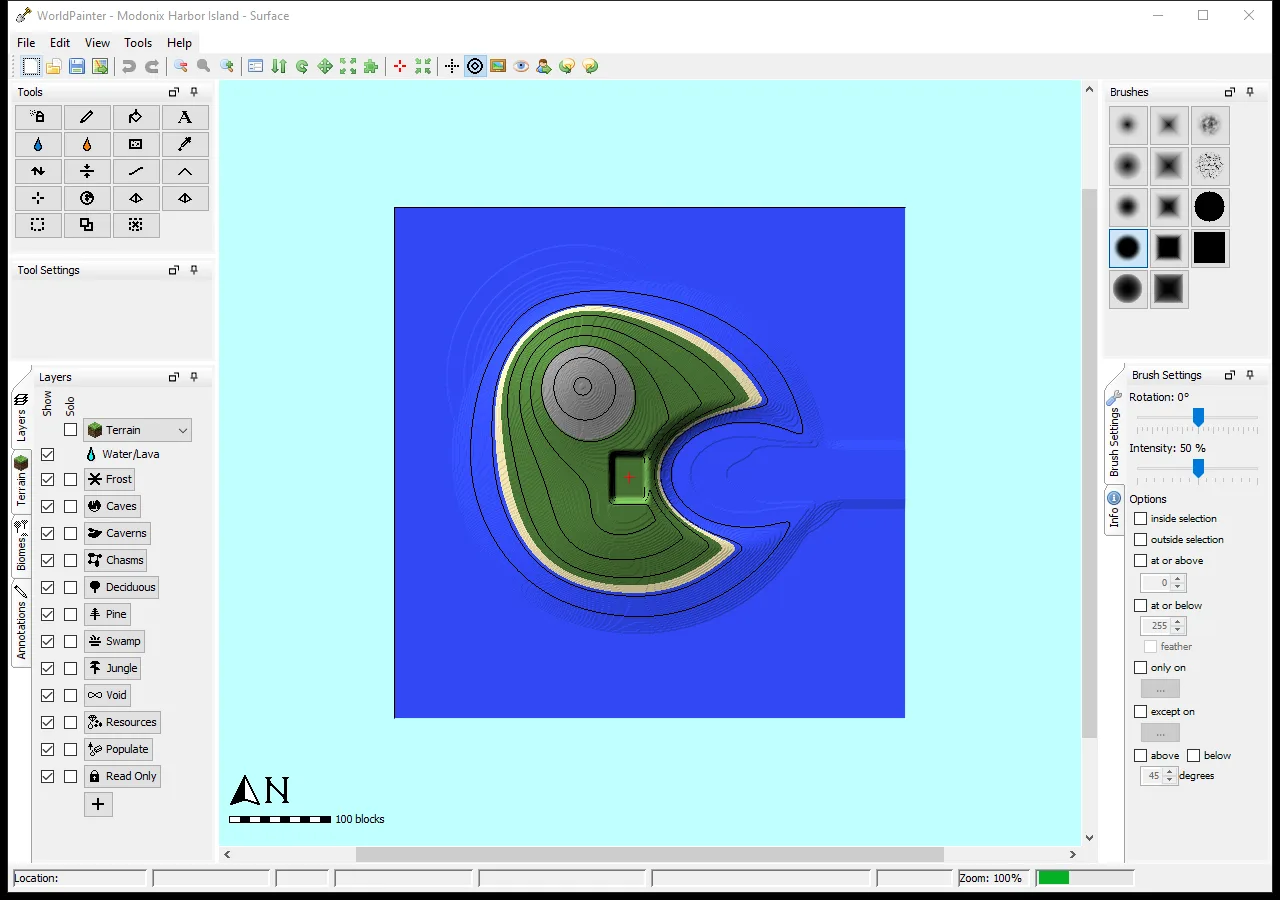
Die fertige originale 512×512-Insel in WorldPainter: Einfahrt nach Osten, Landefläche auf der Westseite und separater felsiger Hügel.
Öffne ein bearbeitbares Beispiel
Lade unter Dateien die ZIP Modonix editor project example herunter. Entpacke sie, öffne Modonix Harbor Island.world in WorldPainter und speichere deine eigene Kopie. Das zugehörige Projekt Before Bay zeigt die frühere Form zum Vergleich. Das Paket enthält außerdem Höhenkarten und ein Skript für alle, die den Geländeexport nachvollziehen möchten.
Die .world-Datei enthält die bearbeitbare Vorlage der Landschaft. Beim Export wird daraus eine Landschaft aus Minecraft-Blöcken. Bewahre das Projekt auch nach einem Export auf: Eine Bucht zu verbreitern oder einen Hang zu verschieben ist viel einfacher, solange das Gelände bearbeitbar bleibt.
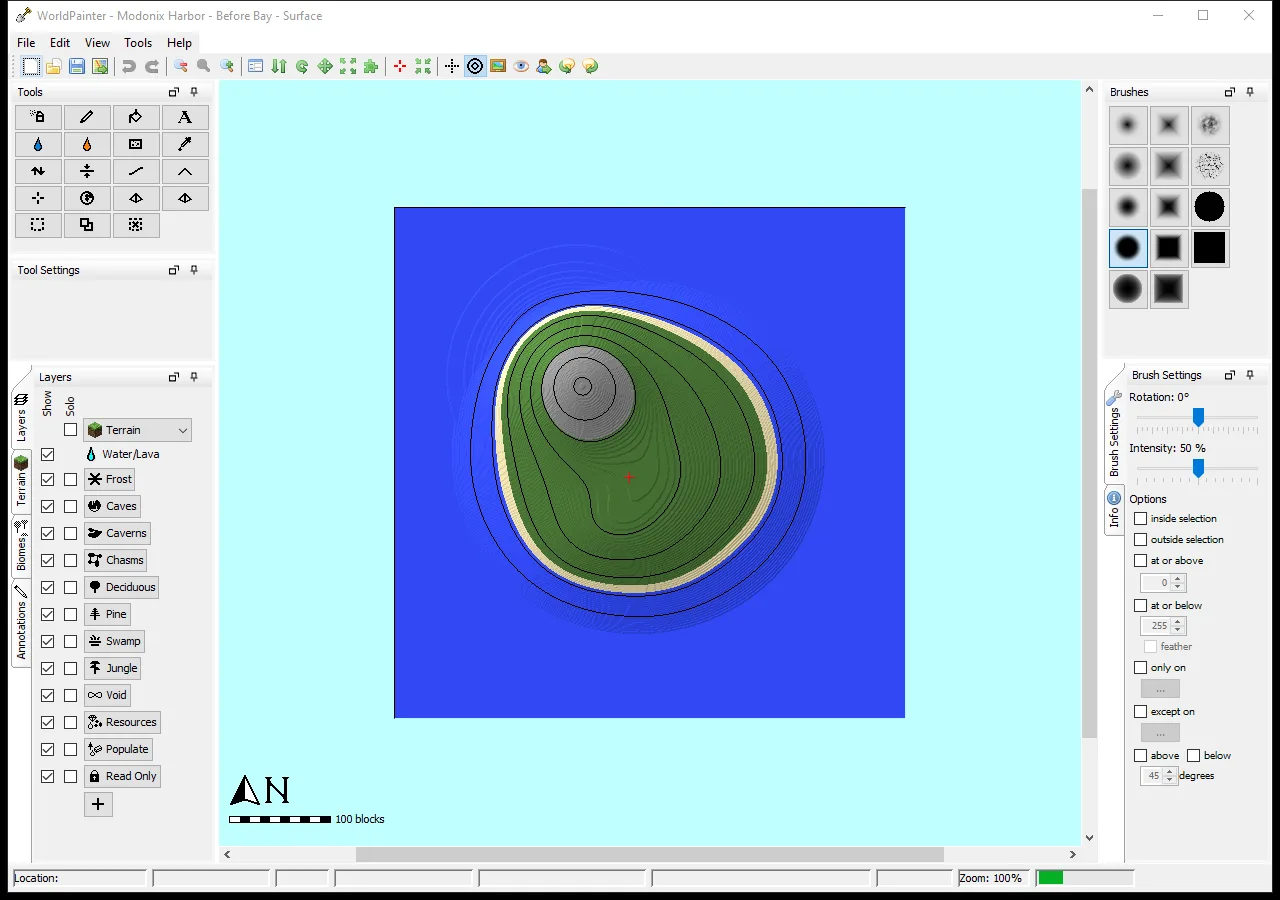
Die originale Insel vor dem Hinzufügen von Bucht und Landefläche in derselben WorldPainter-Übersicht.
Gib der Küste einen Zweck
Beginne mit den Orten, die dein Bau braucht. Hier sind das eine Zufahrt vom Wasser aus Osten, eine offene Landefläche auf der Westseite der Bucht und ein Hügel, der vom Uferbereich getrennt bleibt. Die ursprüngliche Insel hat keine Einfahrt. In der fertigen Version durchschneidet die Einfahrt die Küste, während der Hauptberg an Ort und Stelle bleibt. Vergleiche die beiden Umrisse, bevor du Bäume, Häuser oder dekorative Ebenen hinzufügst; die Küste sollte bereits erkennen lassen, wo ein Spieler ankommen würde.
Der Export startet bei X235, Y68, Z270 über der Landefläche. Plane dort Stufen oder eine Rampe hinunter zu einem späteren Anleger.
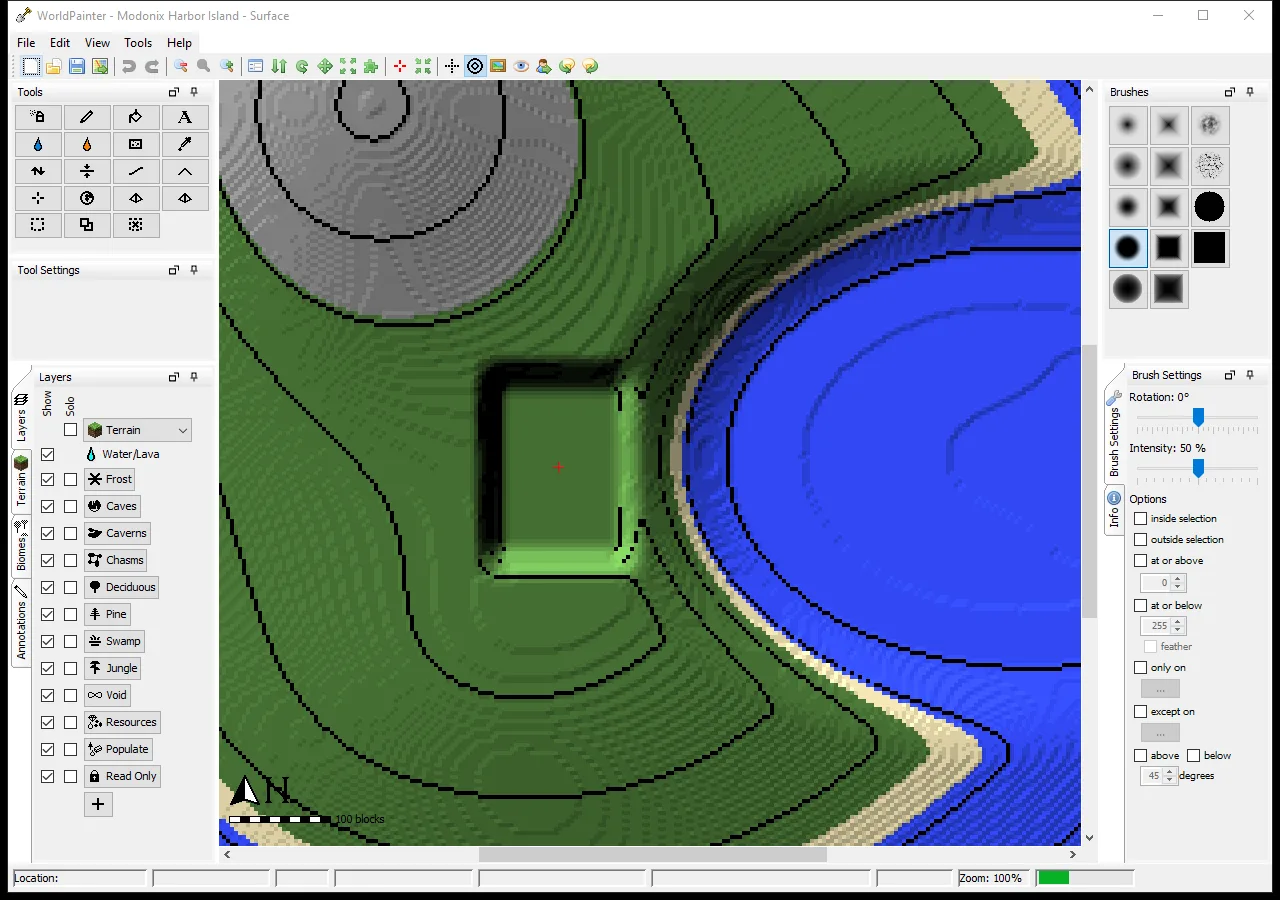
Die Landefläche ist im mittleren Bereich auf Y67 eben; dicht liegende Höhenlinien zeigen den steilen Hang dahinter.
Lasse Platz um die Landefläche
Die Nahansicht zeigt, warum eine ebene Baufläche mehr Planung braucht, als nur ein Rechteck einzuebnen. Hinter unserer Fläche liegt steiles Gelände. Du könntest diese Kante für eine Stützmauer nutzen oder eine Seite zu einem sanfteren Zugang umformen. Lasse um das geplante Gebäude genug ebene Fläche für einen Eingang, einen Weg und den Blick aufs Wasser. Achte beim Ändern des Hangs auf den Abstand der Höhenlinien: Eng beieinander liegende Linien markieren einen schnelleren Höhenwechsel.
Wir haben die Oberflächenpalette schlicht gehalten. Gras bedeckt das Hauptland, Sand folgt der niedrigen Küste und Fels kennzeichnet die Höhen. Ein anderes Geländematerial verändert die Blöcke an der Oberfläche; Formwerkzeuge verändern die Höhe. Halte diese Entscheidungen getrennt, wenn ein Strand falsch aussieht: Prüfe erst seine Höhe, dann sein Material.
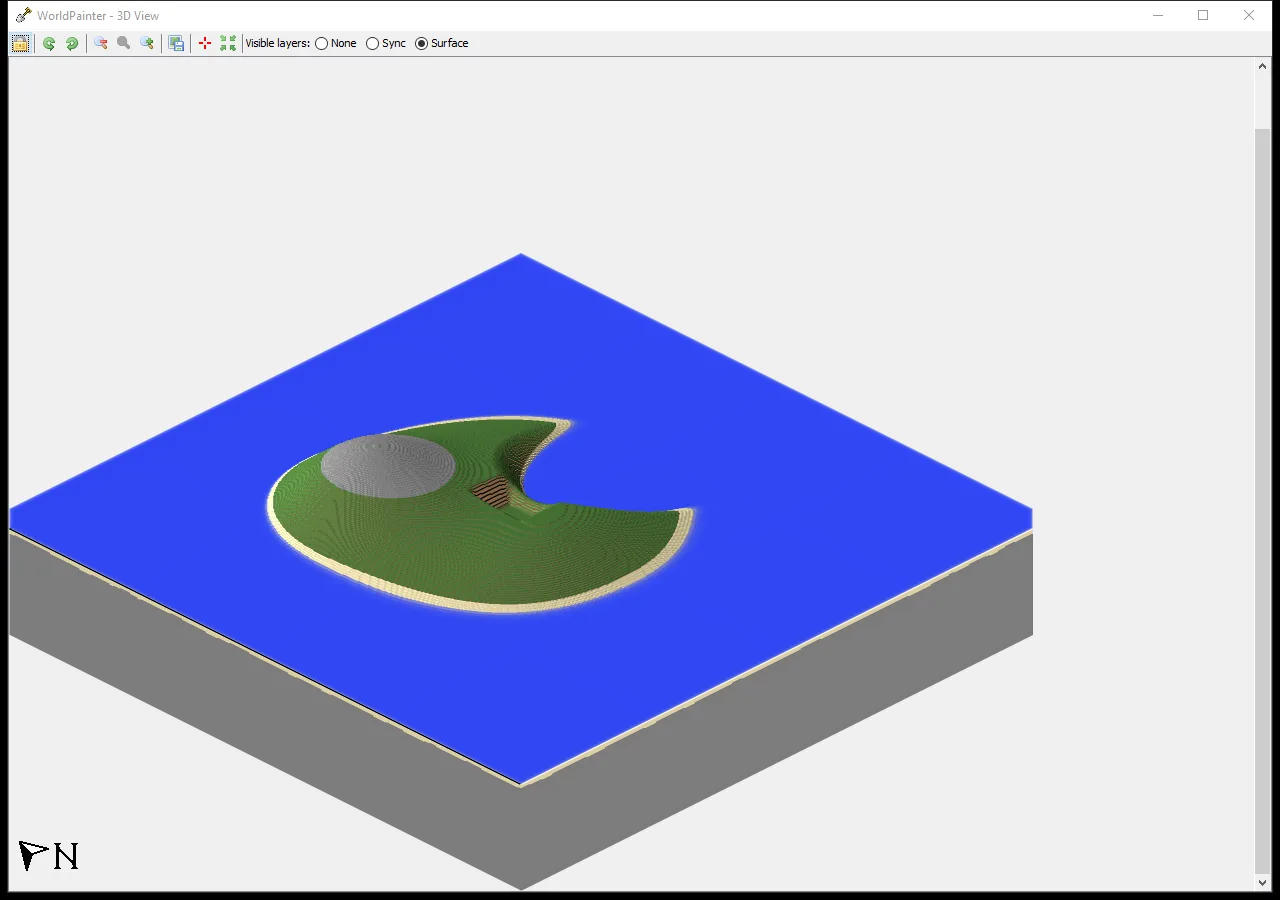
WorldPainters eigene 3D View zeigt die fertige Geländeform und Küste. Dies ist eine Editorvorschau.
Vergleiche die Editorvorschau mit Minecraft
WorldPainters 3D View erleichtert den Höhenvergleich zwischen Hügel, Einfahrt und Landefläche. Prüfe damit dein bearbeitetes Projekt vor dem Export. Diese Ansicht ist die Geländevorschau des Editors; sie hilft, die Geländeform und den für einen Bau reservierten Raum einzuschätzen.
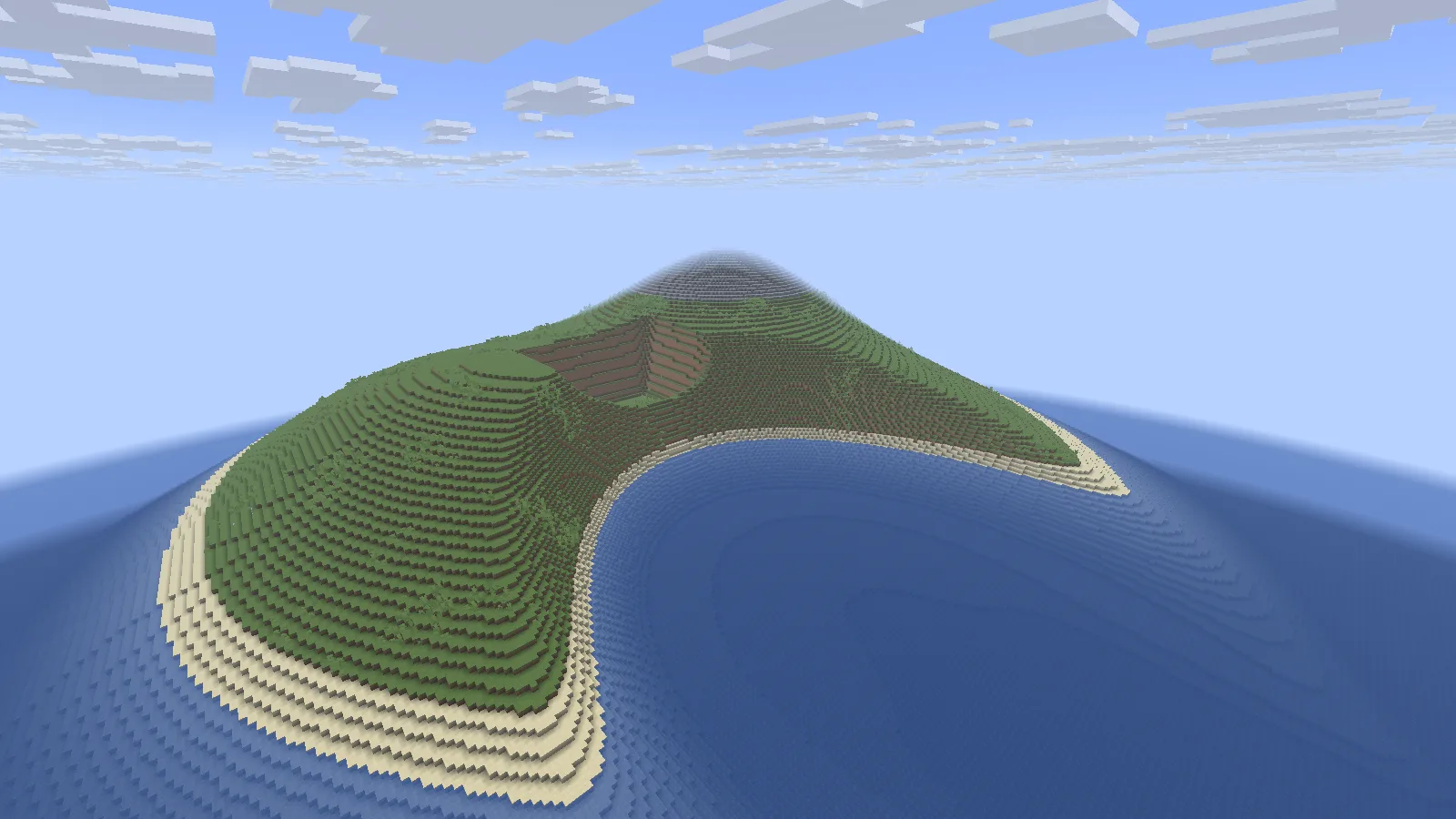
Harbor Island in Minecraft: Die geschwungene Einfahrt, Terrasse und der felsige Hügel lassen sich mit der Editorvorschau vergleichen.
In Minecraft wird dieselbe gebogene Einfahrt zu einer gestuften Sandküste unter den grasbewachsenen Hängen. Die rechteckige Terrasse liegt in den Hang zurückgesetzt, der Felsgipfel dahinter. So lässt sich das Verhältnis zwischen einem Gebäude am Wasser und dem höheren Gelände leichter beurteilen als in der flachen Editoransicht.
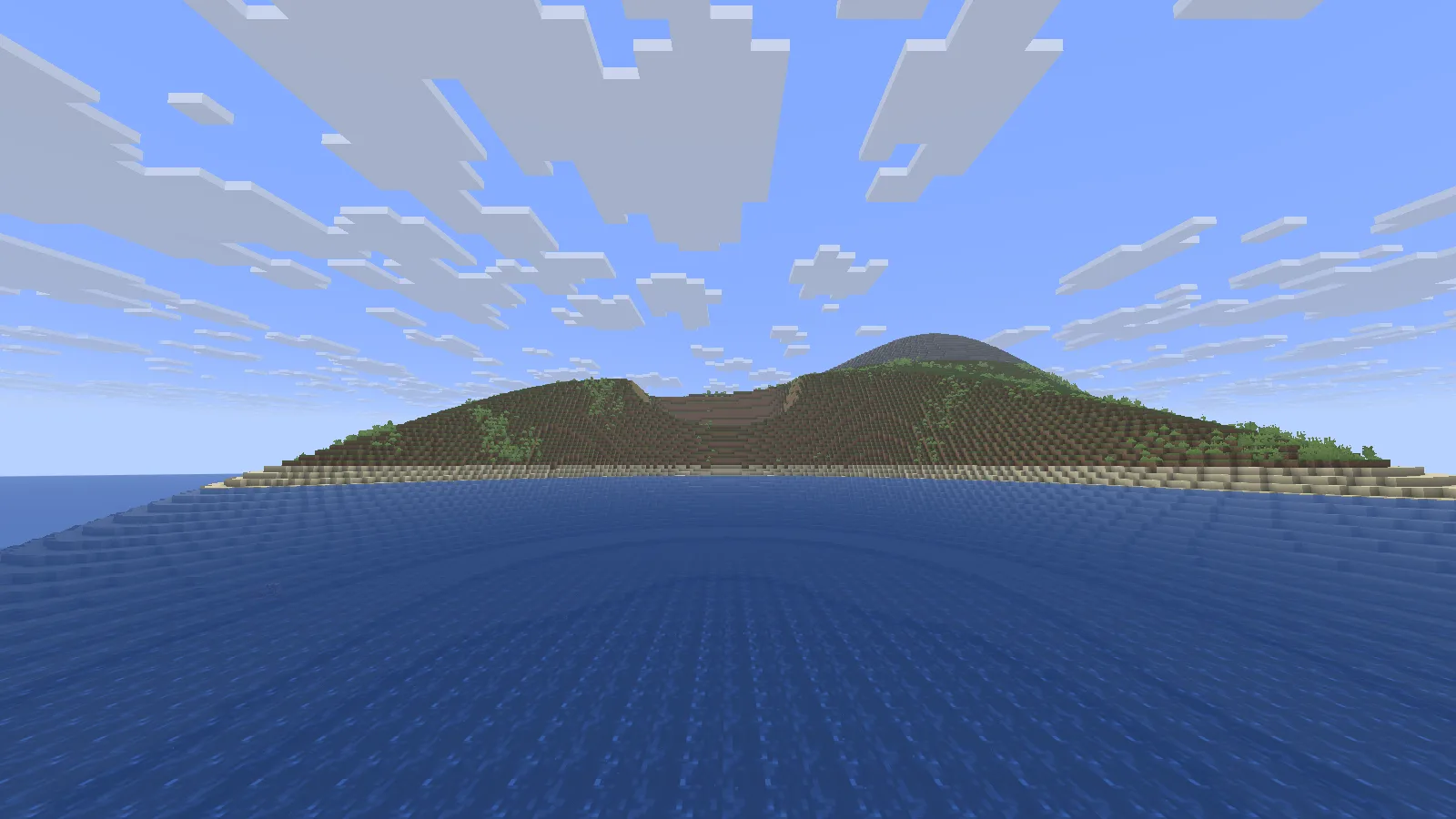
Die östliche Wasserzufahrt zur Bucht mit der Terrasse auf der anderen Kanalseite.
Von der Wasserhöhe aus liegt die Terrasse gegenüber in der Bucht mit freiem Platz davor. Ein kleiner Anleger könnte zu dieser Seite führen, während Stufen ihn mit der höher liegenden Landefläche verbinden. Baue diese Strukturen selbst; der Download liefert das Gelände als Baugrundlage.
Exportiere und öffne eine separate Kopie
Um aus deinem bearbeiteten Projekt eine Minecraft-Welt zu erstellen, nutze File → Export → Export as Minecraft map oder Ctrl+E und wähle einen neuen Weltordner für die Ausgabe. Unser Export verwendet WorldPainters Format Minecraft 26.1 or later und beginnt im Kreativmodus; hier wurde die Welt mit Java 26.2 geöffnet und untersucht.
Wähle zum Ausprobieren des mitgelieferten Geländes unter Dateien das Modonix Java 26.2 world example. Bewahre die originale ZIP auf und entpacke eine Kopie in das Java-Spielstandsverzeichnis, sodass saves/Modonix Harbor Island/level.dat direkt im Weltordner liegt. Öffne sie über Singleplayer. Falls Minecraft vor einer älteren Version warnt, wähle Create Backup and Load und lasse den ersten Ladevorgang fertig werden. Behalte die Sicherung, bis du Küste, Spawn und Baufläche geprüft hast. Bewahre die bearbeitbaren .world-Dateien getrennt bei deinen WorldPainter-Projekten auf.
Betrachte Harbor Island als Baugrundlage. Ergänze einen kurzen Anleger, setze ein kompaktes Lagerhaus auf die Landefläche oder nutze den Hügel für einen Aussichtspunkt. Behalte beim Ausprobieren einer anderen Küste einen separaten Export, damit du den Platz um denselben geplanten Bau vergleichen kannst.
Dieses Tool verwenden
Die offizielle Website findest du bei den Projektressourcen im Autorenbereich.
Link zum Tool ansehen
Kommentare 0
Teile, was funktioniert hat, stelle eine Frage oder antworte einem anderen Spieler.
Nutze dein Modonix-Konto, um mitzudiskutieren und deine Kommentare zu verwalten.
Zum Kommentieren anmeldenNoch keine Kommentare. Erzähle, was bei dir funktioniert hat.