
Eine einzelne Texturkachel kann überzeugend wirken und auf einer Wand ein deutliches Raster bilden. Prüfe Kanten und Gesamtrhythmus, bevor du kleine Details ergänzt.
Eine einfache Mauertextur anlegen
Öffne im Texturstudio ein Blockbild-Dokument. Fülle für eine neue 16×16-Übung eine Grundebene mit warmem Grau #8C8170, zeichne Mörtel mit #4F514B und wenige zurückhaltende Glanzstellen mit #B9AA8D. Das ist eine Startpalette, kein herunterladbarer Pack.
Zeichne eine waagerechte Mörtellinie und versetze die senkrechten Fugen darüber und darunter. Führe Linien, die eine Kante erreichen, an derselben Stelle der gegenüberliegenden Kante fort. Löse die Übergänge zunächst mit wenigen Farben.
Zwei Maßstäbe nutzen
Öffne Repeat preview, wähle Tile count: 3×3 und Arrangement: Uniform repeats. Aktiviere Show tile borders, um die Übergänge genau zu finden. Schalte die Ränder anschließend aus: Eine nur bei aktivierten Rändern sichtbare Linie gehört zur Vorschau, nicht zum Bild.
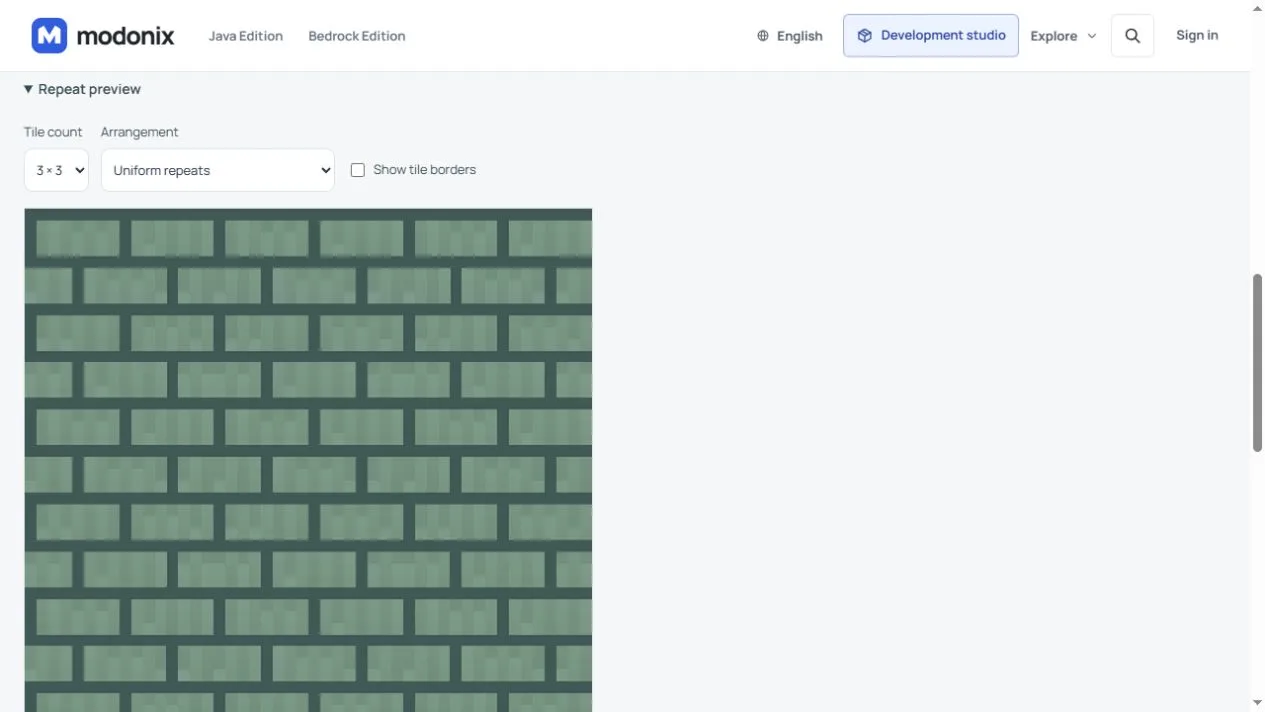
Vergleiche links mit rechts und oben mit unten. Springt eine Mörtellinie um einen Pixel, lege eine Korrekturebene an und repariere die entsprechende Kante. Prüfe nach jedem Schritt das ganze Muster; eine reparierte Seite kann einen anderen Übergang sichtbar machen.
Die Harbor-Mauerfuge mit zwei Pixeln reparieren
Harbor Masonry Study und Harbor Masonry behalten denselben warmen Stein, dunklen Mörtel und dezente Glanzstellen. Die fertige Kachel ändert nur zwei Pixel am rechten Rand. Damit lässt sich eine Fuge reparieren, ohne die ganze Wand neu zu zeichnen.
- Behalte Harbor masonry before als Referenz. Erstelle mit Duplicate project eine Reparaturkopie. Die drei ursprünglichen Ebenen heißen Stone base, Mortar und Stone edges.
- Lege darüber Seam correction an. Male am im Editor ab eins gezählten Pixel 16,1 Mörtel
#4F514Bund am Pixel 16,2 den Grundstein#8C8170. Im Original sind diese Farben vertauscht. So rückt das Mörtelende einen Pixel nach oben und trifft den linken Rand. - Öffne Repeat preview mit 3×3 und Uniform repeats. Lokalisiere mit Show tile borders die Fuge und schalte die Ränder danach aus. Vergleiche beide Dokumente bei gleichem Zoom und gleicher Anordnung; der Vorschaurand ist keine gezeichnete Naht.
- Speichere die Reparatur getrennt als Harbor masonry after und öffne sie mit allen vier Ebenen sichtbar erneut. Prüfe mit 9×9 den größeren Rhythmus, bevor du die Grafik in den Konstruktor kopierst.
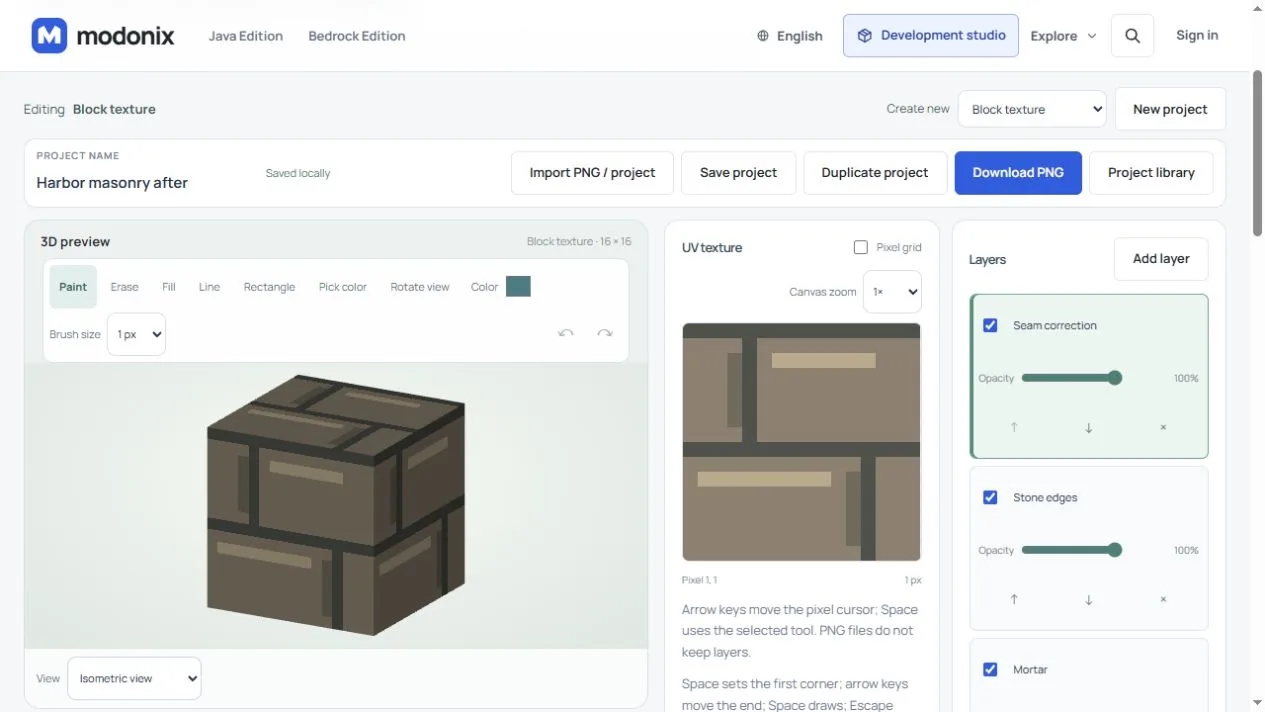
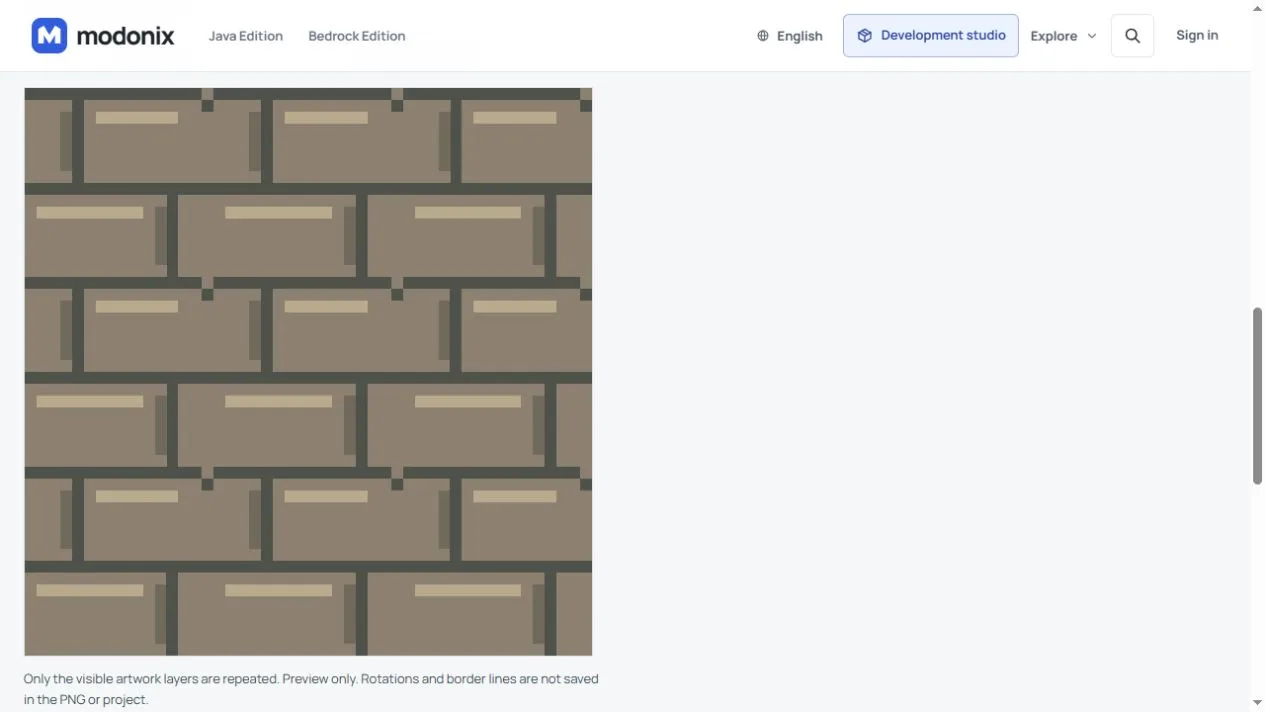
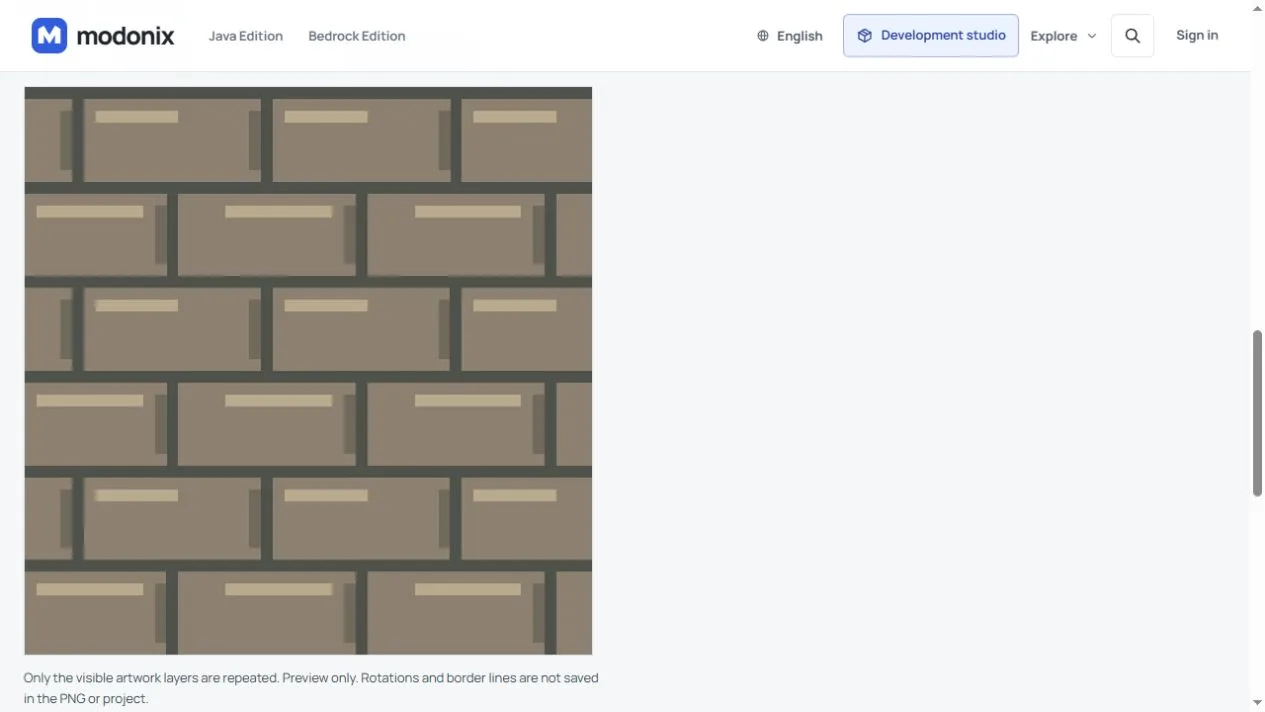
Die Palette bleibt #8C8170 für Stein, #4F514B für Mörtel, #B9AA8D für Glanzstellen und #706A5D für Schatten. Lass die Reparatur auf ihrer eigenen Ebene: Falls eine spätere Änderung eine neue Naht erzeugt, kannst du die kleine Korrektur prüfen, ohne die Steinschattierung anzutasten.
Nutze die fertige Kachel in einer Werkstatt hinter einer Werkbank und führe die Testfläche um eine Ecke. Lass Möbel und Licht beim Vergleich von Study und fertiger Kachel unverändert. Folge zuerst aus der Nähe einer Mörtellinie und tritt dann zurück: Bilden die wiederholten Glanzstellen ein störendes Raster? Das Kopieren des korrigierten Bildes ist ein Schritt; Ecke, Blockausrichtung und Raumlicht verdienen einen eigenen Blick.
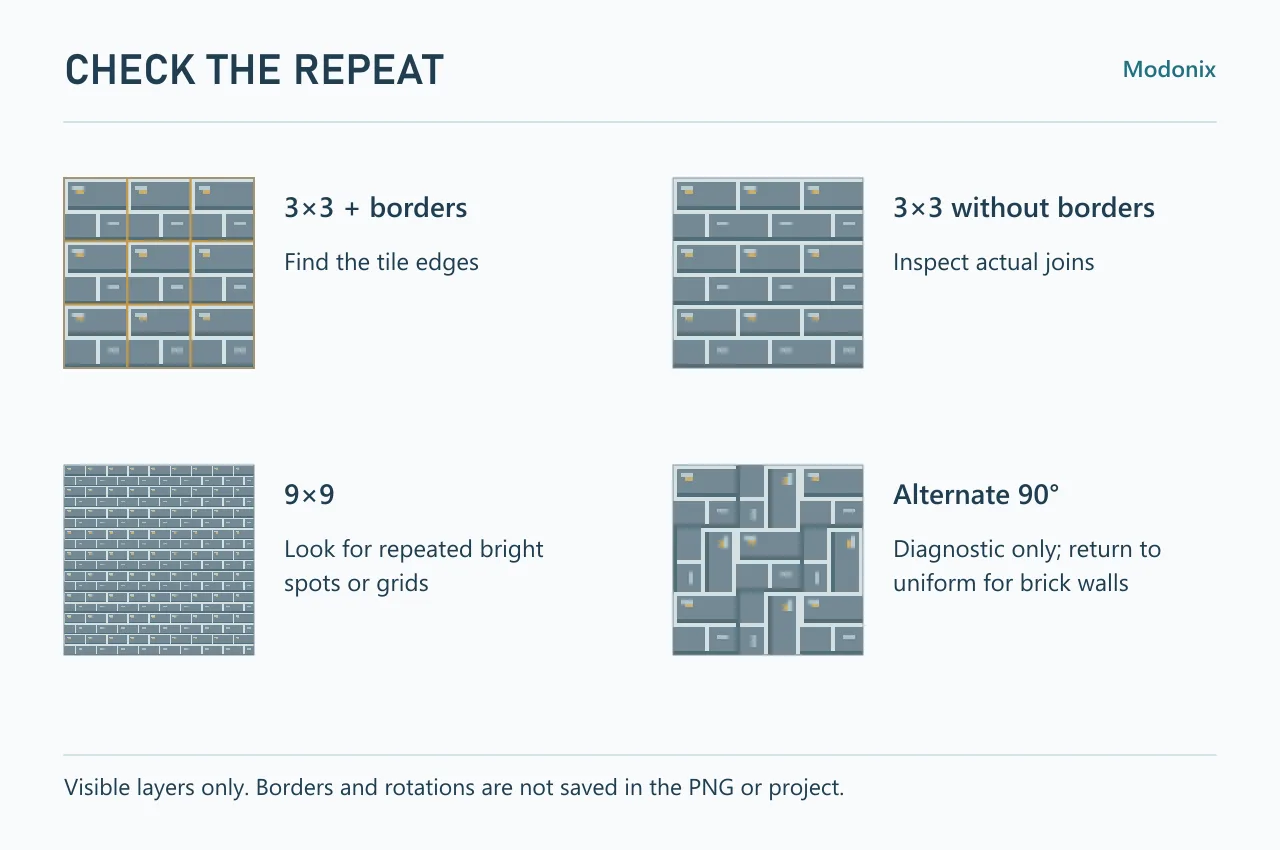
Wechsle zu 9×9 für eine andere Frage: Wird ein heller Fleck zum regelmäßigen Punktmuster oder eine dunkle Kante zum schweren Raster? Schwäche den Akzent ab oder verteile die Schattierung gleichmäßiger. Verdecke einen wiederholten Fehler nicht mit zusätzlichem Bildrauschen.
Drehung zur Diagnose verwenden
Alternate 90° tiles (preview only) dreht abwechselnde Kacheln um eine Vierteldrehung. Das kann richtungsabhängige Übergänge zeigen, lässt Minecraft deine Blöcke aber nicht zufällig drehen. Beurteile eine gerichtete Ziegelwand wieder mit gleichmäßiger Wiederholung.
Die Vorschau wiederholt nur sichtbare Bildebenen. Drehungen und Randlinien werden weder ins PNG noch ins Projekt gespeichert. Speichere das bearbeitbare Bild und kopiere die gewünschte Textur anschließend gesondert in den Konstruktor; spätere Bildänderungen aktualisieren keine frühere Kopie automatisch.
Die Anleitung für eine einzelne Blocktextur hält den ersten Austausch überschaubar. Prüfe im Spiel eine Wandecke und eine größere Fläche, bevor du die Palette auf einen Raum ausweitest. Die Vorschau prüft ein flaches Bild; Blockausrichtung, Beleuchtung und fertiger Pack brauchen eigene Prüfungen.
Kommentare 0
Teile, was funktioniert hat, stelle eine Frage oder antworte einem anderen Spieler.
Nutze dein Modonix-Konto, um mitzudiskutieren und deine Kommentare zu verwalten.
Zum Kommentieren anmeldenNoch keine Kommentare. Erzähle, was bei dir funktioniert hat.