
MC Assets ayuda a encontrar el archivo vanilla que hay detrás de un bloque conocido. Resulta útil cuando puedes imaginar los tablones de roble en una construcción, pero necesitas el nombre y la carpeta exactos de la textura para trabajar en tu propio paquete de recursos. Empieza con una versión fija de Minecraft para que la referencia coincida con el proyecto que estás creando.
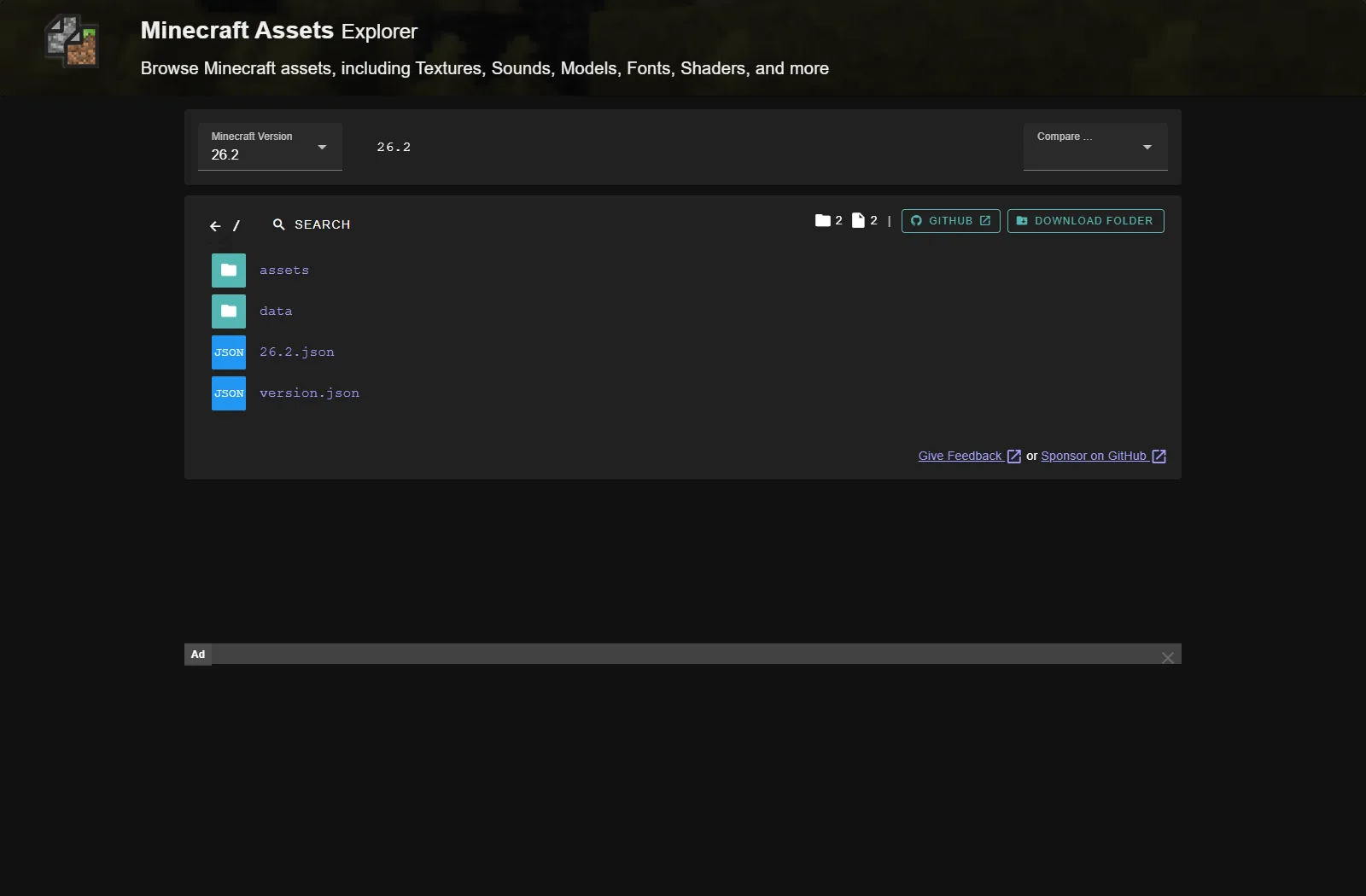
Sigue la ruta hasta un material
Este recorrido usa 26.2. Selecciona esa versión, abre assets → minecraft → textures → block y busca oak_planks.png. La vista de carpeta muestra pequeñas vistas previas junto a los archivos de imagen, lo que ayuda a distinguir una textura de sus metadatos de animación o de un bloque de nombre parecido.
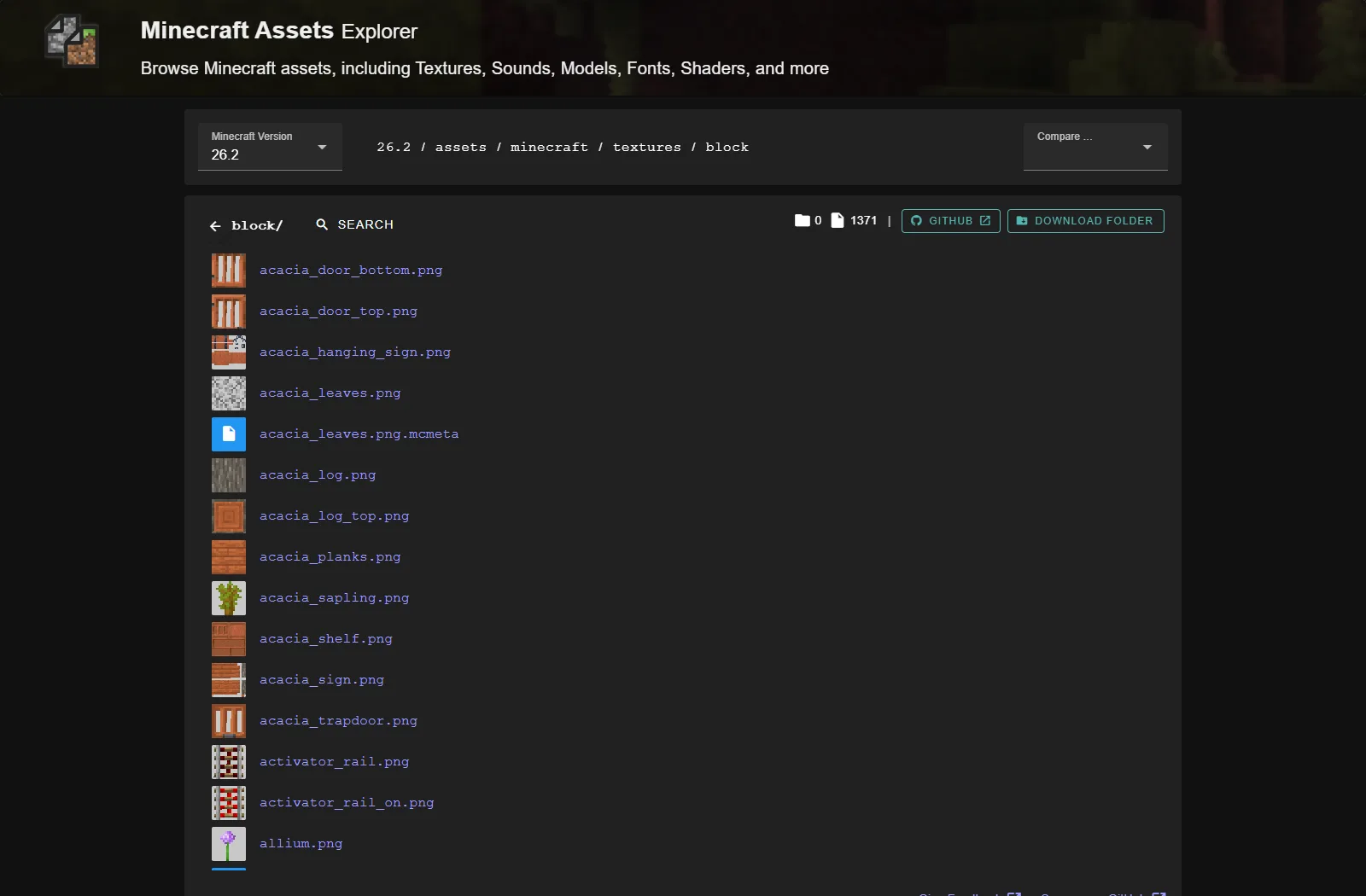
Abre el archivo antes de guardar nada. Comprueba juntos su nombre, su ruta y su vista previa. Los tablones de roble usan una textura diferente del tronco de roble; los troncos también tienen imágenes separadas para los lados y los extremos. Si un bloque tiene caras distintas o partes móviles, revisa las texturas relacionadas y las referencias del modelo en lugar de suponer que un PNG pinta todo el bloque.
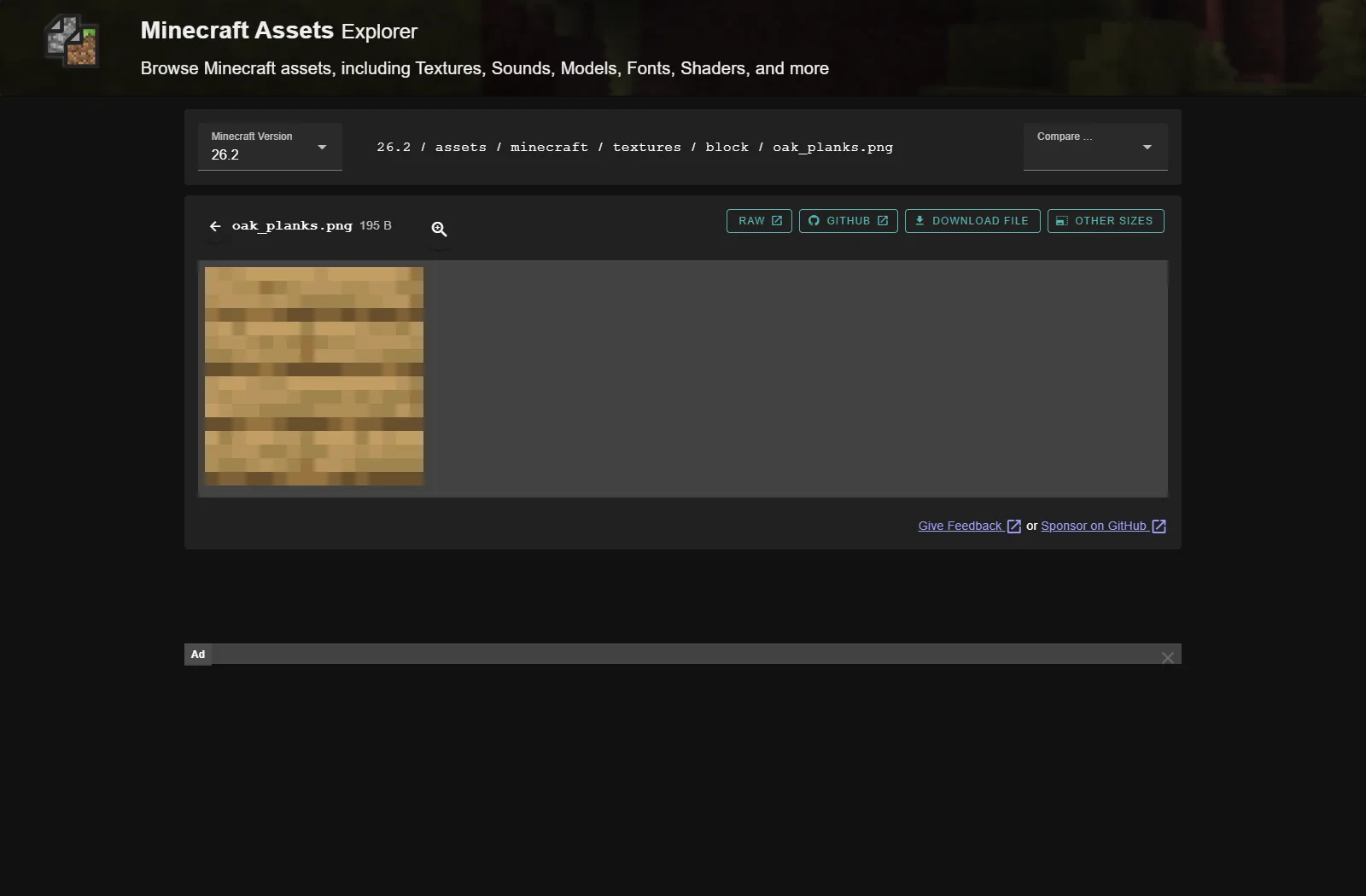
Guarda la versión seleccionada y la ruta completa junto a tu propio trabajo gráfico editable. Es fácil colocar un archivo en la carpeta equivocada si solo tienes su nombre. El explorador puede mostrar texturas, sonidos, modelos y otros recursos, pero cumplen funciones diferentes: una imagen no es una definición de evento de sonido y un modelo puede hacer referencia a varias imágenes.
Convierte una referencia en un primer cambio útil
Prueba una textura de tablones para un almacén junto al río. Mantén reconocibles las divisiones de las tablas y ajusta después la veta o el equilibrio de color en tu propio dibujo. En una pequeña construcción de prueba, coloca los tablones nuevos junto a escaleras, una puerta, piedra y el terreno circundante. Una textura que resulta atractiva como un solo cuadrado ampliado puede hacer que una pared completa se vea demasiado recargada.
Cambia primero una familia de materiales. Comparar una pared es más fácil que evaluar un paquete que cambia a la vez la madera, las hojas, la piedra y el cielo. Guarda el archivo fuente editable separado del PNG exportado a tu paquete para poder revisar el diseño sin empezar de nuevo.
Ten presentes la edición y las normas de uso
Esta es una jerarquía de recursos de Java. Los paquetes de recursos de Bedrock usan su propio manifiesto y estructura de carpetas, aunque los bloques tengan nombres conocidos. Para recursos animados o con varias partes, lee los metadatos y modelos asociados en lugar de tratar cada imagen como un cuadrado independiente.
La licencia del código abierto del sitio no concede derechos generales de redistribución de los gráficos de Minecraft. Usa el explorador para entender las rutas y referencias, y comprueba las normas de uso aplicables de Minecraft antes de incluir archivos vanilla en otro lugar. Una textura de reemplazo original con una versión de destino clara resulta más fácil de usar para otro jugador que un archivo de recursos del juego sin explicación.
Usar esta herramienta
Encontrarás la web oficial en los recursos del proyecto, en el bloque del creador.
Ver enlace a la herramienta
Comentarios 0
Comparte lo que funcionó, pide ayuda o responde a otro jugador.
Usa tu cuenta de Modonix para participar en la conversación y gestionar tus comentarios.
Inicia sesión para comentarAún no hay comentarios. Comparte lo que te funcionó.