
WorldPainter पहली दीवार रखने से पहले निर्माण के लिए भूभाग देता है। हमारा Harbor Island उदाहरण एक चट्टानी पहाड़ी और लगातार तट से शुरू होता है, फिर पूर्व की ओर खाड़ी खोलता है और पानी के पास छोटे भवन के लिए समतल जगह रखता है। संपादन योग्य क्षेत्र 512 गुणा 512 ब्लॉक है: पहाड़ी, समुद्र-किनारे और बंदरगाह को अलग रखने के लिए पर्याप्त, जबकि पूरा डिज़ाइन एक दृश्य में दिखता है।
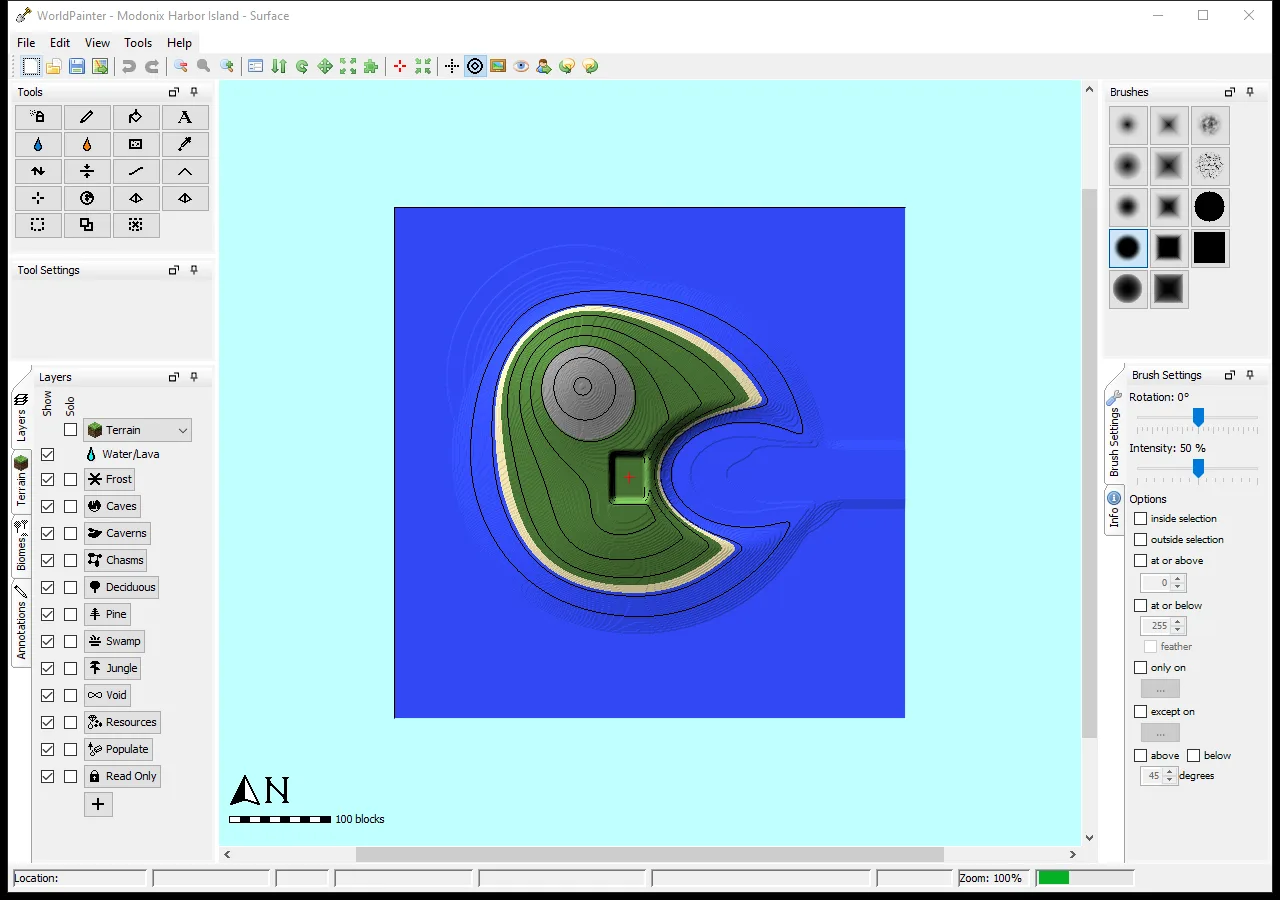
WorldPainter में तैयार मौलिक 512×512 द्वीप: पूर्व की ओर प्रवेश, पश्चिमी तरफ उतरने की जगह और अलग चट्टानी पहाड़ी।
संपादन योग्य उदाहरण खोलें
Files में Modonix editor project example ZIP डाउनलोड करें। उसे निकालें, WorldPainter में Modonix Harbor Island.world खोलें और अपनी कॉपी सेव करें। साथ का Before Bay प्रोजेक्ट तुलना के लिए पहले की आकृति देता है। भूभाग एक्सपोर्ट दोबारा बनाने वालों के लिए पैकेज में heightmaps और स्क्रिप्ट भी हैं।
.world फ़ाइल भूभाग की संपादन योग्य योजना रखती है। एक्सपोर्ट करने पर वही योजना Minecraft ब्लॉकों में बदलती है। एक्सपोर्ट के बाद भी प्रोजेक्ट रखें: भूभाग संपादन योग्य रहने पर खाड़ी चौड़ी करना या पहाड़ी का ढलान खिसकाना बहुत आसान होता है।
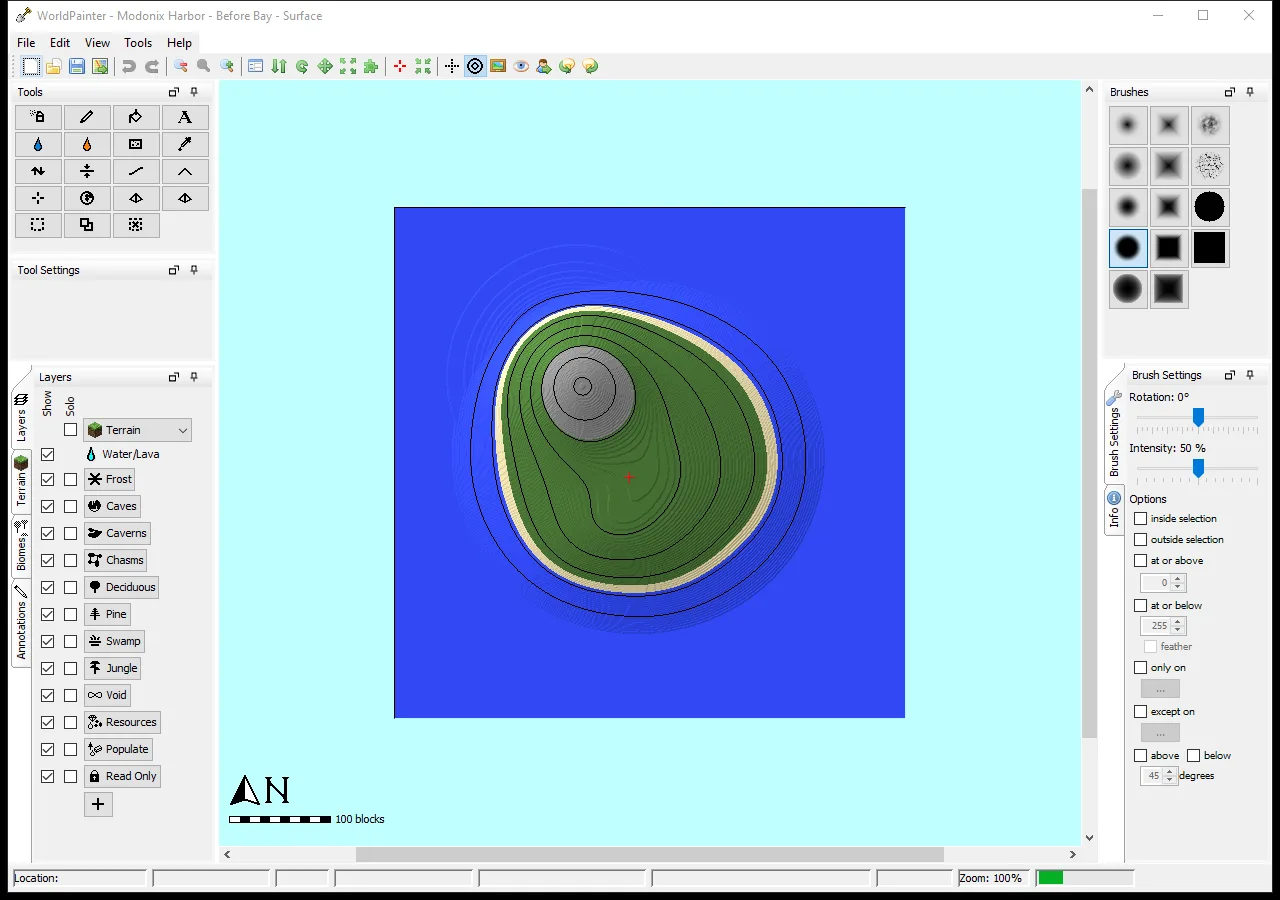
खाड़ी और उतरने की जगह जोड़ने से पहले मूल द्वीप, उसी WorldPainter दृश्य में।
तट को उद्देश्य दें
अपनी बनावट के लिए ज़रूरी जगहों से शुरू करें। यहाँ वे हैं: पूर्व से पानी का प्रवेश, खाड़ी के पश्चिमी किनारे पर खुली उतरने की जगह और तट की बनावट से अलग रहने वाली पहाड़ी। शुरुआती द्वीप में प्रवेश नहीं है। अंतिम वर्शन में प्रवेश तट को काटता है, जबकि मुख्य पहाड़ी अपनी जगह रहती है। पेड़, घर या सजावट की परतें जोड़ने से पहले दोनों रूपरेखाएँ तुलना करें; तट से पहले ही समझ आना चाहिए कि खिलाड़ी कहाँ पहुँचेगा।
एक्सपोर्ट उतरने की जगह के ऊपर X235, Y68, Z270 से शुरू होता है। वहाँ भविष्य के घाट तक नीचे जाने वाली सीढ़ियाँ या ढलान की योजना बनाएँ।
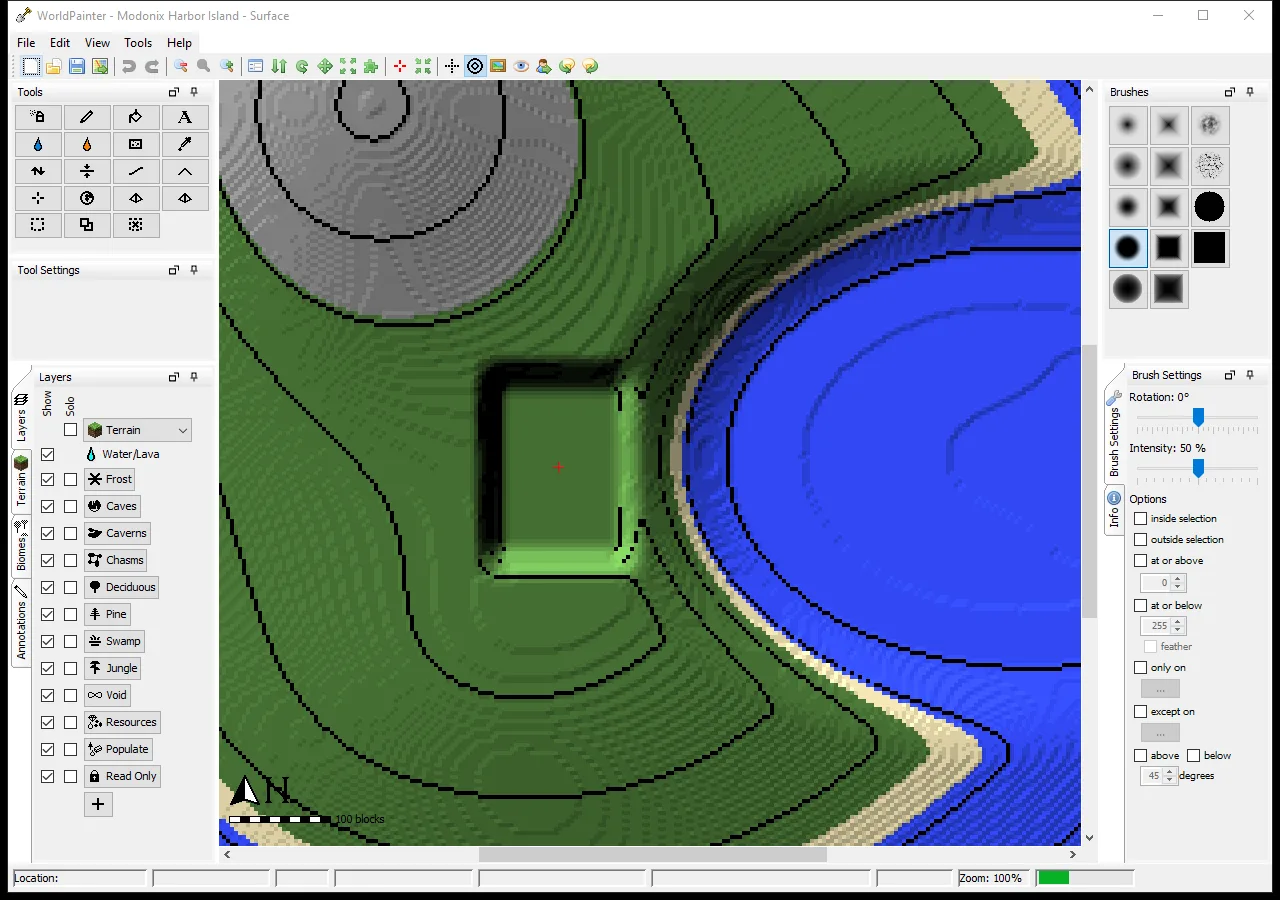
उतरने की जगह का बीच का भाग Y67 पर समतल है; पास-पास की समोच्च रेखाएँ पीछे का खड़ा ढलान दिखाती हैं।
उतरने की जगह के आस-पास जगह छोड़ें
पास का दृश्य बताता है कि समतल निर्माण स्थल के लिए केवल आयत समतल करने से अधिक सोचना पड़ता है। हमारे स्थल के पीछे खड़ी ज़मीन है। उस किनारे पर सहारा देने वाली दीवार बना सकते हैं या एक तरफ धीरे चढ़ने वाला रास्ता बना सकते हैं। अपने भवन के आस-पास दरवाज़े, रास्ते और पानी के दृश्य के लिए पर्याप्त समतल जगह रखें। ढलान बदलते समय समोच्च रेखाओं की दूरी देखें: पास-पास रेखाएँ तेज़ ऊँचाई बदलाव दिखाती हैं।
हमने सतह के रंग और सामग्री सरल रखे। मुख्य भूमि पर घास, नीचे तट के साथ रेत और ऊँचाई पर चट्टान है। भूभाग की सामग्री बदलने से सतह के ब्लॉक बदलते हैं; आकृति के टूल ऊँचाई बदलते हैं। समुद्र-किनारा गलत लगे तो दोनों फैसले अलग रखें: पहले उसकी ऊँचाई, फिर सामग्री देखें।
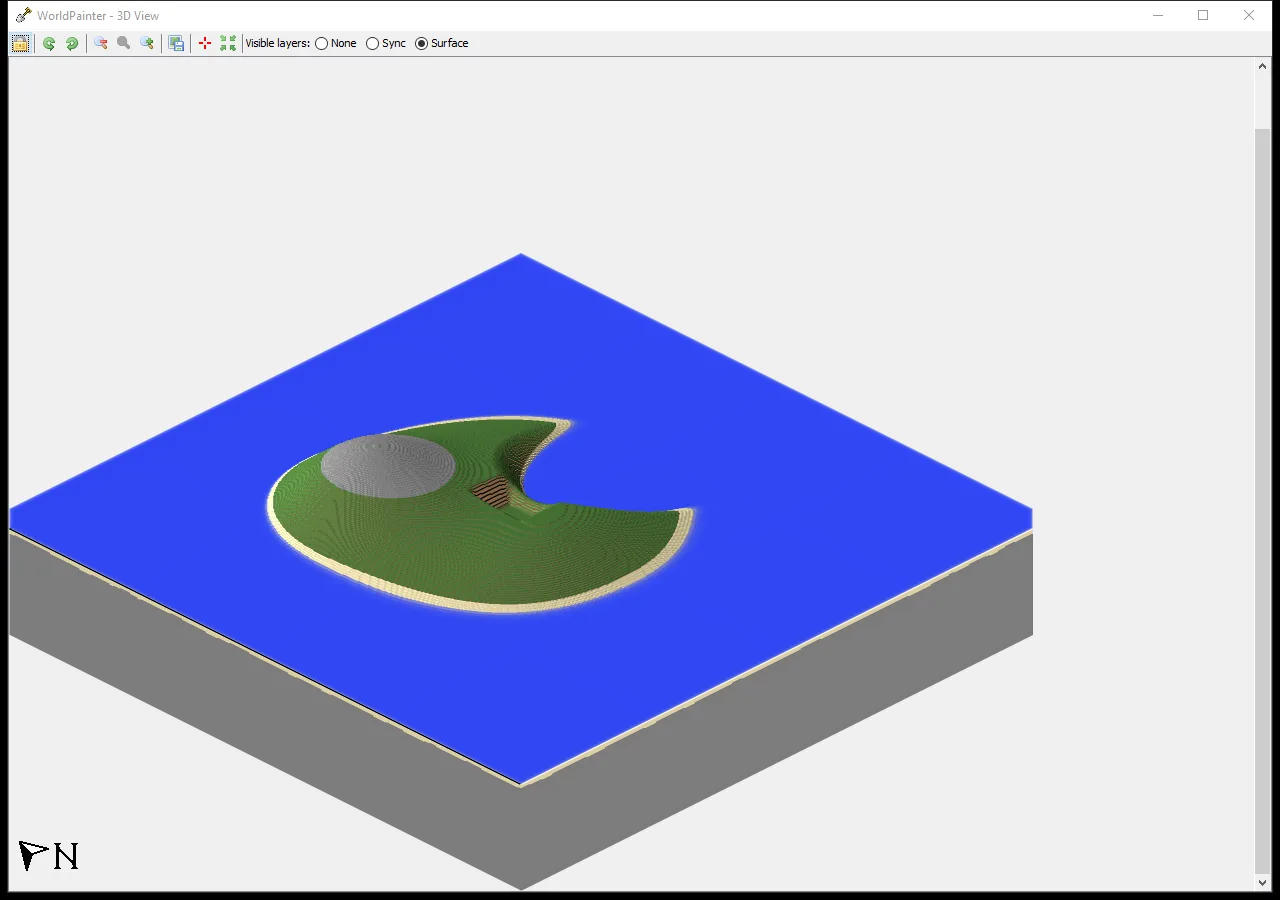
WorldPainter का अपना 3D View तैयार भूभाग और तट दिखाता है। यह एडिटर का प्रीव्यू है।
एडिटर प्रीव्यू की Minecraft से तुलना करें
WorldPainter का 3D View पहाड़ी, प्रवेश और उतरने की जगह की ऊँचाई तुलना आसान करता है। एक्सपोर्ट से पहले अपना संपादित प्रोजेक्ट इसमें जाँचें। यह एडिटर का भूभाग प्रीव्यू है; भूमि की आकृति और निर्माण के लिए रखी जगह समझने में उपयोगी है।
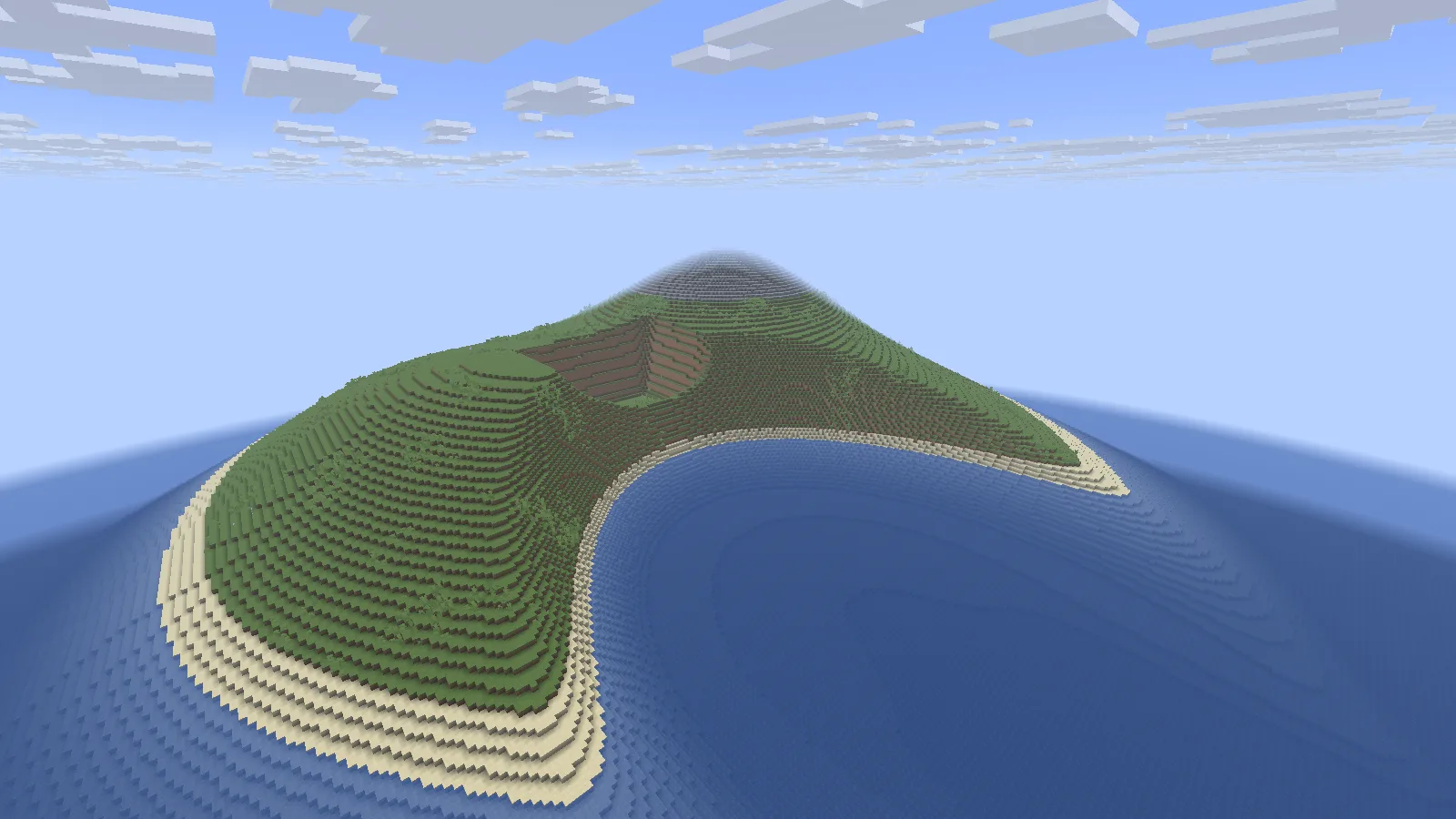
Minecraft में Harbor Island: घुमावदार प्रवेश, समतल छज्जे और चट्टानी पहाड़ी की एडिटर प्रीव्यू से तुलना कर सकते हैं।
Minecraft में वही मुड़ा प्रवेश घास वाले ढलानों के नीचे सीढ़ीनुमा रेतीला तट बनता है। आयताकार समतल छज्जा पहाड़ी के अंदर धँसा है और पीछे चट्टानी शिखर है। इससे पानी के पास भवन और ऊँची ज़मीन का संबंध, सपाट एडिटर दृश्य की तुलना में बेहतर समझ आता है।
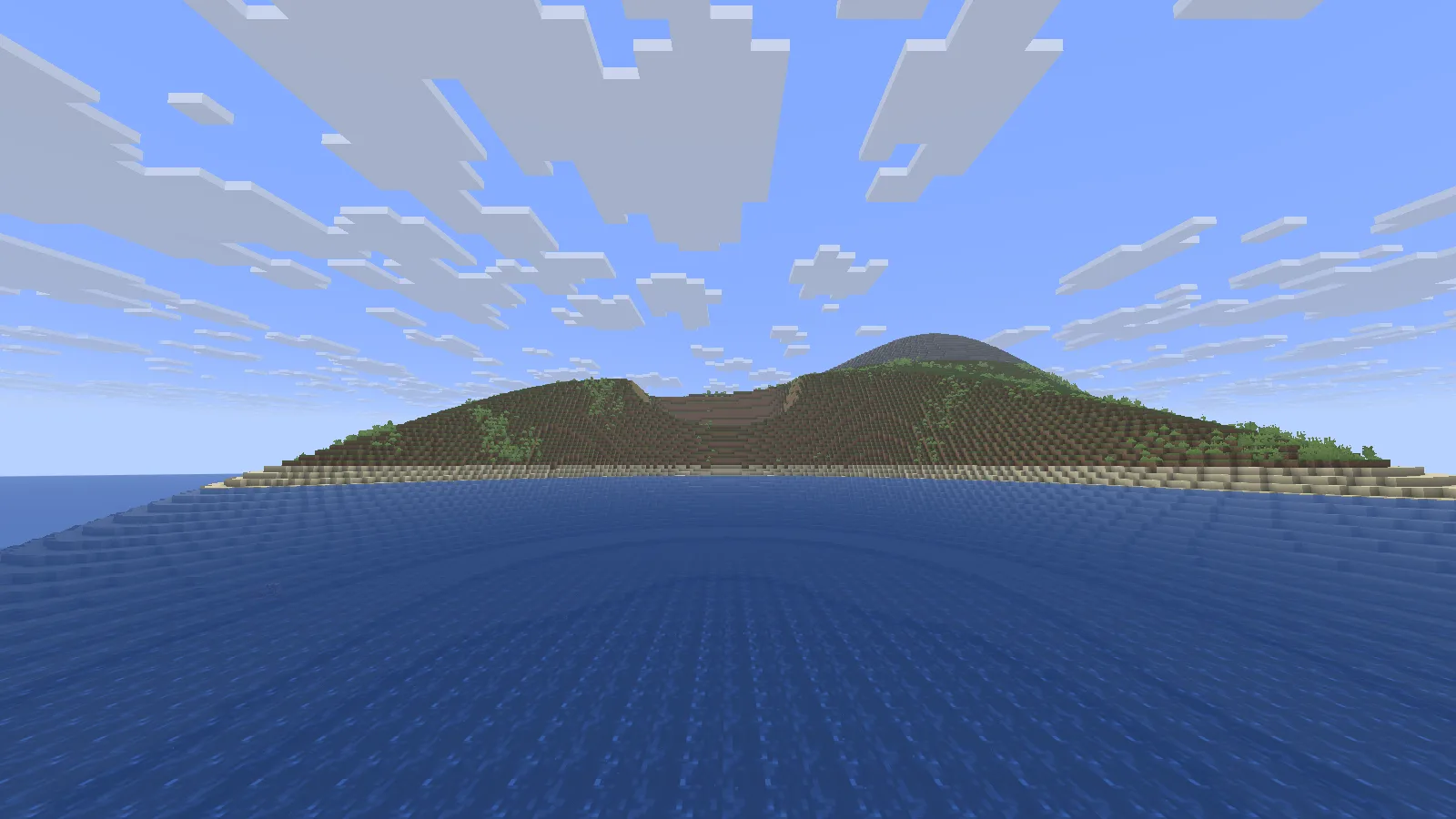
पूर्व से खाड़ी की ओर पानी वाला प्रवेश, जलमार्ग के दूसरी तरफ समतल छज्जे के साथ।
पानी की ऊँचाई से छज्जा खाड़ी के पार दिखता है और उसके सामने खुली जगह है। छोटा घाट उस ओर जा सकता है और सीढ़ियाँ उसे ऊपर की उतरने की जगह से जोड़ सकती हैं। ये संरचनाएँ खुद जोड़ें; डाउनलोड निर्माण के लिए भूभाग देता है।
अलग कॉपी एक्सपोर्ट करके खोलें
संपादित प्रोजेक्ट से Minecraft दुनिया बनाने के लिए File → Export → Export as Minecraft map या Ctrl+E इस्तेमाल करें और आउटपुट के लिए नया दुनिया फ़ोल्डर दें। हमारा एक्सपोर्ट WorldPainter का Minecraft 26.1 or later फ़ॉर्मेट इस्तेमाल करता है और Creative में शुरू होता है; यहाँ उसे खोलने और देखने के लिए Java 26.2 इस्तेमाल हुआ है।
दिए हुए भूभाग को आज़माने के लिए Files में Modonix Java 26.2 world example चुनें। मूल ZIP रखें, फिर एक कॉपी Java saves डायरेक्टरी में निकालें ताकि saves/Modonix Harbor Island/level.dat सीधे दुनिया के फ़ोल्डर में हो। Singleplayer से खोलें। Minecraft पुरानी वर्शन की चेतावनी दे तो Create Backup and Load चुनें और पहला लोड पूरा होने दें। तट, spawn और निर्माण क्षेत्र जाँचने तक बैकअप रखें। संपादन योग्य .world फ़ाइलें अपने WorldPainter प्रोजेक्ट के साथ अलग रखें।
Harbor Island को निर्माण की शुरुआत मानें। छोटा घाट जोड़ें, उतरने की जगह पर छोटा गोदाम बनाएँ या पहाड़ी को दृश्य देखने की जगह बनाएँ। अलग तट आज़माते समय अलग एक्सपोर्ट रखें ताकि उसी नियोजित बनावट के आस-पास की जगह तुलना कर सकें।
यह टूल इस्तेमाल करें
आधिकारिक वेबसाइट क्रिएटर के प्रोजेक्ट संसाधनों में मिलेगी।
टूल का लिंक देखें
टिप्पणियाँ 0
बताओ क्या काम आया, मदद माँगो या दूसरे खिलाड़ी को जवाब दो।
चर्चा में भाग लेने और अपनी टिप्पणियाँ प्रबंधित करने के लिए अपने Modonix खाते का उपयोग करें।
टिप्पणी करने के लिए साइन इन करेंअभी कोई टिप्पणी नहीं। बताओ तुम्हारे लिए क्या काम आया।