
O WorldPainter dá a você uma paisagem para construir antes de colocar a primeira parede. Nosso exemplo Harbor Island começa com uma colina rochosa e uma margem contínua, depois abre uma baía no lado leste e reserva um trecho plano para uma pequena construção à beira d’água. A área editável tem 512 por 512 blocos: suficiente para separar a colina, a praia e o porto, mantendo todo o desenho visível em uma única vista geral.
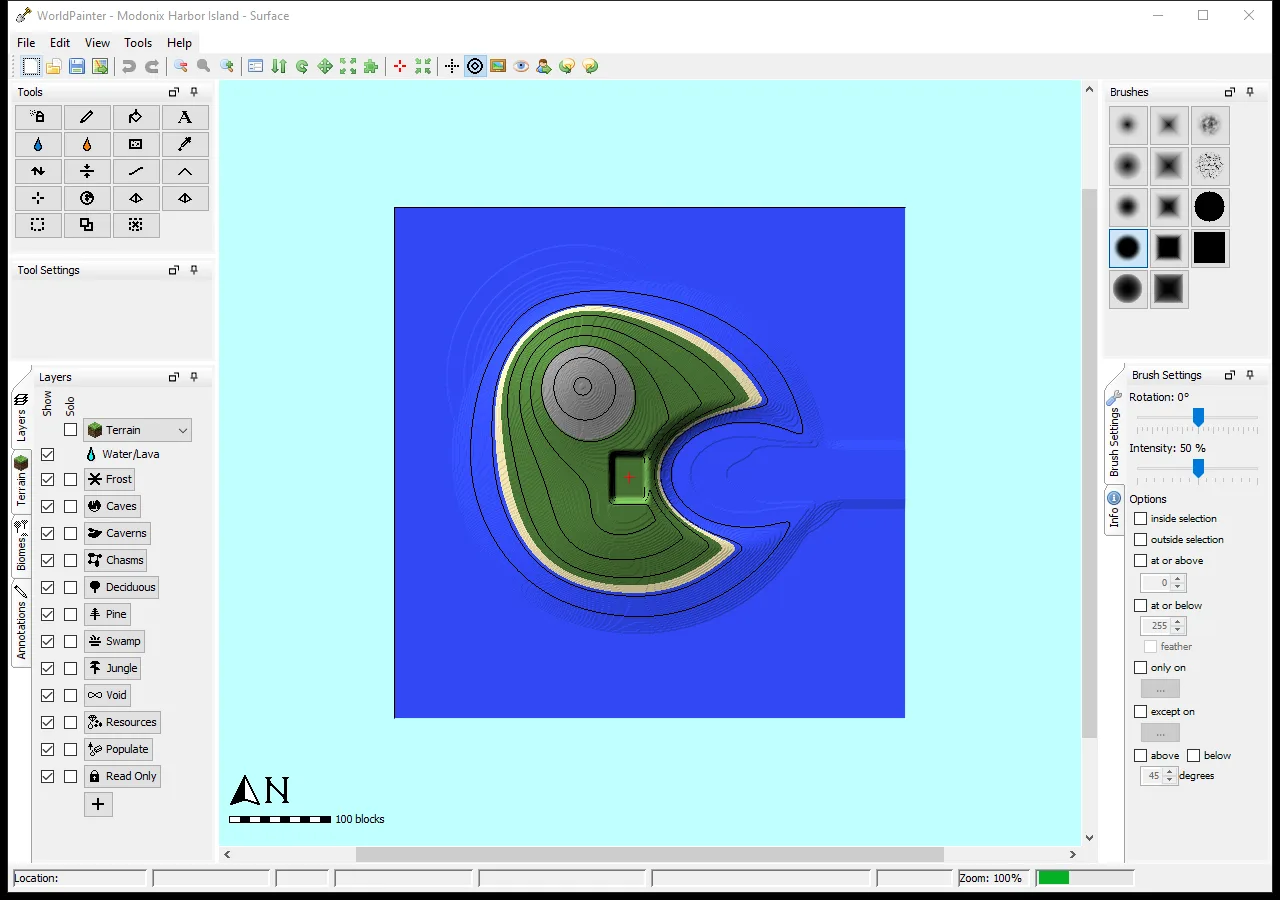
A ilha original concluída de 512×512 no WorldPainter: entrada voltada para leste, platô no lado oeste e colina rochosa separada.
Abra um exemplo editável
Em Files, baixe o ZIP Modonix editor project example. Extraia, abra Modonix Harbor Island.world no WorldPainter e salve sua própria cópia. O projeto complementar Before Bay oferece a forma anterior para comparar. O conjunto também inclui os mapas de altura e o script para quem quiser reproduzir a exportação do terreno.
O arquivo .world guarda a receita editável da paisagem. Exportar transforma essa receita em blocos de Minecraft. Preserve o projeto mesmo depois de exportar: ampliar uma baía ou mover uma encosta é muito mais fácil quando o terreno continua editável.
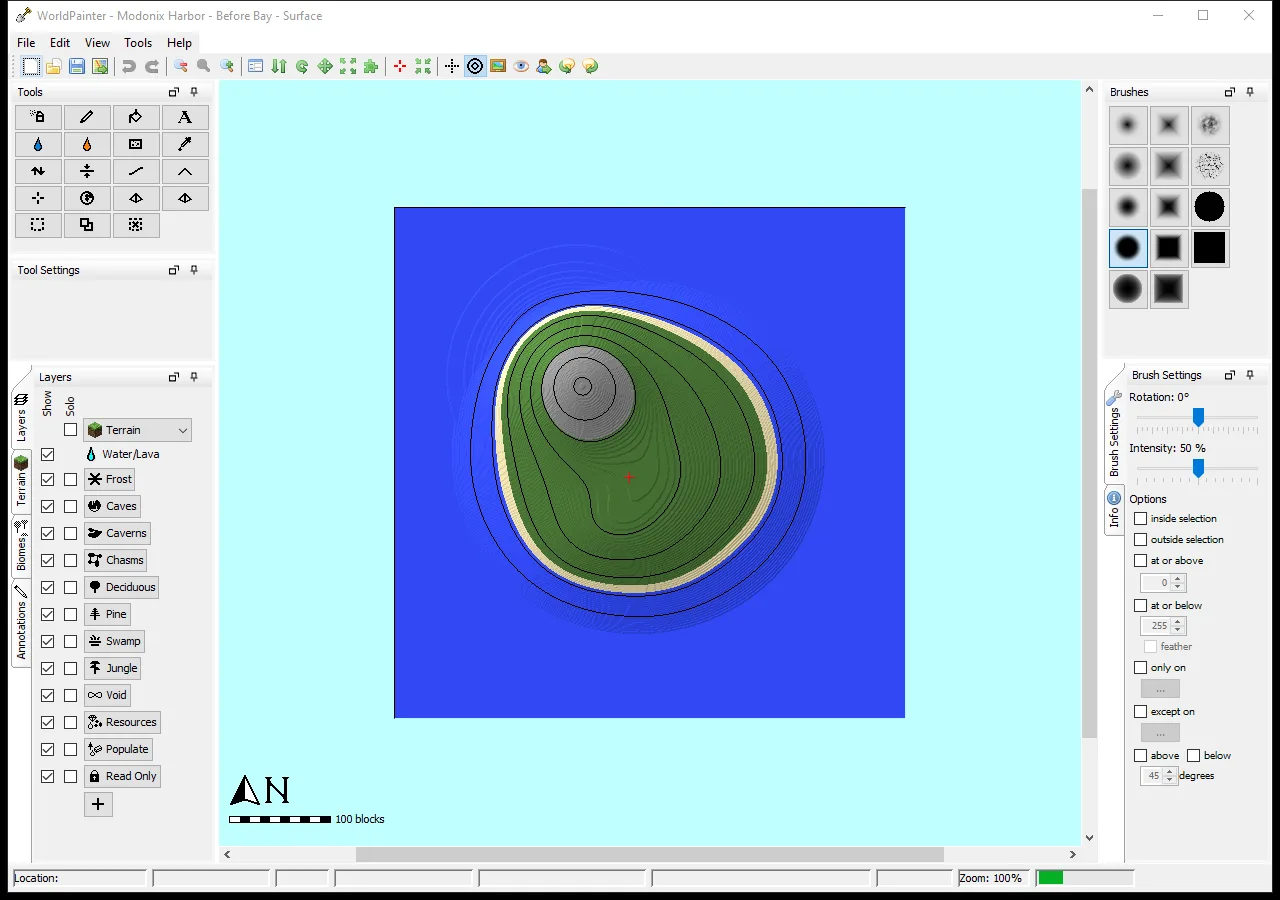
A ilha original antes de acrescentar a baía e o platô, mostrada na mesma vista geral do WorldPainter.
Dê uma finalidade à margem
Comece pelos lugares de que sua construção precisa. Aqui são uma entrada pela água a leste, um platô aberto no lado oeste da baía e uma colina separada da área à beira d’água. A ilha inicial não tem entrada. Na versão final, a enseada corta a margem enquanto a colina principal permanece no lugar. Compare os dois contornos antes de acrescentar árvores, casas ou camadas decorativas; a margem já deve explicar por onde um jogador chegaria.
O mundo exportado começa em X235, Y68, Z270, acima do platô. Use essa área para planejar escadas ou uma rampa até um futuro píer.
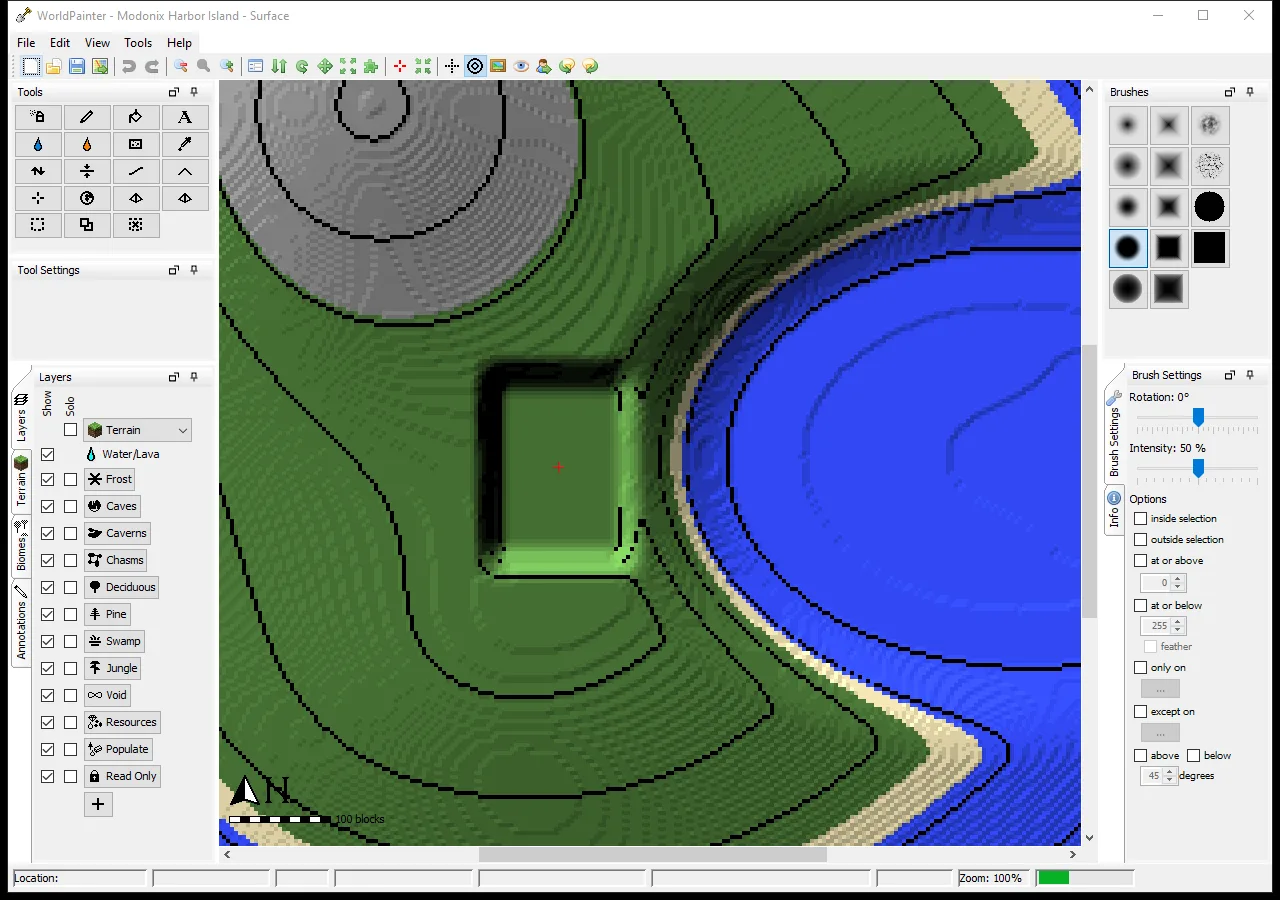
O platô é plano em Y67 na área central; curvas de nível próximas mostram a encosta íngreme atrás dele.
Deixe espaço ao redor do platô
A vista próxima mostra por que uma base plana para construir exige mais planejamento que simplesmente aplainar um retângulo. Nosso platô tem terreno íngreme atrás. Você pode usar essa borda para um muro de contenção ou remodelar um lado como um acesso mais suave. Deixe espaço plano suficiente ao redor da construção planejada para uma entrada, um caminho e uma vista da água. Ao mudar a encosta, observe a distância entre as curvas de nível: linhas muito próximas indicam uma mudança de altura mais rápida.
Mantivemos a paleta de superfícies simples. A grama cobre a terra principal, a areia acompanha a margem mais baixa e a rocha marca o terreno alto. Mudar um material do terreno muda os blocos usados na superfície; ferramentas de modelagem mudam a altura. Separe essas duas decisões quando uma praia parecer errada: confira primeiro seu nível, depois o material.
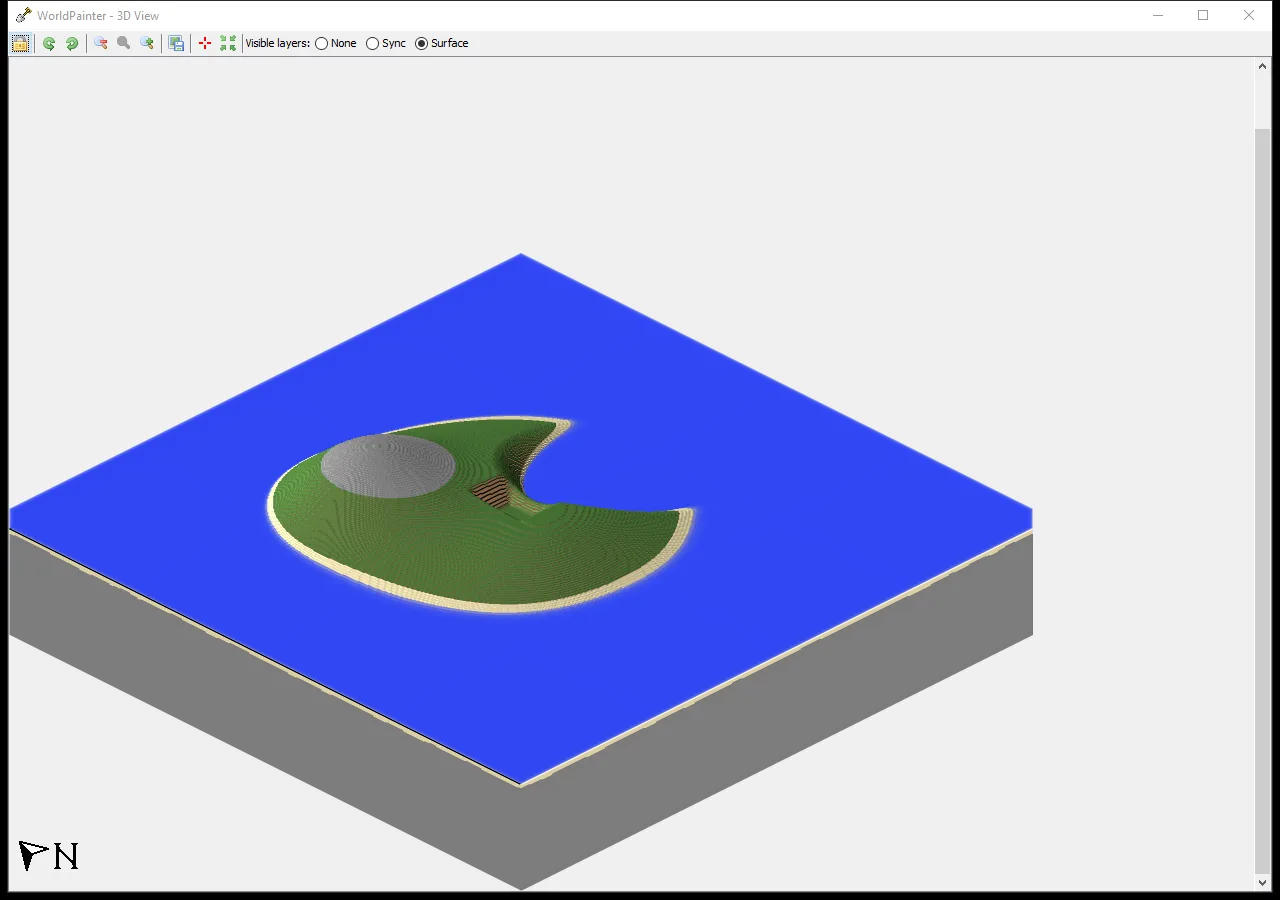
A própria 3D View do WorldPainter mostra a forma e a margem do terreno concluído. É uma prévia do editor.
Compare a prévia do editor com o Minecraft
A 3D View do WorldPainter facilita comparar a colina, a enseada e o platô em elevação. Use para inspecionar seu projeto editado antes de exportar. Essa vista é a prévia de terreno do editor; é útil para avaliar a forma da paisagem e o espaço reservado para construir.
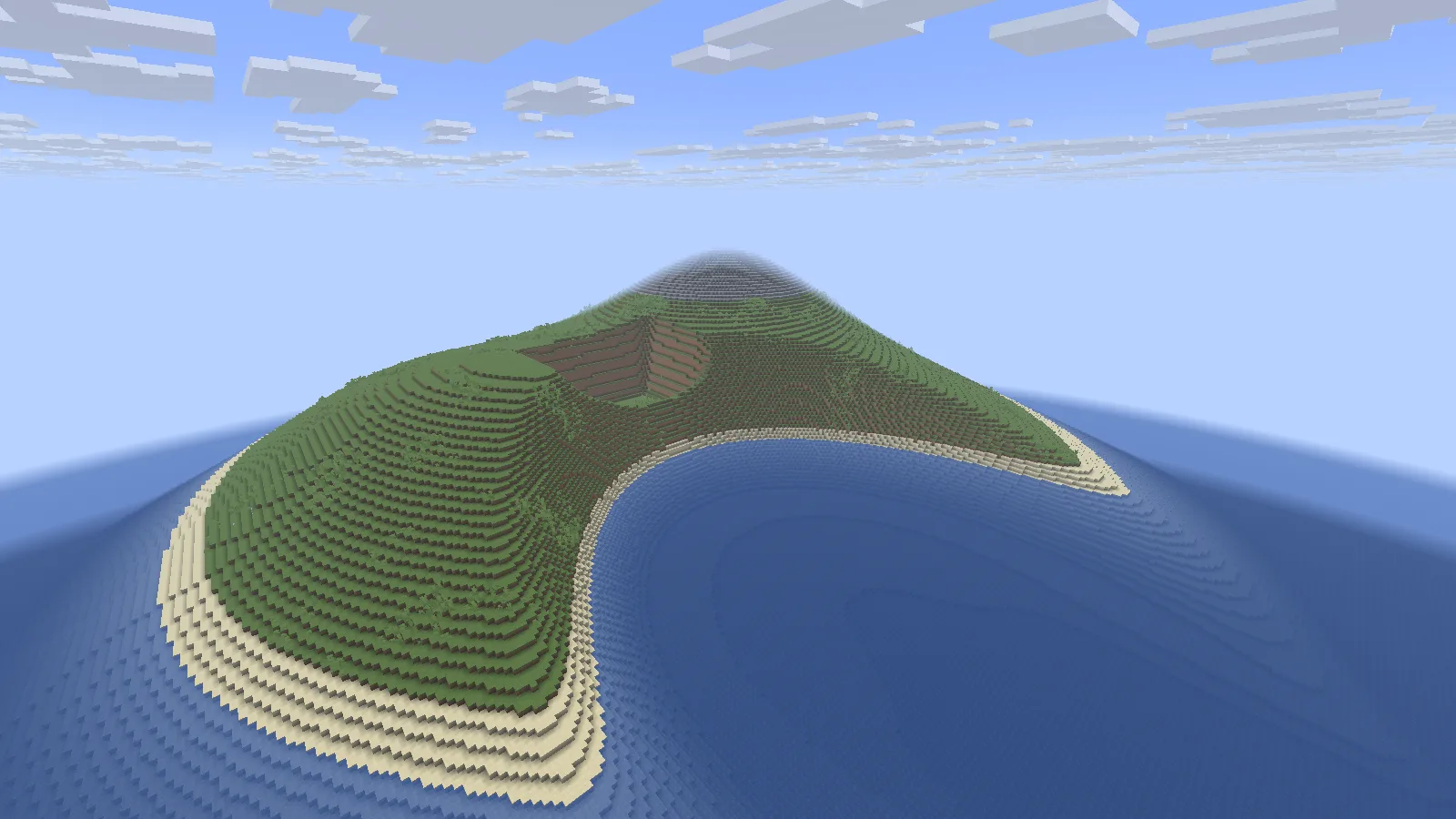
Harbor Island no Minecraft: a entrada curva, o patamar e a colina rochosa podem ser comparados à prévia do editor.
No Minecraft, a mesma entrada curva vira uma margem arenosa em degraus abaixo das encostas de grama. O patamar retangular fica encaixado na encosta, com o cume rochoso atrás. Isso facilita avaliar a relação entre uma construção à beira d’água e o terreno mais alto, em comparação com a vista plana do editor.
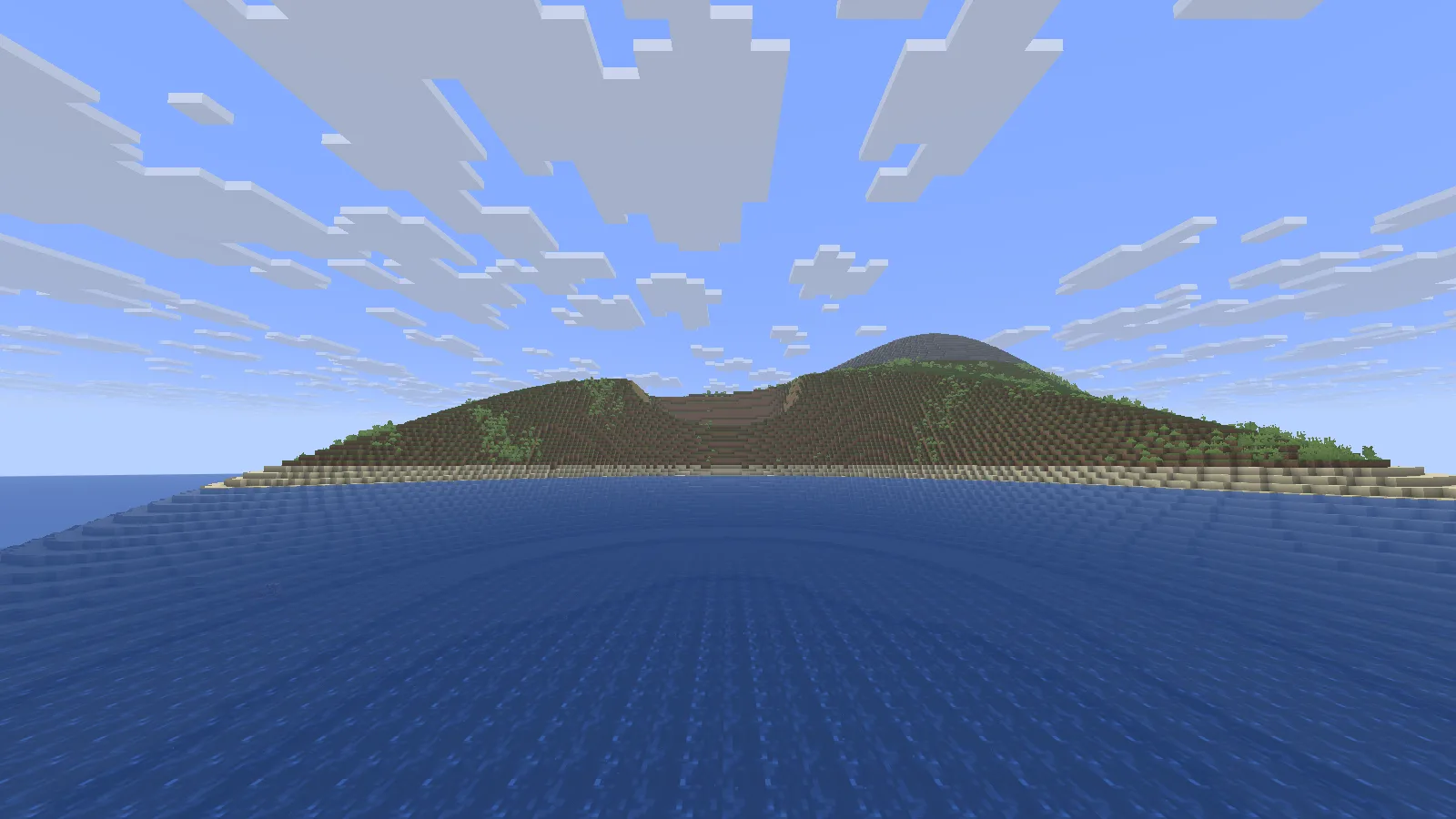
A aproximação pela água a leste da baía, com o patamar do outro lado do canal.
Do nível da água, o patamar fica do outro lado da baía com espaço aberto à frente. Um pequeno píer poderia apontar para essa face, enquanto escadas o conectam ao platô acima. Acrescente essas estruturas você mesmo; o download fornece o terreno como base para construir.
Exporte e abra uma cópia separada
Para criar um mundo de Minecraft a partir do projeto editado, use File → Export → Export as Minecraft map, ou Ctrl+E, e dê à saída uma nova pasta de mundo. Nossa exportação usa o formato Minecraft 26.1 or later do WorldPainter e começa em Criativo; a versão do jogo usada para abrir e inspecionar aqui é Java 26.2.
Para experimentar o terreno incluído, escolha Modonix Java 26.2 world example em Files. Preserve o ZIP original e extraia uma cópia no diretório de mundos salvos do Java, de modo que saves/Modonix Harbor Island/level.dat fique diretamente dentro da pasta do mundo. Abra em Singleplayer. Se o Minecraft mostrar um aviso de versão antiga, escolha Create Backup and Load e deixe o primeiro carregamento terminar. Guarde o backup até conferir a margem, o ponto de surgimento e a área de construção. Armazene os arquivos .world editáveis separadamente com seus projetos WorldPainter.
Trate Harbor Island como um terreno para construir. Acrescente um píer curto, coloque um armazém compacto no platô ou use a colina para um mirante. Mantenha uma exportação separada ao experimentar outra margem para comparar o espaço ao redor da mesma construção planejada.
Usar esta ferramenta
O site oficial está nos recursos do projeto, no bloco do criador.
Ver link da ferramenta
Comentários 0
Compartilhe o que funcionou, peça ajuda ou responda a outro jogador.
Use sua conta Modonix para participar da conversa e gerenciar seus comentários.
Entre para comentarAinda não há comentários. Compartilhe o que funcionou para você.