
Mengubah ikon armor mengubah gambar kecil di inventaris. Untuk mengecat armor pada karakter, beri item gambar terpisah untuk tampilan yang dikenakan dengan tata letak armor yang sesuai. Meregangkan ikon tidak memindahkan detail ke bahu atau dada yang tepat.
Buat satu pelindung dada Harbor Guard berwarna hijau kebiruan dan emas dari proyek kosong. Tepi depan gelap, pengait emas, dan penguat belakang memudahkanmu mengikuti detail dari gambar berlapis hingga pratinjau konstruktor. Simpan dua dokumen gambar dan satu proyek konstruktor agar setiap bagian tetap bisa diedit.
Pilih gambar sesuai tugasnya
| Yang ingin diubah | Edit bagian ini |
|---|---|
| Gambar kecil di inventaris atau hotbar | Ikon item terpisah 16 × 16 |
| Dada dan lengan yang dicat pada karakter | Gambar armor yang dikenakan dengan ukuran 64 × 32 dan tata letak yang sesuai |
| Bahu menonjol atau siluet berbeda | Geometri; mengecat tidak menambah bentuk |
| Perlindungan dan daya tahan | Pengaturan perlengkapan, bukan gambar |
Editor tekstur memisahkan Item texture dan Worn armor texture. Pilih Chestplate untuk dokumen armor ini. Petunjuk ini memakai bentuk pelindung dada Bedrock tetap dari konstruktor; tidak membuat lengan kiri-kanan yang terpisah atau mesh armor kustom. Alur ini tidak mengekspor armor Java.
Cat pelindung dada pada empat lapisan bernama
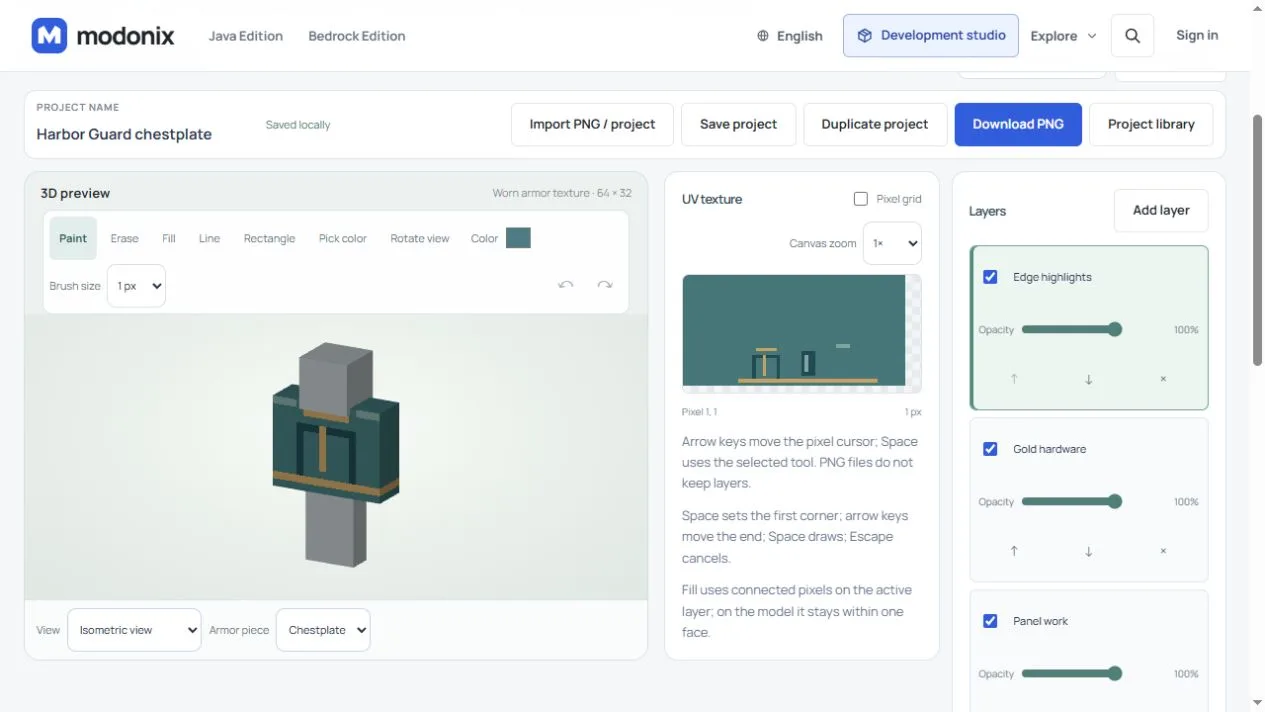
Gunakan New project, pilih Worn armor texture, lalu Chestplate, dan beri nama Harbor Guard chestplate. Pertahankan gambar 64 × 32. Sosok netral pada pratinjau bukan gambar yang sudah dicat.
Pertahankan empat lapisan dari bawah ke atas: Base, Panel work, Gold hardware, Edge highlights. Biarkan terlihat dengan opasitas 100%. Lapisan memisahkan cat agar pengait dapat diubah tanpa mengganggu bayangan torso; lapisan ini bukan cangkang geometri armor tambahan.
Gunakan hijau kebiruan #477679, biru tua #234953, emas #c6a166, dan hijau kebiruan muda #81a6a0. Tabel memakai koordinat Pixel X,Y editor yang terlihat, dimulai dari 1; kedua titik ujung termasuk. Gunakan 1 px untuk garis dan tepi persegi panjang.
| Lapisan | Alat dan warna | Dari Pixel → Ke Pixel | Detail |
|---|---|---|---|
| Base | Fill, #477679 |
1,1 | Isi dasar kosong |
| Panel work | Persegi panjang terisi, #234953 |
21,24 → 28,31 | Tepi depan gelap |
| Panel work | Persegi panjang terisi, #477679 |
22,25 → 27,30 | Bagian dalam hijau kebiruan |
| Gold hardware | Line, #c6a166 |
22,22 → 27,22 | Garis leher |
| Gold hardware | Line, #c6a166 |
24,24 → 24,29 | Pengait depan |
| Gold hardware | Line, #c6a166 |
17,31 → 40,31 | Sabuk melintasi sisi torso |
| Panel work | Persegi panjang terisi, #234953 |
35,23 → 38,29 | Penguat belakang |
| Edge highlights | Line, #81a6a0 |
36,24 → 36,28 | Jahitan panel belakang |
| Gold hardware | Line, #c6a166 |
41,31 → 56,31 | Manset pada tata letak lengan bersama |
| Edge highlights | Line, #81a6a0 |
45,21 → 48,21 | Sorotan bahu |
“Persegi panjang terisi” berarti menggambar tepi dengan Rectangle, lalu memakai Fill di dalamnya dengan warna sama. Ini bukan tombol terpisah. Untuk persegi panjang besar ini, isi satu piksel ke kanan dan ke bawah dari sudut pertama. Pilih lapisan bernama sebelum setiap tindakan.
Agar tepat memakai keyboard, fokuskan UV texture dengan Tab, bukan mengeklik piksel hanya untuk memberi fokus. Gunakan tombol panah ke ujung pertama, tekan Space, pindah ke ujung kedua, lalu tekan Space lagi. Escape membatalkan garis atau persegi panjang yang belum selesai. Dengan Fill, pindah ke titik dalam yang diinginkan dan tekan Space sekali.
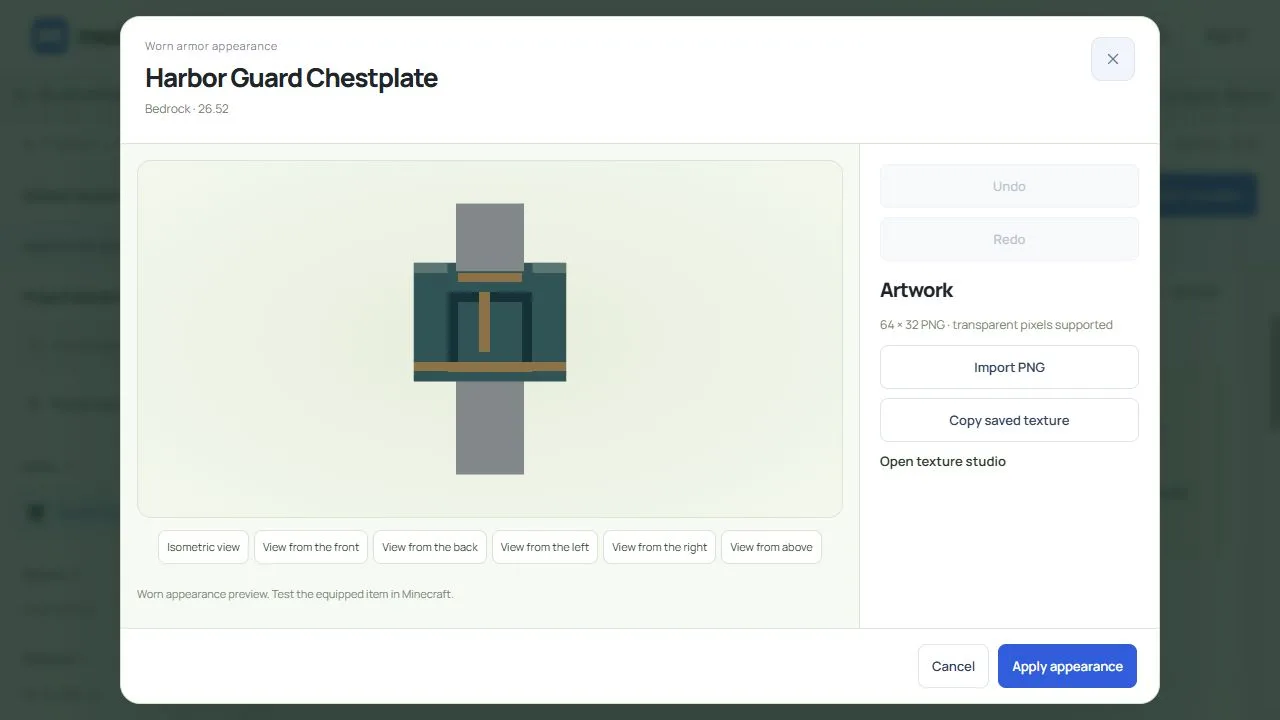
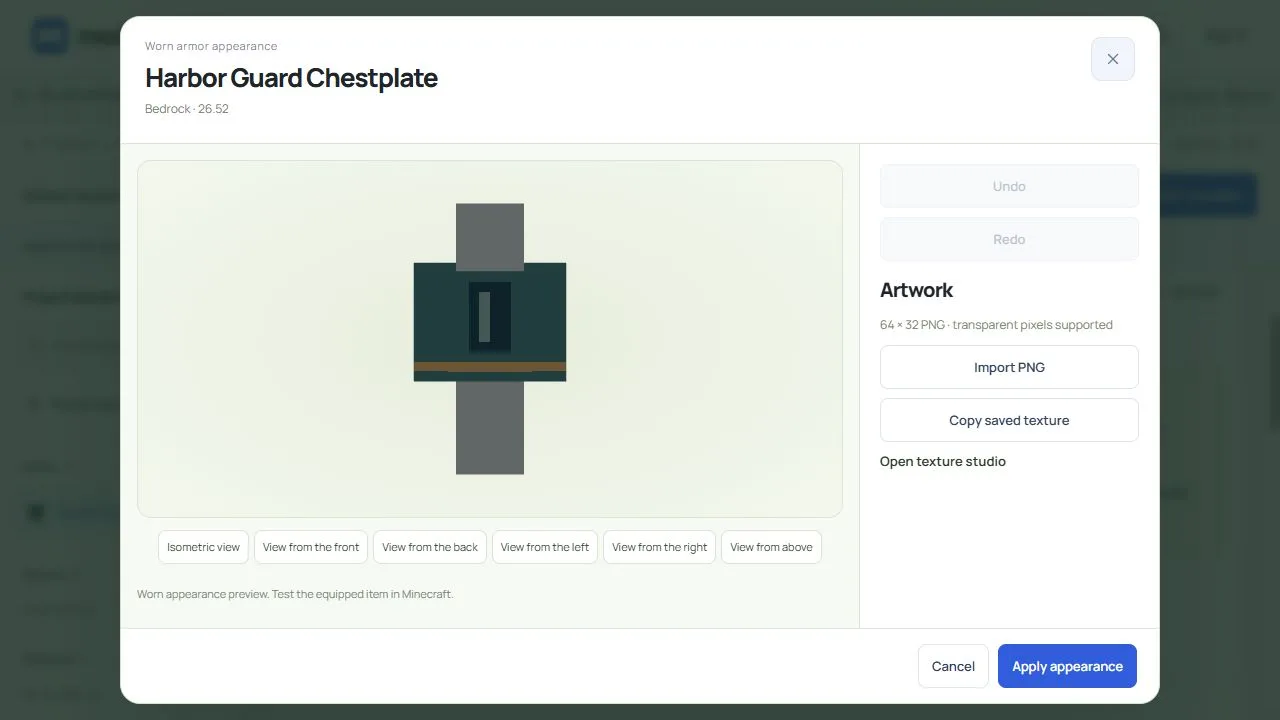
Periksa View from the front dan View from the back. Dada depan berada di Pixel 21–28, 21–32; belakang di 33–40, 21–32. Lengan depan berada di 45–48, 21–32, pada tata letak bersama yang dicerminkan. Gunakan Rotate view untuk melihat sisi tanpa mengecat. Ubah visibilitas lapisan untuk mengisolasi guratannya; lapisan tersembunyi tidak masuk gambar gabungan.
Beri inventaris ikon sendiri yang mudah dibaca
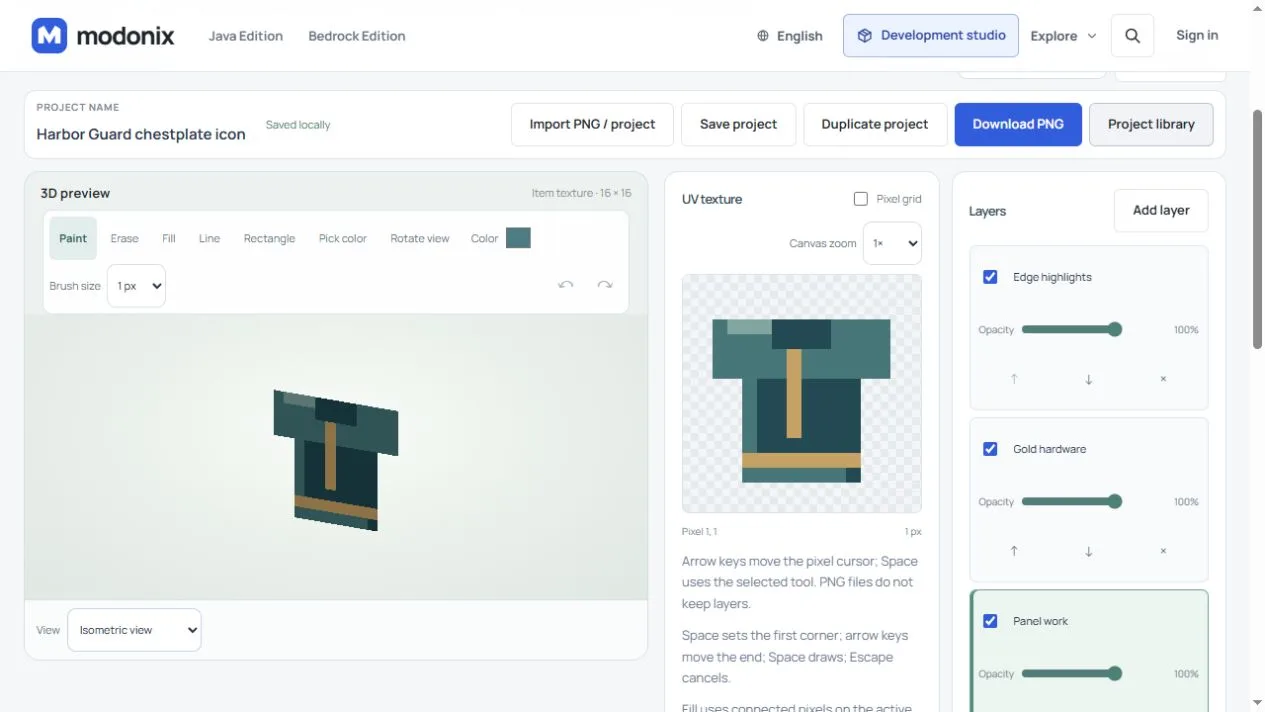
Buat 16 × 16 Item texture terpisah bernama Harbor Guard chestplate icon. Pertahankan keempat nama lapisan. Pada Base, buat bahu hijau kebiruan dari Pixel 3,4 sampai 14,7, lalu torso dari 5,7 sampai 12,14. Biarkan kanvas sekitarnya transparan.
Pada Panel work, tambahkan pelindung dada biru tua di 6,8 → 11,12 dan lekukan leher di 7,4 → 10,5. Pada Gold hardware, gambar pengait 8,6 → 8,11 dan sabuk 5,13 → 12,13. Tambahkan garis bahu terang 4,4 → 6,4 pada Edge highlights, lalu garis samping biru tua 12,8 → 12,14 pada Panel work. Gambar kecil ini masuk ke kolom tekstur item, bukan dialog tampilan armor yang dikenakan.
Gunakan Save project untuk kedua dokumen. Simpan berkas proyek yang dapat diedit serta PNG hasil unduhan: proyek menyimpan empat lapisan, sedangkan PNG menggabungkan lapisan terlihat. Pustaka browser hanya berlaku pada browser itu. Gambar yang disalin ke konstruktor tidak tetap terhubung dengan dokumen gambar aslinya.
Mulai proyek konstruktor berisi satu item
Buka konstruktor. Jika proyek lain masih terbuka, simpan salinannya dengan Project → Save project JSON sebelum memulai. Dari Mods & addons, buka dialog New project. Pilih Mod / addon dan Bedrock 26.52, lalu Create project.
Di Project settings, isi Project name dengan Harbor Guard chestplate study, Project ID dengan harbor_guard_chestplate_study, dan Version dengan 0.1.0. Masukkan nama kreatormu di Author. ID proyek menjadi bagian dari pengenal item; pertahankan selama mengerjakan contoh ini.
Gunakan Add item. Isi Name in game dengan Harbor Guard Chestplate, Element ID dengan harbor_chestplate, Item type dengan Chestplate, dan Material tier dengan Iron. Pengenal lengkapnya adalah harbor_guard_chestplate_study:harbor_chestplate. Latihan ini memakai satu item, tanpa blok atau resep crafting.
- Di bagian Texture item, gunakan Copy saved texture untuk Harbor Guard chestplate icon. Jika memakai PNG unduhan berukuran 16 × 16, gunakan Import texture di sini.
- Buka Worn armor appearance → Edit worn appearance. Salin gambar tersimpan Harbor Guard chestplate, lalu pilih Apply appearance. Import PNG di dalam dialog ini adalah alternatif untuk PNG armor berukuran 64 × 32.
- Buka kembali Edit worn appearance. Bandingkan tepi depan gelap dan pengait emas dengan penguat belakang. Jika sumber dicat ulang, simpan lalu salin lagi ke konstruktor.
- Gunakan Project → Save project JSON untuk menyimpan item beserta kedua gambar salinannya. Buka berkas itu melalui Import project JSON saat ingin melanjutkan di browser lain.
Tingkat bahan yang dipilih mengatur sifat perlengkapan. Mengecat gambar tidak mengubah perlindungan atau daya tahan, dan tampilan kustom ini tidak menambahkan pewarna kulit maupun overlay trim armor. Use vanilla appearance menghapus gambar armor kustom sambil mempertahankan ikon inventarisnya yang terpisah.
Simpan kelima berkas kerja bersama
| Berkas | Buka di | Yang disimpan |
|---|---|---|
Harbor-Guard-chestplate.modonix.json |
Editor tekstur | Empat lapisan yang dapat diedit untuk gambar armor |
Harbor-Guard-chestplate.png |
Dialog tampilan armor yang dikenakan | Gambar armor gabungan 64 × 32 |
Harbor-Guard-chestplate-icon.modonix.json |
Editor tekstur | Empat lapisan yang dapat diedit untuk ikon |
Harbor-Guard-chestplate-icon.png |
Bagian Texture item | Ikon gabungan 16 × 16 |
harbor_guard_chestplate_study.modonix.json |
Konstruktor | Satu pelindung dada, pengaturan perlengkapan, dan kedua gambar salinan |
Buka JSON gambar untuk mengubah satu lapisan cat. Buka JSON konstruktor untuk mengubah item atau menyalin gambar yang sudah diperbarui. Mengimpor PNG membawa gambar gabungan; tidak memulihkan empat lapisannya.
Ekspor game adalah berkas terpisah. Setelah menyimpan sumber, jalankan Check, lalu Build .mcaddon dan Download game file. Jika menemukan kesalahan, perbaiki sumber atau pengaturan konstruktor lalu buat ulang; jangan menambal arsip jadi secara manual.
Periksa gambar armor dan ikonnya
Dalam contoh ini, konstruktor menaruh ikon di textures/items/harbor_guard_chestplate_study/harbor_chestplate.png dan gambar armor di textures/models/armor/harbor_guard_chestplate_study/harbor_chestplate.png. Berkas attachables/harbor_chestplate.json dalam resource pack menghubungkan gambar armor dengan geometri pelindung dada. Keduanya merupakan rujukan berbeda meskipun kedua PNG memiliki nama berkas yang sama.
Coba berkas hasil ekspor di salinan dunia sebelum memakainya di dunia yang penting bagimu. Bandingkan ikon inventaris dengan pelindung dada yang dikenakan, lalu periksa depan, belakang, dan lengan yang bergerak. Sudut pandang orang pertama hanya menampilkan sebagian karakter; gunakan bersama tampilan lain. Simpan dan masuk kembali secara normal sebelum mengandalkan hasil yang tersimpan.
Jika ikon sudah benar tetapi gambar armor belum berubah, periksa dokumen yang dipilih, Apply appearance, dan paket hasil ekspor yang aktif. Jika warna berada di sisi yang salah, kembali ke tata letak Chestplate dan wilayah UV-nya. Mengubah ikon lagi tidak menyelesaikan masalah tersebut.
Helm, celana, dan sepatu bot membutuhkan tata letak yang sesuai serta gambar masing-masing; gambar pelindung dada bukan satu set lengkap. Java juga memerlukan definisi perlengkapan sesuai versinya sendiri. Memakai ulang PNG tidak menyediakan definisi itu, dan mengganti nama arsip Bedrock tidak mengonversinya. Untuk alur pembuatan blok yang terpisah, lihat pelajaran Glassworks.
Komentar 0
Bagikan yang berhasil, minta bantuan, atau balas pemain lain.
Gunakan akun Modonix Anda untuk ikut berdiskusi dan mengelola komentar Anda.
Masuk untuk berkomentarBelum ada komentar. Bagikan yang berhasil untukmu.