
Alterar o ícone de uma armadura muda a imagem pequena no inventário. Para repintar a armadura no personagem, dê ao item uma imagem separada de aparência equipada, com o layout correspondente. Esticar o ícone não coloca um detalhe no ombro ou no peito certo.
Crie um peitoral Harbor Guard verde-azulado e dourado a partir de um projeto vazio. A borda frontal escura, o fecho dourado e o reforço nas costas permitem acompanhar os detalhes da arte em camadas até a prévia do construtor. Guarde dois documentos de arte e um projeto do construtor para manter cada parte editável.
Escolha a imagem certa para cada tarefa
| O que mudar | Edite isto |
|---|---|
| Imagem pequena no inventário ou barra rápida | Ícone separado de item de 16 × 16 |
| Peito e mangas pintados no personagem | Imagem correspondente da armadura equipada de 64 × 32 |
| Ombro saliente ou outra silhueta | Geometria; pintar não acrescenta forma |
| Proteção e durabilidade | Ajustes de equipamento, não imagens |
O editor de texturas separa Item texture de Worn armor texture. Escolha Chestplate para este documento de armadura. Estas instruções usam a forma fixa do peitoral Bedrock do construtor; não criam mangas esquerda e direita independentes nem uma malha personalizada. Este fluxo não exporta armadura Java.
Pinte o peitoral em quatro camadas nomeadas
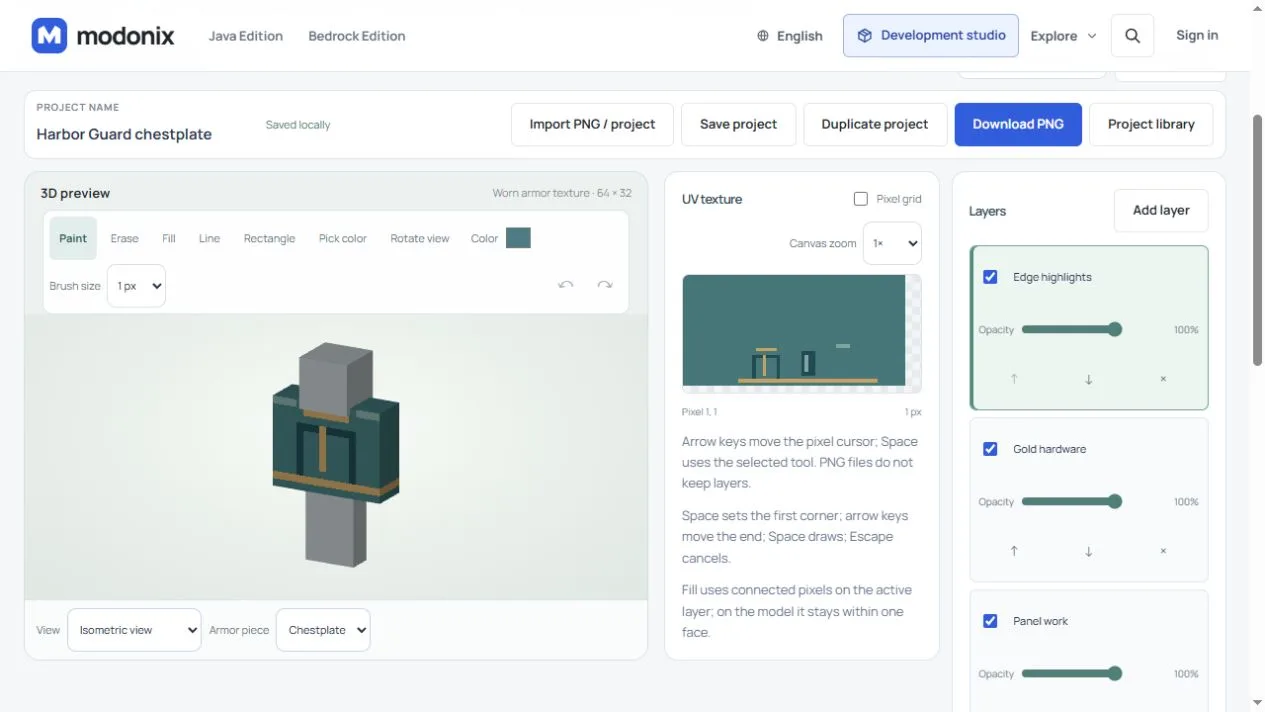
Use New project, selecione Worn armor texture, escolha Chestplate e nomeie o documento Harbor Guard chestplate. Mantenha a imagem em 64 × 32. A figura neutra da prévia não é arte pintada.
Mantenha quatro camadas, de baixo para cima: Base, Panel work, Gold hardware, Edge highlights. Deixe-as visíveis com 100% de opacidade. Assim você pode mudar um fecho sem afetar o sombreado do torso; elas não são camadas geométricas extras da armadura.
Use verde-azulado #477679, azul-escuro #234953, dourado #c6a166 e verde-azulado claro #81a6a0. A tabela usa as coordenadas visíveis Pixel X,Y do editor, começando em 1; os dois extremos estão incluídos. Use 1 px nas linhas e contornos.
| Camada | Ferramenta e cor | De Pixel → Até Pixel | Detalhe |
|---|---|---|---|
| Base | Fill, #477679 |
1,1 | Preencha a base vazia |
| Panel work | Retângulo preenchido, #234953 |
21,24 → 28,31 | Borda frontal escura |
| Panel work | Retângulo preenchido, #477679 |
22,25 → 27,30 | Parte interna verde-azulada |
| Gold hardware | Line, #c6a166 |
22,22 → 27,22 | Gola |
| Gold hardware | Line, #c6a166 |
24,24 → 24,29 | Fecho frontal |
| Gold hardware | Line, #c6a166 |
17,31 → 40,31 | Cinto pelas laterais do torso |
| Panel work | Retângulo preenchido, #234953 |
35,23 → 38,29 | Reforço das costas |
| Edge highlights | Line, #81a6a0 |
36,24 → 36,28 | Costura do painel traseiro |
| Gold hardware | Line, #c6a166 |
41,31 → 56,31 | Punho no layout compartilhado dos braços |
| Edge highlights | Line, #81a6a0 |
45,21 → 48,21 | Realce do ombro |
“Retângulo preenchido” significa desenhar o contorno com Rectangle e usar Fill dentro com a mesma cor. Não é um botão separado. Nestes retângulos maiores, preencha um pixel à direita e abaixo do primeiro canto. Selecione a camada indicada antes de cada operação.
Para desenhar com precisão pelo teclado, dê foco a UV texture com Tab, em vez de clicar num pixel só para focar. Use as setas até o primeiro extremo, pressione Space, vá ao segundo e pressione Space outra vez. Escape cancela uma linha ou retângulo inacabado. Com Fill, vá ao ponto interno desejado e pressione Space uma vez.
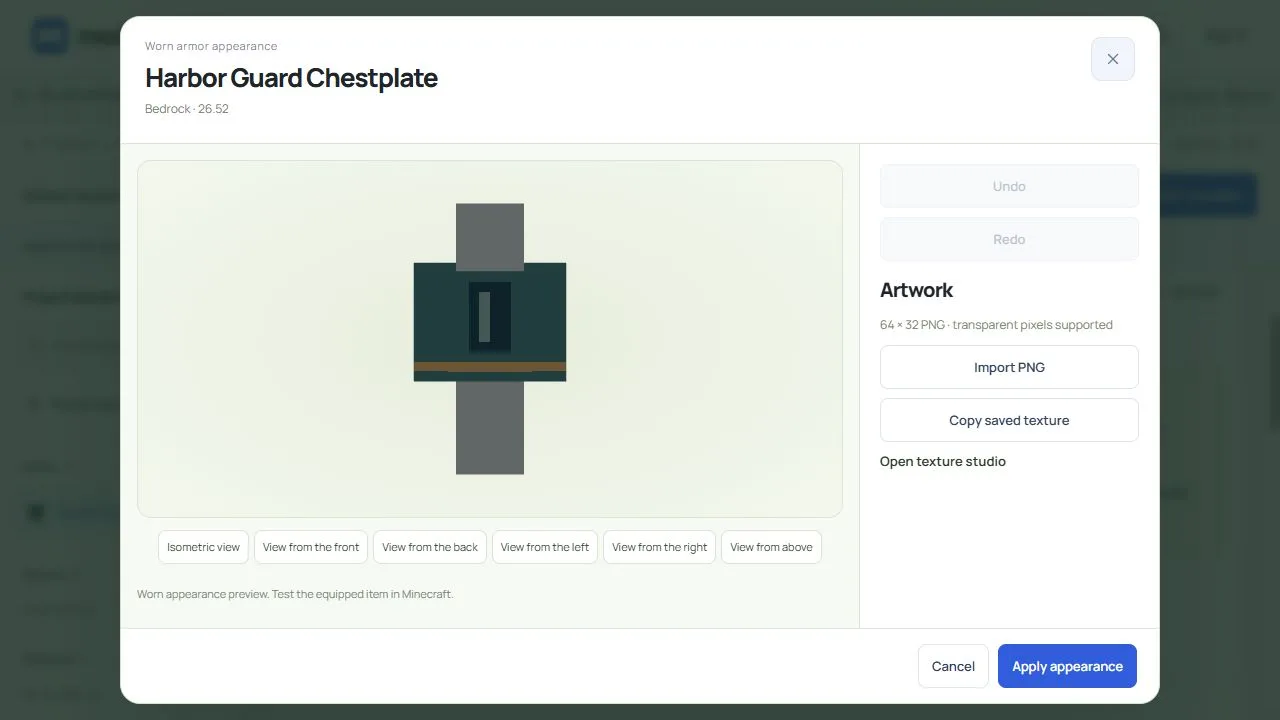
Confira View from the front e View from the back. A frente do peito fica em Pixel 21–28, 21–32; as costas, em 33–40, 21–32. A frente do braço fica em 45–48, 21–32, num layout compartilhado e espelhado. Use Rotate view para olhar os lados sem pintar. Alterne a visibilidade de uma camada para isolar suas marcas; camadas ocultas não entram na imagem achatada.
Dê ao inventário um ícone próprio e legível
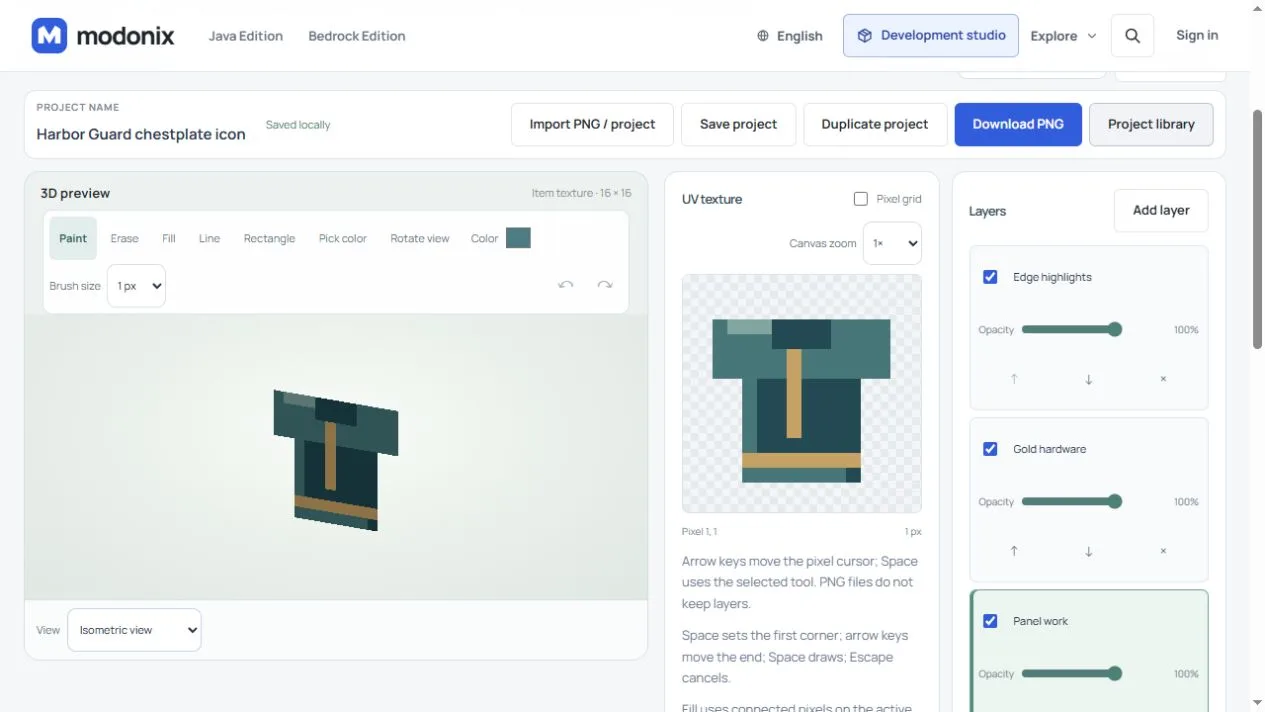
Crie uma 16 × 16 Item texture separada chamada Harbor Guard chestplate icon. Mantenha os quatro nomes de camada. Em Base, faça os ombros verde-azulados de Pixel 3,4 a 14,7, depois o torso de 5,7 a 12,14. Deixe transparente a tela ao redor.
Em Panel work, acrescente o peitoral azul-escuro em 6,8 → 11,12 e o rebaixo do pescoço em 7,4 → 10,5. Em Gold hardware, desenhe o fecho 8,6 → 8,11 e o cinto 5,13 → 12,13. Acrescente a linha clara do ombro 4,4 → 6,4 em Edge highlights e a lateral azul-escura 12,8 → 12,14 em Panel work. Essa imagem compacta vai no campo de textura do item, não no diálogo da aparência equipada.
Use Save project nos dois documentos. Guarde os arquivos editáveis baixados e os PNGs: os editáveis preservam as quatro camadas; cada PNG combina as visíveis. A biblioteca pertence àquele navegador. A imagem copiada para o construtor não continua vinculada ao documento artístico original.
Comece um projeto do construtor com um item
Abra o construtor. Se houver outro projeto aberto, guarde uma cópia com Project → Save project JSON antes de começar. Em Mods & addons, abra o diálogo New project. Selecione Mod / addon e Bedrock 26.52, depois Create project.
Em Project settings, use Harbor Guard chestplate study em Project name, harbor_guard_chestplate_study em Project ID e 0.1.0 em Version. Coloque seu nome de criador em Author. O ID do projeto faz parte do identificador do item; mantenha-o durante este exemplo.
Use Add item. Defina Name in game como Harbor Guard Chestplate, Element ID como harbor_chestplate, Item type como Chestplate e Material tier como Iron. O identificador completo é harbor_guard_chestplate_study:harbor_chestplate. O exercício usa um item, sem blocos nem receitas de fabricação.
- Na seção Texture do item, use Copy saved texture para Harbor Guard chestplate icon. Se usar o PNG baixado de 16 × 16, escolha Import texture aqui.
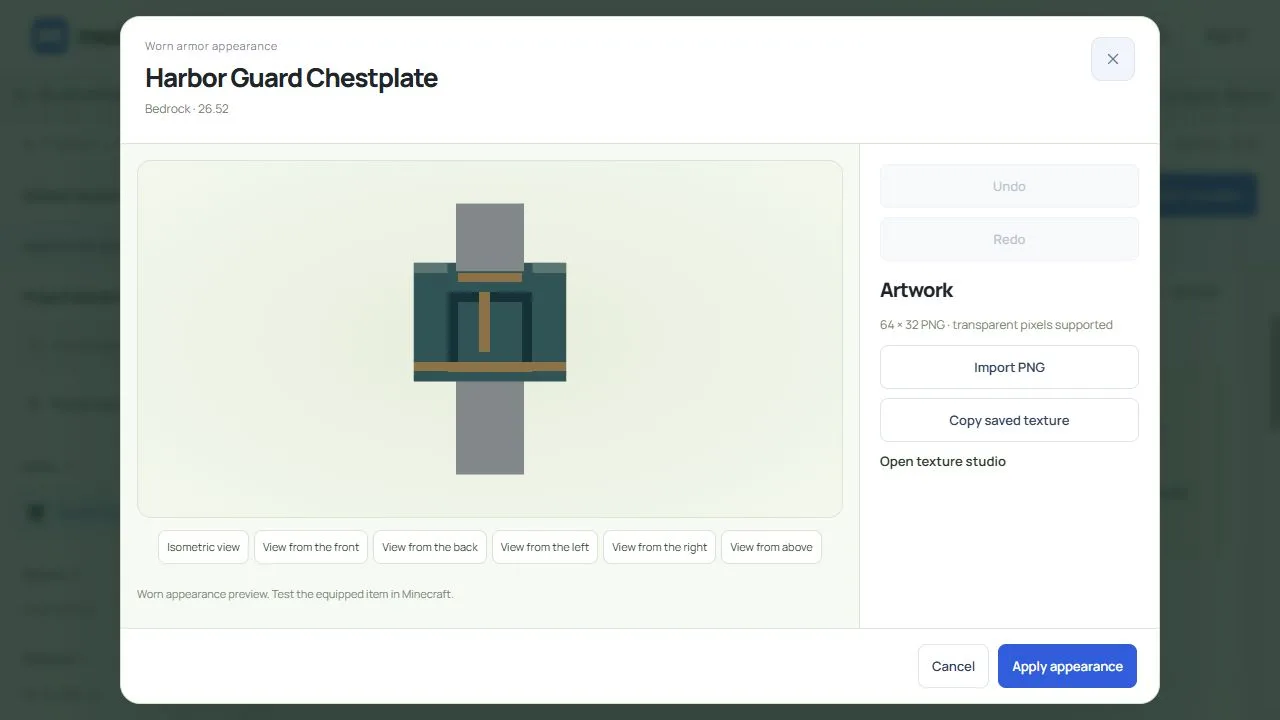
- Abra Worn armor appearance → Edit worn appearance. Copie a arte salva Harbor Guard chestplate e selecione Apply appearance. Import PNG dentro desse diálogo é a alternativa para o PNG de armadura de 64 × 32.
- Reabra Edit worn appearance. Compare a borda frontal escura e o fecho dourado com o reforço das costas. Se repintar a fonte, salve-a e copie novamente para o construtor.
- Use Project → Save project JSON para guardar o item e suas duas imagens copiadas. Abra esse arquivo com Import project JSON quando quiser continuar em outro navegador.
O nível de material selecionado controla as propriedades do equipamento. Pintar a imagem não altera proteção nem durabilidade, e essa aparência personalizada não adiciona tingimento de couro ou sobreposições de adornos de armadura. Use vanilla appearance remove a imagem equipada personalizada e mantém o ícone separado do inventário.
Guarde os cinco arquivos de trabalho juntos
| Arquivo | Abra em | O que conserva |
|---|---|---|
Harbor-Guard-chestplate.modonix.json |
Editor de texturas | Quatro camadas editáveis da imagem equipada |
Harbor-Guard-chestplate.png |
Diálogo de aparência equipada | Imagem equipada achatada de 64 × 32 |
Harbor-Guard-chestplate-icon.modonix.json |
Editor de texturas | Quatro camadas editáveis do ícone |
Harbor-Guard-chestplate-icon.png |
Seção Texture do item | Ícone achatado de 16 × 16 |
harbor_guard_chestplate_study.modonix.json |
Construtor | Um peitoral, ajustes de equipamento e as duas imagens copiadas |
Abra o JSON da arte para alterar uma camada de pintura. Abra o JSON do construtor para mudar o item ou copiar a arte revisada. Importar um PNG traz a imagem combinada; não restaura as quatro camadas.
A exportação do jogo é um arquivo separado. Depois de guardar as fontes, execute Check, depois Build .mcaddon e Download game file. Se encontrar um erro, corrija a fonte ou a configuração do construtor e gere novamente; não remende o arquivo pronto à mão.
Confira a imagem equipada, além do ícone
Neste exemplo, o construtor coloca o ícone em textures/items/harbor_guard_chestplate_study/harbor_chestplate.png e a imagem equipada em textures/models/armor/harbor_guard_chestplate_study/harbor_chestplate.png. O arquivo attachables/harbor_chestplate.json do pacote de recursos liga a imagem equipada à geometria do peitoral. São referências diferentes, mesmo que os dois PNGs tenham o mesmo nome.
Experimente o arquivo exportado numa cópia do mundo antes de usá-lo num mundo importante. Compare o ícone do inventário com o peitoral equipado e confira frente, costas e braços em movimento. A primeira pessoa mostra apenas parte do personagem; use-a junto com as outras vistas. Salve e entre novamente de forma normal antes de confiar na persistência do resultado.
Se o ícone estiver certo, mas a arte equipada não mudar, confira o documento selecionado, Apply appearance e qual pacote exportado está ativo. Se as cores caírem na face errada, volte ao layout Chestplate e às regiões UV. Alterar o ícone novamente não resolve esses problemas.
Capacete, calças e botas precisam do layout correspondente e de arte separada; a imagem do peitoral não é um conjunto completo. Java também exige definições de equipamento próprias da versão. Reutilizar um PNG não fornece essas definições, e renomear um arquivo Bedrock não o converte. Para um fluxo separado de criação de blocos, veja a lição Glassworks.
Comentários 0
Compartilhe o que funcionou, peça ajuda ou responda a outro jogador.
Use sua conta Modonix para participar da conversa e gerenciar seus comentários.
Entre para comentarAinda não há comentários. Compartilhe o que funcionou para você.