
Изменение значка брони меняет маленькую картинку в инвентаре. Чтобы перекрасить броню на персонаже, задайте предмету отдельное изображение надетой брони с подходящей развёрткой. Растягивание значка не перенесёт нарисованную деталь на нужное плечо или грудь.
Создайте один бирюзово-золотой нагрудник Harbor Guard с пустого проекта. Тёмная передняя рамка, золотая застёжка и усиленная спинка помогут проследить детали от рисунка по слоям до предпросмотра конструктора. Сохраните два документа рисунков и один проект конструктора, чтобы каждую часть можно было редактировать.
Выберите изображение под задачу
| Что нужно изменить | Что редактировать |
|---|---|
| Маленькая картинка в инвентаре или панели быстрого доступа | Отдельный значок предмета 16 × 16 |
| Нарисованные грудь и рукава персонажа | Соответствующее изображение надетой брони 64 × 32 |
| Выступающее плечо или другой силуэт | Геометрию; рисование не добавляет форму |
| Защиту и прочность | Настройки экипировки, а не изображения |
Редактор текстур разделяет Item texture и Worn armor texture. Для этого документа брони выберите Chestplate. В инструкции используется готовая форма нагрудника Bedrock из конструктора; отдельные левый и правый рукава или собственная геометрия брони здесь не создаются. Этот процесс не экспортирует броню для Java.
Нарисуйте нагрудник на четырёх именованных слоях
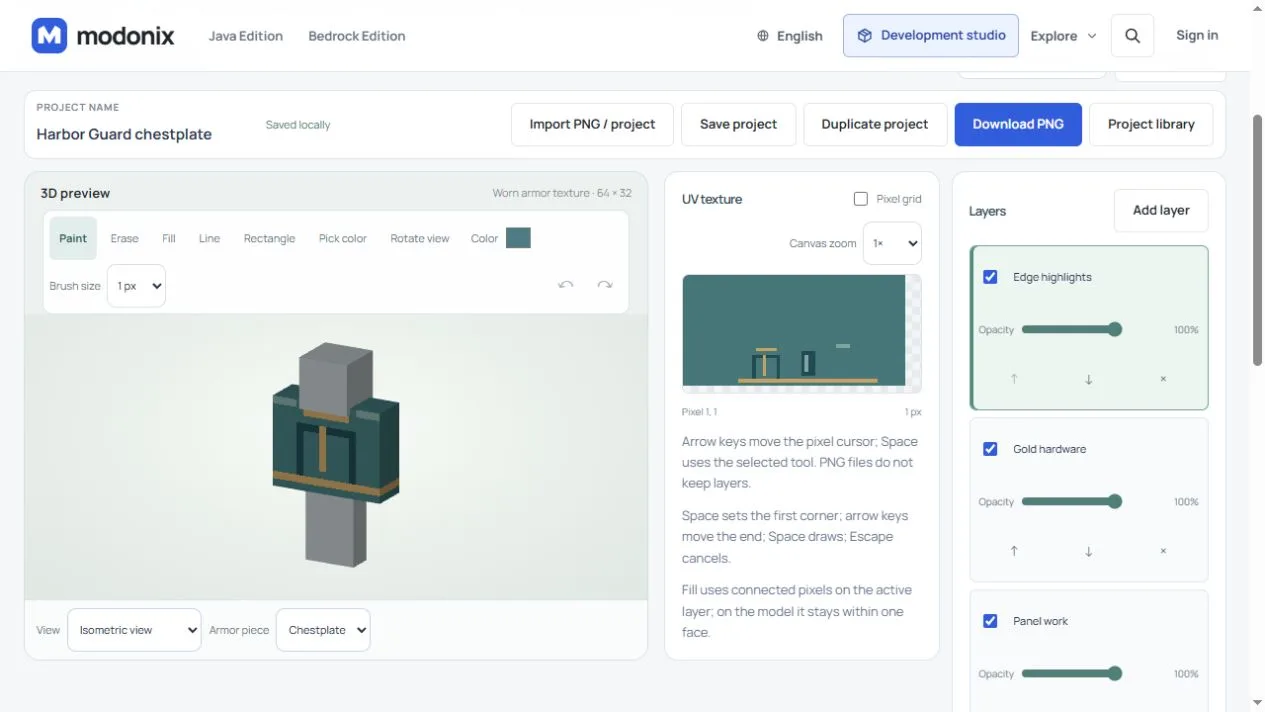
Нажмите New project, выберите Worn armor texture, затем Chestplate и назовите документ Harbor Guard chestplate. Оставьте размер 64 × 32. Нейтральная фигура предпросмотра — не нарисованная текстура.
Оставьте четыре слоя в таком порядке снизу вверх: Base, Panel work, Gold hardware, Edge highlights. Все они должны быть видимыми с непрозрачностью 100%. Так можно менять застёжку, не затрагивая затенение корпуса; это не дополнительные геометрические оболочки брони.
Используйте бирюзовый #477679, тёмно-синий #234953, золотой #c6a166 и светло-бирюзовый #81a6a0. В таблице указаны видимые координаты Pixel X,Y редактора, начиная с 1; обе конечные точки включены. Для линий и контуров выбирайте 1 px.
| Слой | Инструмент и цвет | От Pixel → До Pixel | Деталь |
|---|---|---|---|
| Base | Fill, #477679 |
1,1 | Заливка пустой основы |
| Panel work | Заполненный прямоугольник, #234953 |
21,24 → 28,31 | Тёмная передняя рамка |
| Panel work | Заполненный прямоугольник, #477679 |
22,25 → 27,30 | Бирюзовая вставка |
| Gold hardware | Line, #c6a166 |
22,22 → 27,22 | Горловина |
| Gold hardware | Line, #c6a166 |
24,24 → 24,29 | Передняя застёжка |
| Gold hardware | Line, #c6a166 |
17,31 → 40,31 | Пояс по бокам корпуса |
| Panel work | Заполненный прямоугольник, #234953 |
35,23 → 38,29 | Усиление спинки |
| Edge highlights | Line, #81a6a0 |
36,24 → 36,28 | Шов задней панели |
| Gold hardware | Line, #c6a166 |
41,31 → 56,31 | Манжета общей развёртки рук |
| Edge highlights | Line, #81a6a0 |
45,21 → 48,21 | Блик плеча |
«Заполненный прямоугольник» означает: нарисуйте контур инструментом Rectangle, затем залейте внутренность через Fill тем же цветом. Отдельной кнопки для этого нет. У этих крупных прямоугольников точка заливки находится на пиксель правее и ниже первого угла. Перед каждой операцией выбирайте указанный слой.
Для точного рисования с клавиатуры переведите фокус на UV texture через Tab, а не щелчком по пикселю ради фокуса. Стрелками дойдите до первой точки, нажмите Space, перейдите ко второй и снова нажмите Space. Escape отменяет незавершённую линию или прямоугольник. Для Fill перейдите к нужной внутренней точке и нажмите Space один раз.
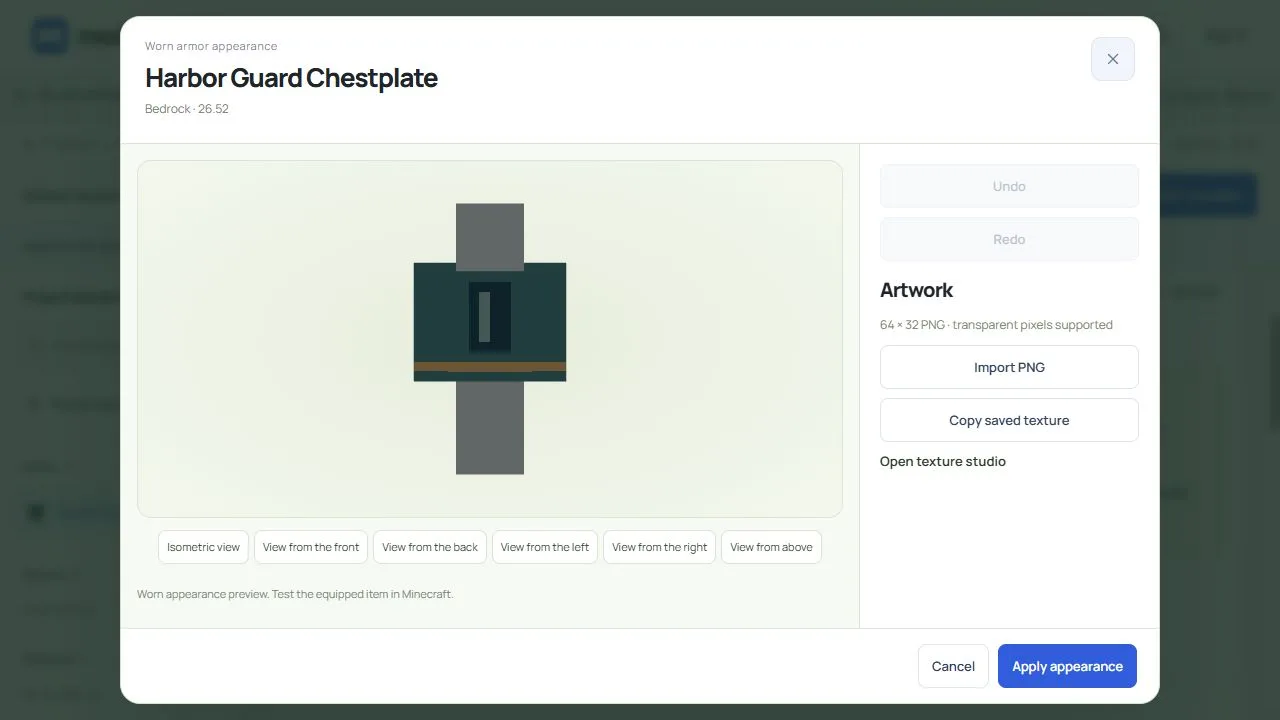
Проверьте View from the front и View from the back. Передняя сторона груди — Pixel 21–28, 21–32, спина — 33–40, 21–32. Передняя сторона руки — 45–48, 21–32, в общей зеркальной развёртке. Используйте Rotate view, чтобы осматривать бока без рисования. Переключайте видимость слоя, чтобы отделить его штрихи; скрытые слои не попадают в сведённое изображение.
Сделайте отдельный понятный значок инвентаря
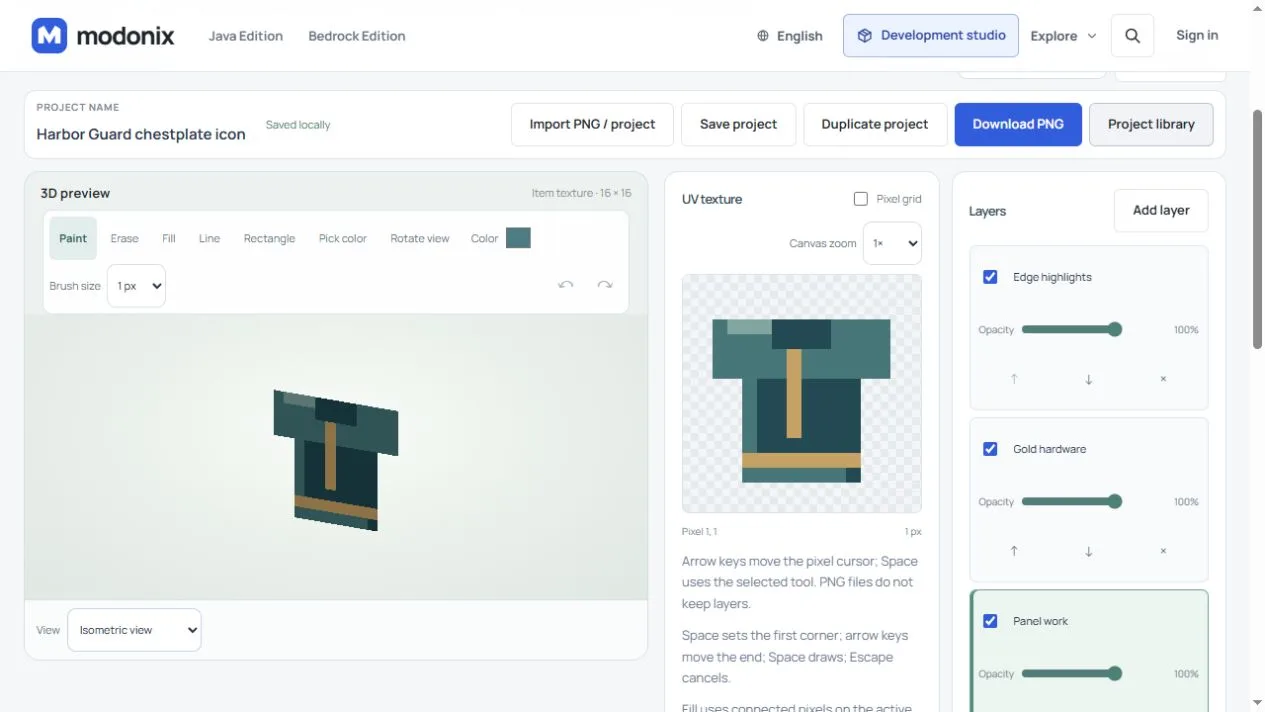
Создайте отдельную 16 × 16 Item texture с именем Harbor Guard chestplate icon. Сохраните те же четыре названия слоёв. На Base нарисуйте бирюзовые плечи от Pixel 3,4 до 14,7, затем корпус от 5,7 до 12,14. Окружающий холст оставьте прозрачным.
На Panel work добавьте тёмно-синюю грудную панель 6,8 → 11,12 и вырез горловины 7,4 → 10,5. На Gold hardware проведите застёжку 8,6 → 8,11 и пояс 5,13 → 12,13. Добавьте светлую линию плеча 4,4 → 6,4 на Edge highlights, затем тёмно-синюю боковую линию 12,8 → 12,14 на Panel work. Эта небольшая картинка относится к полю текстуры предмета, а не к диалогу надетой брони.
Нажмите Save project в обоих документах. Храните скачанные редактируемые проекты и PNG: проекты сохраняют четыре слоя, а каждый PNG объединяет видимые слои. Библиотека принадлежит конкретному браузеру. Скопированное в конструктор изображение не остаётся связанным с исходным художественным документом.
Начните проект конструктора с одним предметом
Откройте конструктор. Если открыт другой проект, сначала сохраните его копию через Project → Save project JSON. В разделе Mods & addons откройте окно New project. Выберите Mod / addon и Bedrock 26.52, затем Create project.
В Project settings укажите Harbor Guard chestplate study в поле Project name, harbor_guard_chestplate_study в Project ID и 0.1.0 в Version. В Author впишите своё имя автора. ID проекта становится частью идентификатора предмета; сохраняйте его при работе над этим примером.
Нажмите Add item. Задайте Harbor Guard Chestplate в Name in game, harbor_chestplate в Element ID, Chestplate в Item type и Iron в Material tier. Полный идентификатор — harbor_guard_chestplate_study:harbor_chestplate. Для упражнения нужен один предмет, без блоков и рецептов крафта.
- В разделе Texture предмета используйте Copy saved texture для Harbor Guard chestplate icon. Если используете скачанный PNG 16 × 16, нажмите здесь Import texture.
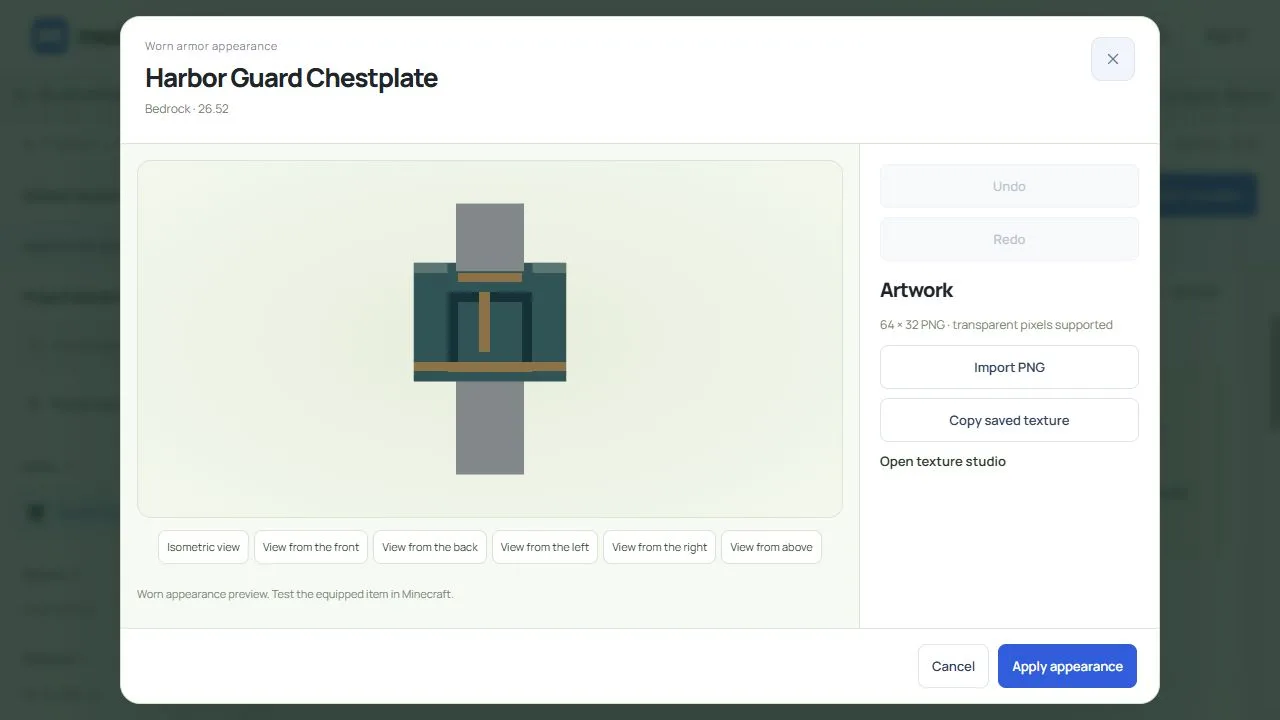
- Откройте Worn armor appearance → Edit worn appearance. Скопируйте сохранённый рисунок Harbor Guard chestplate и нажмите Apply appearance. Кнопка Import PNG внутри этого окна позволяет вместо этого загрузить PNG надетой брони 64 × 32.
- Снова откройте Edit worn appearance. Сравните тёмную рамку и золотую застёжку спереди с усиленной спинкой. Если позже перекрасите исходник, сохраните его и снова скопируйте в конструктор.
- Через Project → Save project JSON сохраните предмет и два скопированных изображения. Откройте этот файл через Import project JSON, когда захотите продолжить работу в другом браузере.
Выбранный материал определяет свойства экипировки. Раскрашивание не меняет защиту и прочность; такая собственная текстура не добавляет окрашивание кожи или наложение отделки брони. Use vanilla appearance убирает собственное изображение надетой брони, сохраняя отдельный значок инвентаря.
Храните пять рабочих файлов вместе
| Файл | Где открыть | Что сохраняет |
|---|---|---|
Harbor-Guard-chestplate.modonix.json |
Редактор текстур | Четыре редактируемых слоя изображения надетой брони |
Harbor-Guard-chestplate.png |
Окно внешнего вида надетой брони | Объединённое изображение надетой брони 64 × 32 |
Harbor-Guard-chestplate-icon.modonix.json |
Редактор текстур | Четыре редактируемых слоя значка |
Harbor-Guard-chestplate-icon.png |
Раздел Texture предмета | Объединённый значок 16 × 16 |
harbor_guard_chestplate_study.modonix.json |
Конструктор | Один нагрудник, настройки экипировки и два скопированных изображения |
Открывайте JSON рисунка, когда нужно изменить отдельный слой. Открывайте JSON конструктора, чтобы изменить предмет или скопировать обновлённый рисунок. При импорте PNG вы получаете объединённое изображение; четыре слоя не восстанавливаются.
Экспорт для игры — отдельный файл. Сохранив исходники, выполните Check, затем Build .mcaddon и Download game file. Если найдёте ошибку, исправьте исходник или настройку конструктора и соберите файл заново; не правьте готовый архив вручную.
Проверьте надетое изображение и значок
В этом примере конструктор помещает значок в textures/items/harbor_guard_chestplate_study/harbor_chestplate.png, а изображение надетой брони — в textures/models/armor/harbor_guard_chestplate_study/harbor_chestplate.png. Файл attachables/harbor_chestplate.json ресурспака связывает изображение надетой брони с геометрией нагрудника. Это разные ссылки, хотя оба PNG называются одинаково.
Проверьте экспортированный файл в копии мира, прежде чем использовать его в дорогом вам мире. Сравните значок инвентаря с надетым нагрудником, затем осмотрите перед, спину и движущиеся руки. От первого лица видна лишь часть персонажа; дополняйте этот ракурс другими. Сохранитесь и зайдите снова обычным способом, прежде чем рассчитывать на сохранность результата.
Если значок правильный, а надетый рисунок не изменился, проверьте выбранный документ, Apply appearance и активный экспортированный пакет. Если цвета оказались на другой грани, вернитесь к развёртке Chestplate и её областям UV. Ещё одно изменение значка не решит эти проблемы.
Шлему, поножам и ботинкам нужны свои подходящие развёртки и отдельные рисунки; изображение нагрудника не является полным комплектом. Java также нужны собственные определения экипировки, зависящие от версии. Повторное использование PNG не создаёт их, а переименование архива Bedrock не конвертирует его. Отдельный процесс создания блоков показан в уроке Glassworks.
Комментарии 0
Расскажите, что сработало, попросите помощи или ответьте другому игроку.
Войдите в аккаунт Modonix, чтобы участвовать в обсуждении и управлять своими комментариями.
Войти и комментироватьКомментариев пока нет. Расскажите, что помогло вам.