
Halte dein erstes Bedrock-Ressourcenpaket so klein, dass du genau siehst, was sich verändert hat. In dieser Lektion ersetzt eine eigene braune Textur mit vier türkisfarbenen Kieseln die gewöhnliche Erde. Der Block bleibt Erde: Du wählst ihn aus dem Inventar und platzierst ihn wie gewohnt. Eine einzige Textur reicht aus, um den Ordneraufbau zu lernen, ein wiederholbares Muster zu zeichnen und deine Arbeit in einer Welt zu aktivieren.
Probiere das fertige Beispiel aus
Im Bereich Files findest du Modonix-First-Dirt-Texture-0.1.0.mcpack und Modonix-First-Dirt-Texture-0.1.0-source.zip. Die erste Datei ist das fertige Ressourcenpaket; die zweite enthält die zu einem Bild zusammengeführte Textur-PNG, das Manifest, Anweisungen und den ursprünglichen Pixelgenerator. Du kannst die Pixel der PNG bearbeiten, aber diese Quell-ZIP enthält kein Textur-Editor-Projekt mit Ebenen. Sowohl die Beispieltextur als auch der Code verwenden die dem Quellmaterial beigefügte MIT-Lizenz.
Dieses Ressourcenpaket benötigt weder Verhaltenspaket noch Skript, Beta-API-Experiment oder Shader. Öffne die .mcpack mit Minecraft und warte auf die Importmeldung. Bearbeite anschließend eine entbehrliche Welt und wähle Resource packs → Available → Owned. Suche Modonix First Dirt Texture und wähle Activate.
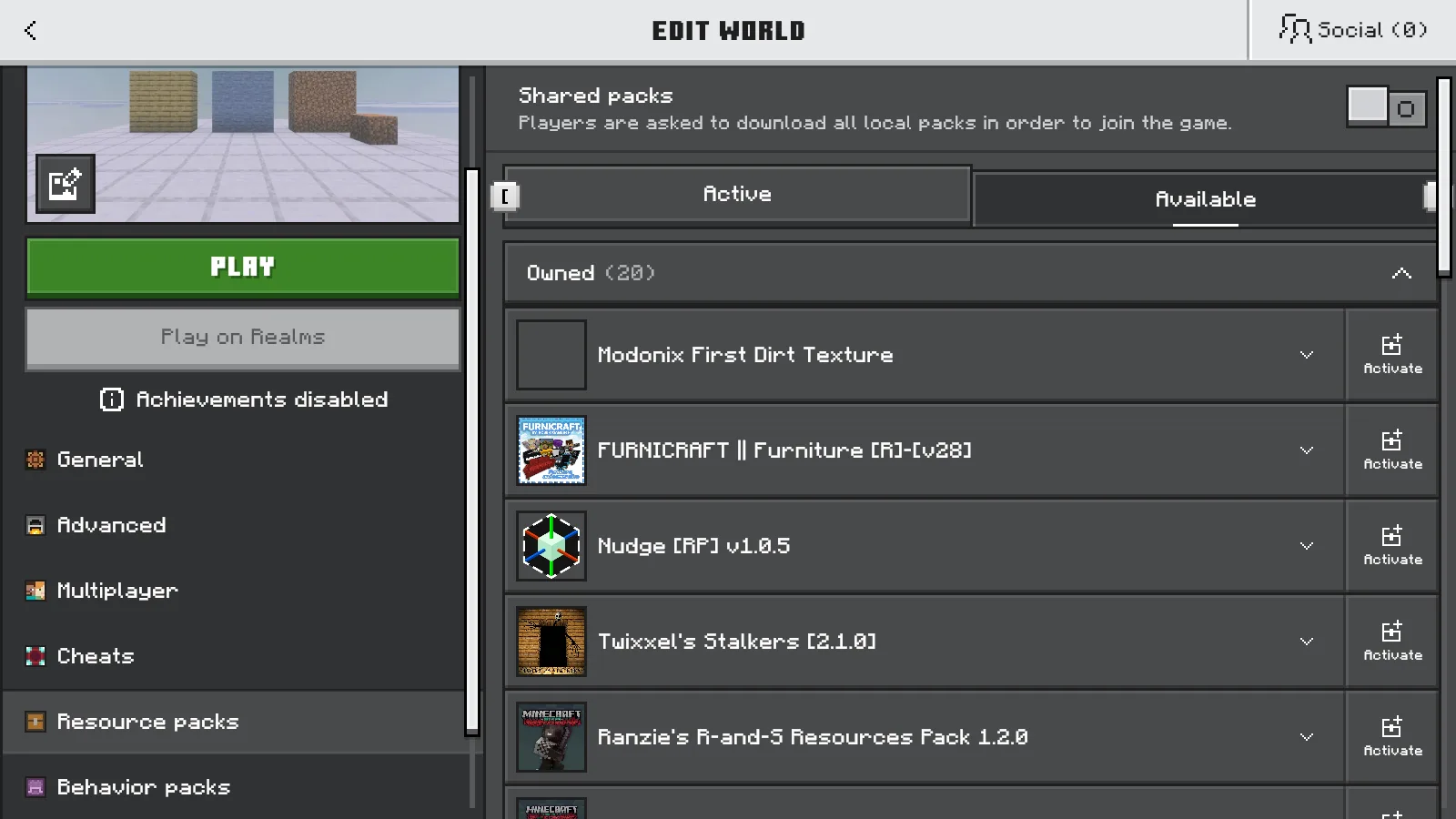
Das Beispiel steht unter Owned mit der Schaltfläche Activate bereit.
Prüfe, dass es unter Active erscheint. Drücke den Zurück-Pfeil oben links, bis du wieder bei Worlds bist, und öffne die Welt dann aus dieser Liste. Nutze denselben Weg nach dem Entfernen des Pakets.
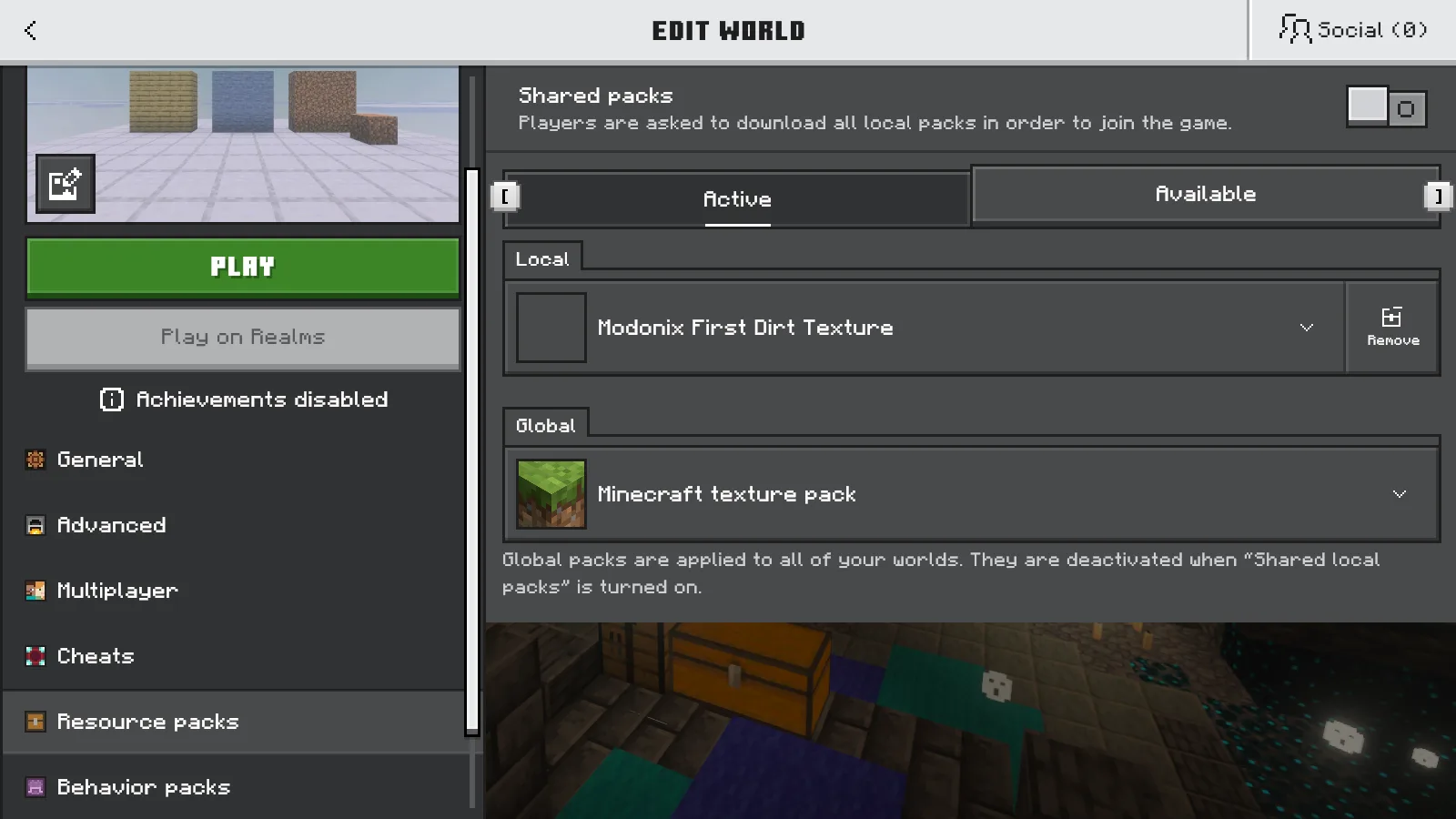
Modonix First Dirt Texture ist lokal für diese Welt aktiv. Benutze vor dem erneuten Öffnen den Zurück-Pfeil oben links.
Zeichne eine lesbare Textur mit sechzehn Pixeln
Entpacke die Quell-ZIP in einen eigenen Arbeitsordner. Öffne pack/textures/blocks/dirt.png in einem PNG-Editor oder erstelle ein neues Bild mit 16 × 16 Pixeln. Wähle im Modonix-Textur-Editor Import PNG / project, um die mitgelieferte PNG zu öffnen. Für eine neue Zeichnung wählst du New project → Block texture, stellst 16 × 16 Pixel ein und wählst Blank canvas. Zoome hinein, um einzelne Quadrate zu erkennen; die tatsächliche Zeichenfläche bleibt in jeder Richtung sechzehn Pixel groß.
Wenn du den braunen Untergrund und die hellen Steine auf getrennten Ebenen malst, kannst du die Steine später ändern, ohne den Boden neu zu malen. Save project behält eine Kopie in diesem Browser. Wähle außerdem Download editable project, um die Zeichnung samt Ebenen als Datei zu sichern. Öffne diese Zeichendatei wieder mit Import PNG / project. Ein erneuter Import der ursprünglichen PNG stellt später hinzugefügte Ebenen nicht wieder her.
Nutze Download PNG für die fertige Textur und speichere das exportierte Bild als pack/textures/blocks/dirt.png. Bewahre die bearbeitbare Zeichendatei außerhalb des Pakets auf. Die PNG kommt in Minecraft; die Zeichnungs-JSON bleibt bei deinen Arbeitsdateien.
Wähle einen Ein-Pixel-Stift mit harten Kanten. Fülle das Bild mit einem mittleren Braun und ergänze kleine Gruppen aus dunkleren und helleren Brauntönen. Halte die Oberfläche vollständig deckend. Für einen unverwechselbaren ersten Versuch füge vier kleine türkisfarbene Gruppen mit jeweils etwa zwei Pixeln Breite hinzu, abseits der äußeren Kanten. Speichere als PNG mit dem genauen Dateinamen dirt.png.
Sieh dir eine gekachelte Vorschau an, falls dein Editor eine bietet. Lange dunkle Linien an einer Kante wiederholen sich auf einer Wand zu einem Raster. Einige unregelmäßige Flecken lassen die Wiederholung meist weniger auffallen. Unsere hellen Kiesel sind bewusst leicht zu erkennen; sobald das Paket funktioniert, probiere eine ruhigere Palette für ein Bauprojekt aus.
Halte den Paketordner einfach
Das eigentliche Paket enthält nur zwei Dateien:
pack/
  manifest.json
  textures/
    blocks/
      dirt.png
Behalte die hier gezeigte Schreibweise und Verschachtelung bei. Der Ersatz funktioniert, weil die PNG den Pfad der gewöhnlichen Erdtextur verwendet. Du musst weder eine neue Blockdefinition erstellen noch eine gespeicherte Welt bearbeiten.
Das mitgelieferte Manifest lautet:
{
  "format_version": 2,
  "header": {
    "name": "Modonix First Dirt Texture",
    "description": "One original 16x16 dirt texture with turquoise pebbles. Modonix learning sample.",
    "uuid": "82e2b217-82ee-4e2c-a042-77a2fbded378",
    "version": [0, 1, 0],
    "min_engine_version": [1, 21, 0]
  },
  "modules": [{
    "type": "resources",
    "uuid": "4e0dd58a-0b5c-43fb-8c28-66ae2142c07c",
    "version": [0, 1, 0]
  }],
  "metadata": {"authors": ["Modonix"], "license": "MIT"}
}
Die beiden UUIDs kennzeichnen dieses Beispiel. Ändere für ein eigenes Projekt Name, Beschreibung und Autor und ersetze beide UUIDs durch zwei unterschiedliche neue Werte. Unter Windows erzeugt zweimaliges Ausführen von [guid]::NewGuid().ToString() in PowerShell diese lokal. Lass jeden Wert innerhalb der Anführungszeichen. Das Feld für die Mindest-Engine-Version nennt die älteste vorgesehene Engine-Version; es belegt keine Kompatibilität mit jeder späteren Veröffentlichung.
Verpacke deine eigene Änderung
Wähle den Inhalt von pack aus, komprimiere ihn zu einer ZIP und benenne das Ergebnis mit der Endung .mcpack um. Beim Öffnen des Archivs muss manifest.json auf der obersten Ebene neben textures liegen. Ein zusätzlicher umschließender Ordner pack ist ein Fehler, den du hier leicht erkennst.
Behalte bei späteren Änderungen am selben Projekt deine beiden UUIDs bei. Erhöhe vor einem erneuten Import sowohl die Header- als auch die Modulversion, beispielsweise von [0, 1, 0] auf [0, 1, 1]. Verpacke die Dateien erneut, importiere die aktualisierte .mcpack und aktiviere sie bei Bedarf wieder. Minecraft ersetzt ein importiertes Paket nur bei einer höheren neuen Version; bei gleicher oder niedrigerer Version kann deine frühere Textur erhalten bleiben.
Importiere dein benanntes Paket und aktiviere es in der entbehrlichen Welt. Lass während des Lernens andere Erdtextur-Ersatzpakete inaktiv. Fehlt das Paket in der Liste, prüfe, ob das Manifest manifest.json statt manifest.json.txt heißt. Erscheint es, aber Erde sieht unverändert aus, prüfe den PNG-Pfad und ob ein anderes aktives Ressourcenpaket es überschreibt.
Vergleiche dieselben Blöcke
Baue eine kleine Erdfläche neben Stein und Eichenbrettern. Platziere davor einen zusätzlichen Erdblock, um Oberseite und Seiten zu untersuchen. Wähle Save & Quit, entferne das Beispiel aus den aktiven Ressourcenpaketen der Welt, kehre zu Worlds zurück und öffne sie erneut. Das ist unsere Vergleichsansicht mit gewöhnlicher Erde:
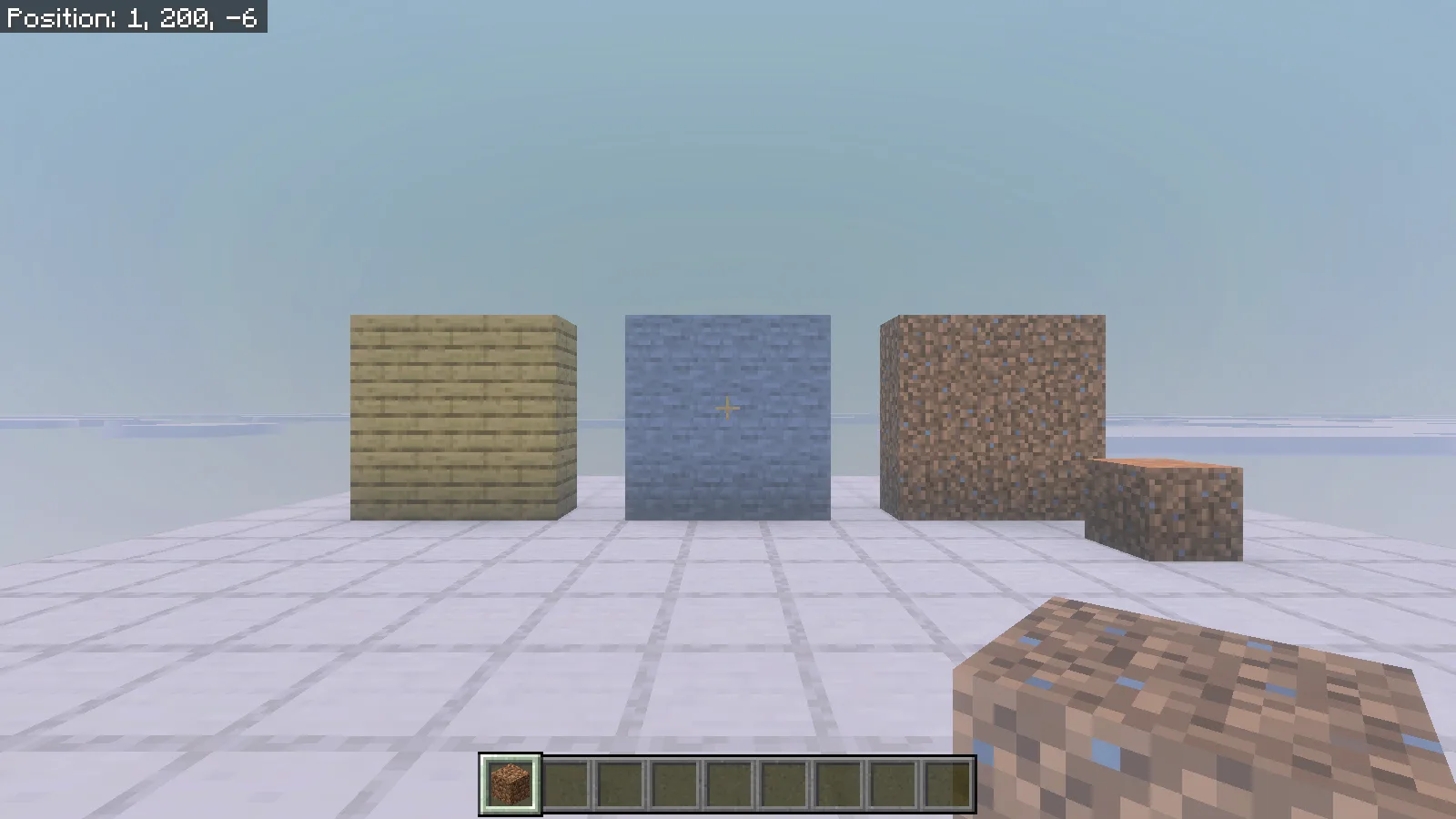
Nach dem Entfernen des Pakets und erneutem Öffnen der Welt verwenden die Erdfläche und der zusätzliche Block gewöhnliche braune Erde.
Aktiviere das Paket erneut, kehre zu Worlds zurück und öffne die Welt am selben Blickpunkt. Unsere Erde bekam das türkisfarbene Muster; benachbarter Stein und Eichenholz behielten ihr Aussehen.
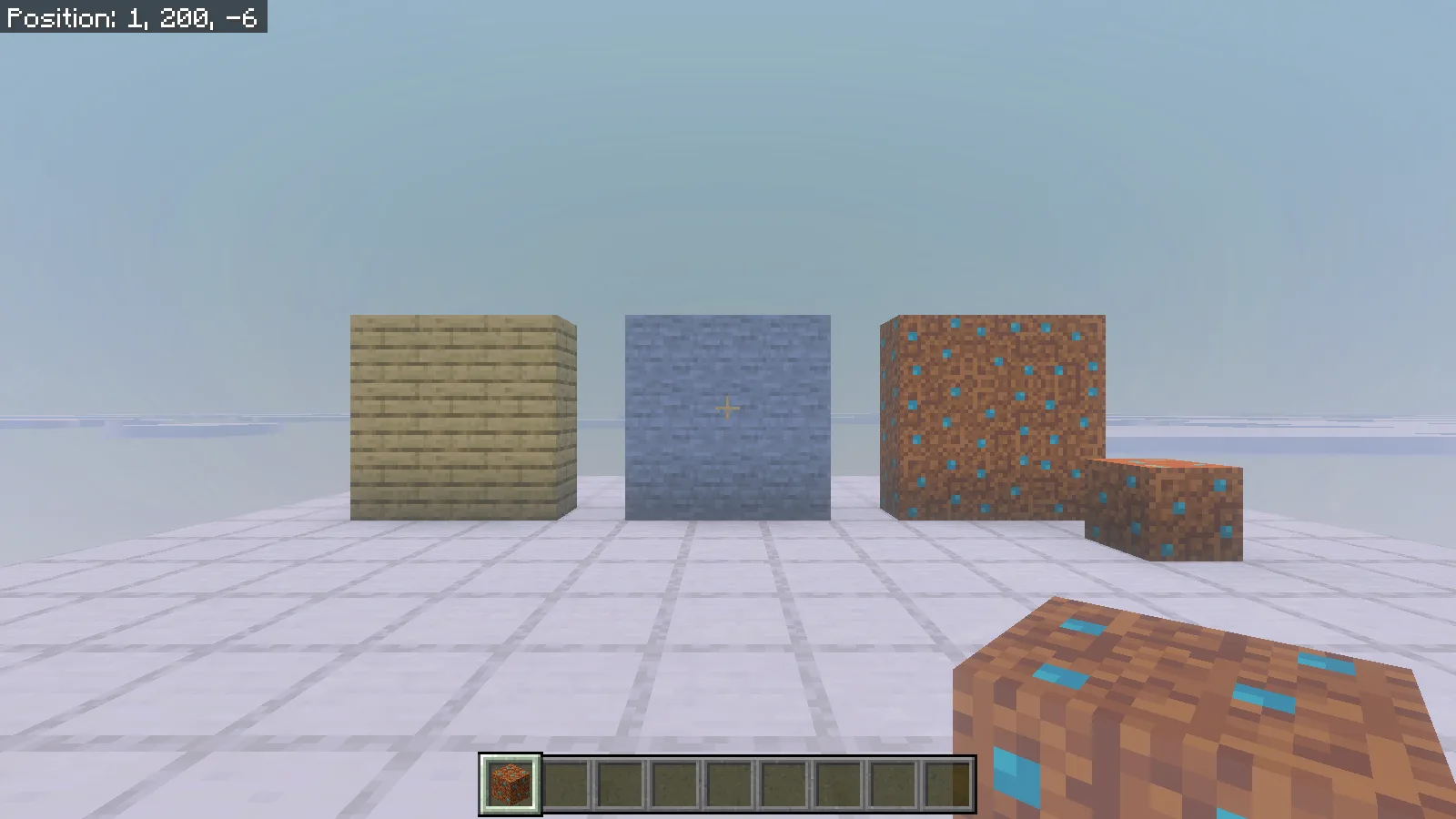
Gleiche Kamera und Blockanordnung nach der Aktivierung: Erde bekommt türkisfarbene Kiesel, während Stein und Eichenholz unverändert bleiben.
Der zusätzliche Block wurde mit dem gewöhnlichen Erdgegenstand platziert. Oberseite, Seiten, der Gegenstand in der Hand und das Inventarsymbol zeigen alle das neue Muster.
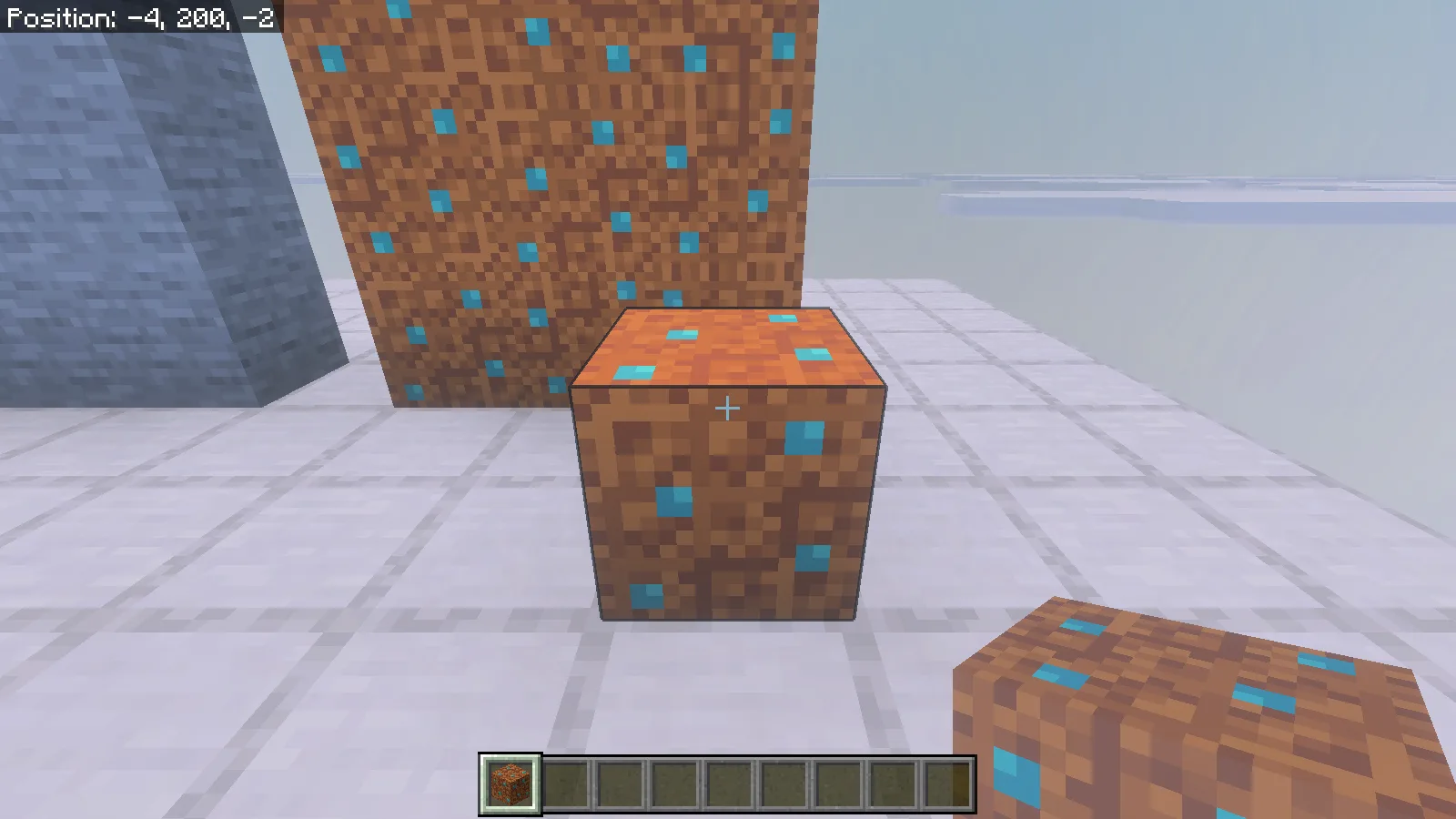
Nahaufnahme des von Hand platzierten gewöhnlichen Erdblocks, der jetzt die eigene Beispieltextur verwendet.
Wenn dir dieser Ablauf vertraut ist, öffne deine bearbeitbare Zeichnung erneut, ändere die Farbe eines Steins und lade eine neue PNG als Ersatz für dirt.png herunter. Erhöhe beide Versionsangaben im Manifest, packe die Dateien erneut und vergleiche dieselbe Erdwand. Bearbeite die Textur, untersuche sie auf mehreren benachbarten Blöcken und entscheide dann, ob Farbe und Wiederholung zu deiner Welt passen. Für neue Blöcke oder nützliche Gegenstände kannst du deine nächste Gestaltungsanleitung wählen.
Kommentare 0
Teile, was funktioniert hat, stelle eine Frage oder antworte einem anderen Spieler.
Nutze dein Modonix-Konto, um mitzudiskutieren und deine Kommentare zu verwalten.
Zum Kommentieren anmeldenNoch keine Kommentare. Erzähle, was bei dir funktioniert hat.