
अपना पहला Bedrock रिसोर्स पैक इतना छोटा रखें कि साफ़ दिखे क्या बदला है। इस पाठ में सामान्य मिट्टी की जगह चार फ़िरोज़ी कंकड़ों वाली मूल भूरी टेक्सचर लगाई जाती है। ब्लॉक मिट्टी ही रहता है: आप उसे इन्वेंटरी से चुनकर सामान्य तरीके से रखते हैं। फ़ोल्डर का ढाँचा समझने, दोहराने वाला पैटर्न बनाने और एक दुनिया में अपना काम चालू करने के लिए एक टेक्सचर काफ़ी है।
तैयार उदाहरण आज़माएँ
Files हिस्से में Modonix-First-Dirt-Texture-0.1.0.mcpack और Modonix-First-Dirt-Texture-0.1.0-source.zip हैं। पहली फ़ाइल तैयार रिसोर्स पैक है; दूसरी में एक चित्र में समाई टेक्सचर PNG, मैनिफ़ेस्ट, निर्देश और मूल पिक्सेल जनरेटर हैं। आप PNG के पिक्सेल संपादित कर सकते हैं, लेकिन इस स्रोत ZIP में लेयरों वाला टेक्सचर-एडिटर प्रोजेक्ट नहीं है। उदाहरण की टेक्सचर और कोड, दोनों स्रोत के साथ दी गई MIT लाइसेंस इस्तेमाल करते हैं।
इस रिसोर्स पैक को बिहेवियर पैक, स्क्रिप्ट, Beta API एक्सपेरिमेंट या शेडर नहीं चाहिए। .mcpack को Minecraft में खोलें और इंपोर्ट संदेश आने दें। फिर अतिरिक्त दुनिया की सेटिंग खोलें और Resource packs → Available → Owned चुनें। Modonix First Dirt Texture ढूँढकर Activate चुनें।
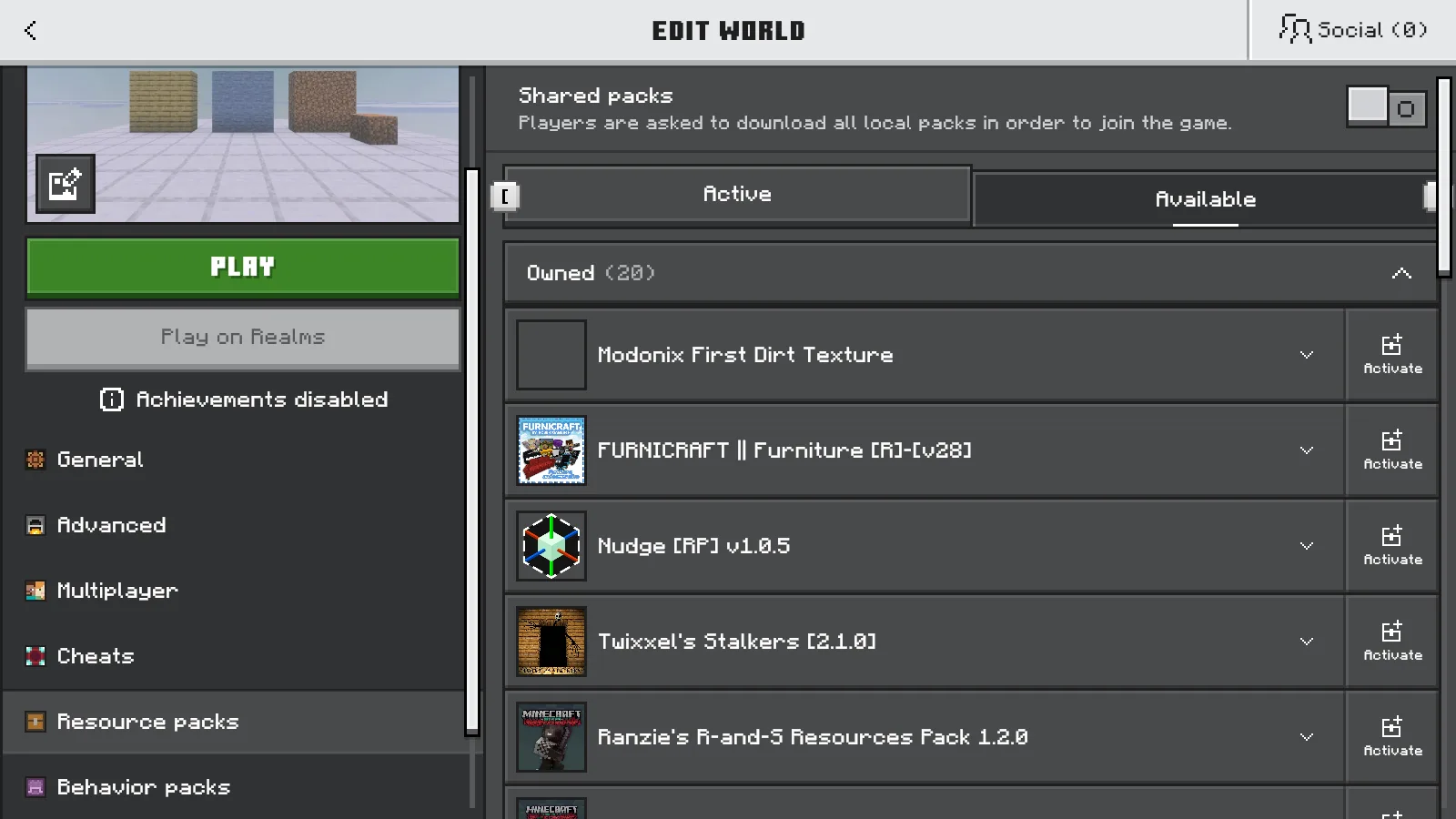
उदाहरण Owned में Activate कंट्रोल के साथ उपलब्ध है।
देखें कि वह Active में दिखाई दे। ऊपर बाईं ओर का Back तीर तब तक दबाएँ जब तक Worlds में वापस न आ जाएँ, फिर उसी सूची से दुनिया खोलें। पैक हटाने के बाद भी यही रास्ता इस्तेमाल करें।
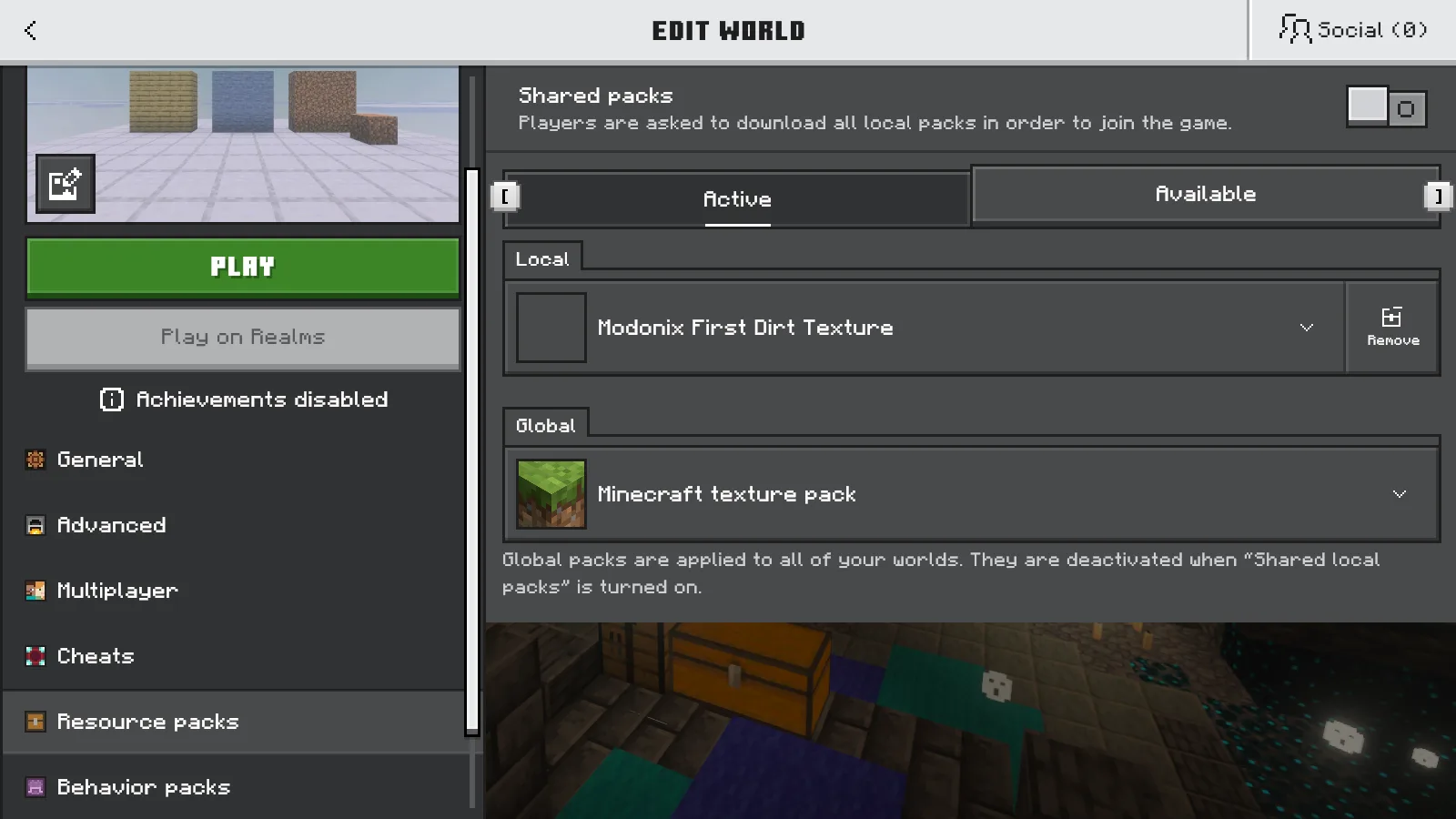
Modonix First Dirt Texture इस दुनिया के लिए स्थानीय रूप से सक्रिय है। दोबारा खोलने से पहले ऊपर बाईं ओर का Back तीर इस्तेमाल करें।
साफ़ दिखने वाली सोलह-पिक्सेल टेक्सचर बनाएँ
स्रोत ZIP को अपने काम के फ़ोल्डर में निकालें। PNG एडिटर में pack/textures/blocks/dirt.png खोलें या नई 16 × 16 पिक्सेल तस्वीर बनाएँ। Modonix टेक्सचर एडिटर में दिए गए PNG को खोलने के लिए Import PNG / project चुनें। नया चित्र बनाने के लिए New project → Block texture चुनें, 16 × 16 पिक्सेल तय करें और Blank canvas चुनें। अलग-अलग खाने देखने के लिए ज़ूम करें; असली कैनवस हर दिशा में सोलह पिक्सेल ही रखें।
भूरी ज़मीन और चमकीले कंकड़ अलग लेयरों पर बनाएँगे, तो बाद में ज़मीन को दोबारा रंगे बिना कंकड़ बदल सकेंगे। Save project इस ब्राउज़र में एक कॉपी रखता है। चित्र और उसकी लेयरों को फ़ाइल में बचाने के लिए Download editable project भी चुनें। उस चित्र फ़ाइल को Import PNG / project से दोबारा खोलें; मूल PNG फिर से इम्पोर्ट करने से बाद में जोड़ी गई लेयरें वापस नहीं आएँगी।
तैयार टेक्सचर के लिए Download PNG इस्तेमाल करें, फिर एक्सपोर्ट किए चित्र को pack/textures/blocks/dirt.png के नाम से बचाएँ। संपादन योग्य चित्र फ़ाइल पैक के बाहर रखें। PNG Minecraft में जाता है; चित्र का JSON आपकी काम की फ़ाइलों के साथ रहता है।
साफ़ किनारों वाली एक-पिक्सेल पेंसिल चुनें। तस्वीर में मध्यम भूरा रंग भरें, फिर गहरे और हल्के भूरे रंग के छोटे समूह जोड़ें। सतह पूरी तरह अपारदर्शी रखें। पहले प्रयोग को आसानी से पहचानने के लिए बाहरी किनारों से दूर लगभग दो पिक्सेल चौड़े चार छोटे फ़िरोज़ी समूह जोड़ें। सटीक फ़ाइल नाम dirt.png के साथ PNG में सेव करें।
एडिटर में सुविधा हो तो टाइल की तरह दोहरता प्रीव्यू देखें। किनारे की लंबी गहरी रेखाएँ दीवार पर दोहरकर ग्रिड बनाएँगी। कुछ अनियमित धब्बों से दोहराव अक्सर कम साफ़ दिखता है। हमारे चमकीले कंकड़ जानबूझकर आसानी से दिखते हैं; पैक काम करने लगे तो निर्माण के लिए थोड़े शांत रंग आज़माएँ।
पैक का फ़ोल्डर सरल रखें
पैक में केवल दो फ़ाइलें हैं:
pack/
  manifest.json
  textures/
    blocks/
      dirt.png
यही वर्तनी और फ़ोल्डर का ढाँचा रखें। PNG सामान्य मिट्टी की टेक्सचर का पाथ इस्तेमाल करती है, इसलिए उसकी जगह लगती है। नया ब्लॉक डेफ़िनिशन बनाने या सेव की हुई दुनिया बदलने की ज़रूरत नहीं है।
साथ दिया गया मैनिफ़ेस्ट यह है:
{
  "format_version": 2,
  "header": {
    "name": "Modonix First Dirt Texture",
    "description": "One original 16x16 dirt texture with turquoise pebbles. Modonix learning sample.",
    "uuid": "82e2b217-82ee-4e2c-a042-77a2fbded378",
    "version": [0, 1, 0],
    "min_engine_version": [1, 21, 0]
  },
  "modules": [{
    "type": "resources",
    "uuid": "4e0dd58a-0b5c-43fb-8c28-66ae2142c07c",
    "version": [0, 1, 0]
  }],
  "metadata": {"authors": ["Modonix"], "license": "MIT"}
}
दोनों UUID इस उदाहरण की पहचान हैं। अलग परियोजना के लिए नाम, विवरण और लेखक बदलें और दोनों UUID की जगह दो अलग नए मान रखें। Windows में PowerShell पर [guid]::NewGuid().ToString() दो बार चलाने से वे स्थानीय रूप से बन जाते हैं। हर मान उद्धरण चिह्नों के भीतर रखें। न्यूनतम इंजन वाला फ़ील्ड सबसे पुरानी अपेक्षित इंजन वर्शन बताता है; वह हर बाद की रिलीज़ के साथ संगतता साबित नहीं करता।
अपना बदलाव पैकेज करें
pack के भीतर की सामग्री चुनें, उसकी ZIP बनाएँ और परिणाम की एक्सटेंशन .mcpack करें। आर्काइव खोलने पर manifest.json सबसे ऊपर textures के साथ होना चाहिए। बाहर एक अतिरिक्त pack फ़ोल्डर रह जाना ऐसी गलती है जिसे यहाँ आसानी से पकड़ा जा सकता है।
उसी परियोजना में बाद के बदलावों के लिए अपने दोनों UUID रखें। फिर इंपोर्ट करने से पहले हेडर और मॉड्यूल, दोनों की वर्शन बढ़ाएँ — उदाहरण के लिए [0, 1, 0] से [0, 1, 1]। फ़ाइलें दोबारा पैकेज करें, अपडेट की हुई .mcpack इंपोर्ट करें और ज़रूरत हो तो फिर सक्रिय करें। Minecraft इंपोर्ट किए पैक को तभी बदलता है जब नई वर्शन ऊँची हो; समान या कम वर्शन रखने से पुरानी टेक्सचर ही रह सकती है।
अपने नाम वाला पैक इंपोर्ट करके अतिरिक्त दुनिया में सक्रिय करें। सीखते समय मिट्टी बदलने वाले दूसरे पैक निष्क्रिय रखें। पैक सूची में न हो तो जाँचें कि मैनिफ़ेस्ट का नाम manifest.json है, manifest.json.txt नहीं। वह दिखे लेकिन मिट्टी न बदले तो PNG का पाथ और किसी दूसरे सक्रिय रिसोर्स पैक द्वारा उसे ओवरराइड किया जाना जाँचें।
उन्हीं ब्लॉक की तुलना करें
पत्थर और ओक के तख्तों के पास मिट्टी का छोटा पैनल बनाएँ। सामने एक अतिरिक्त मिट्टी का ब्लॉक रखें, ताकि उसकी ऊपर और किनारे की सतह जाँच सकें। Save & Quit करें, दुनिया के Active रिसोर्स पैक से उदाहरण हटाएँ, Worlds में वापस जाएँ और दुनिया फिर खोलें। सामान्य मिट्टी का हमारा तुलना दृश्य यह है:
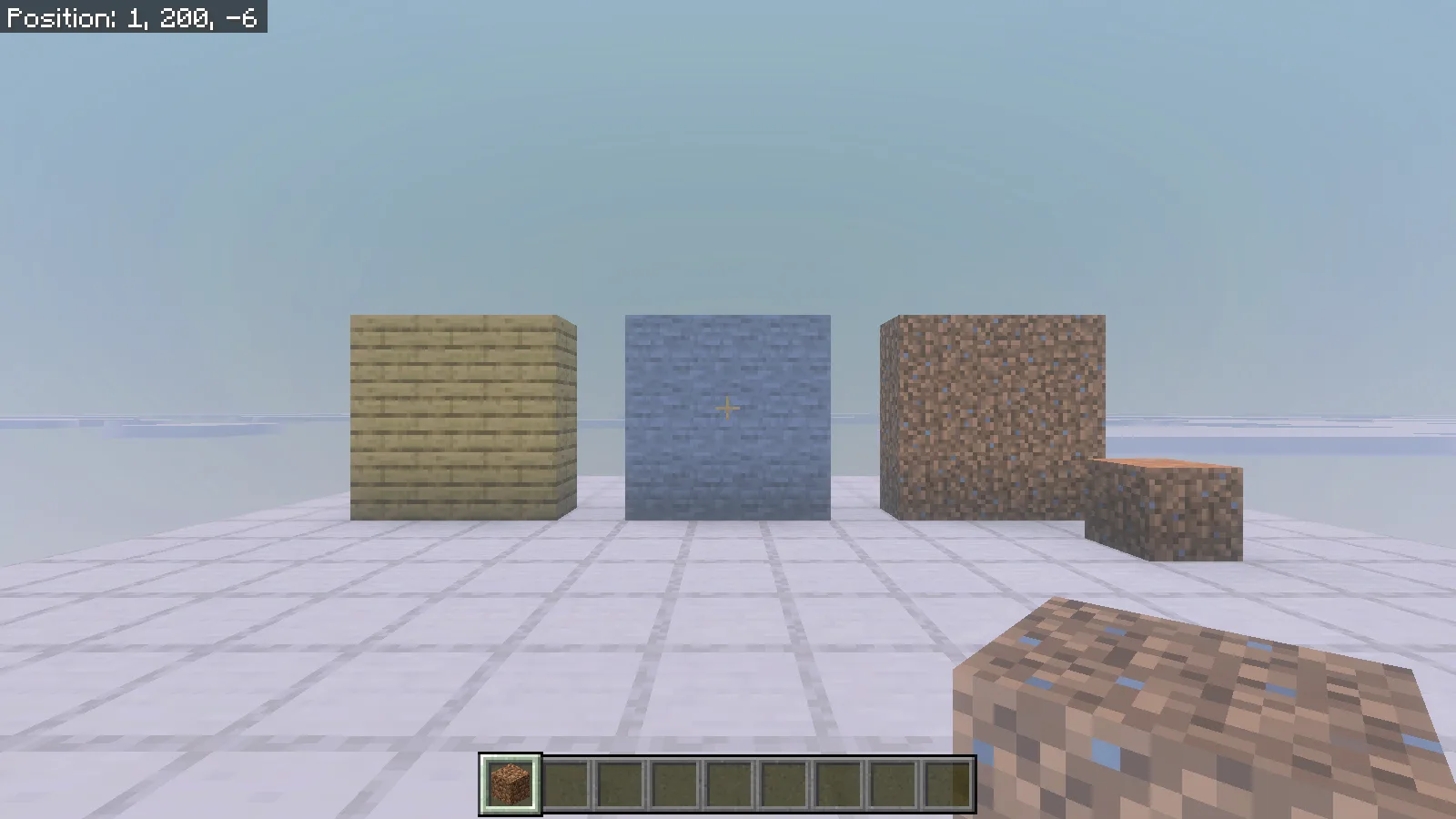
पैक हटाकर दुनिया दोबारा खोलने पर मिट्टी का पैनल और अतिरिक्त ब्लॉक सामान्य भूरी मिट्टी इस्तेमाल करते हैं।
पैक फिर सक्रिय करें, Worlds में वापस जाएँ और उसी नज़रिए पर दुनिया दोबारा खोलें। हमारी मिट्टी पर फ़िरोज़ी पैटर्न आ गया; पास के पत्थर और ओक का रूप वही रहा।
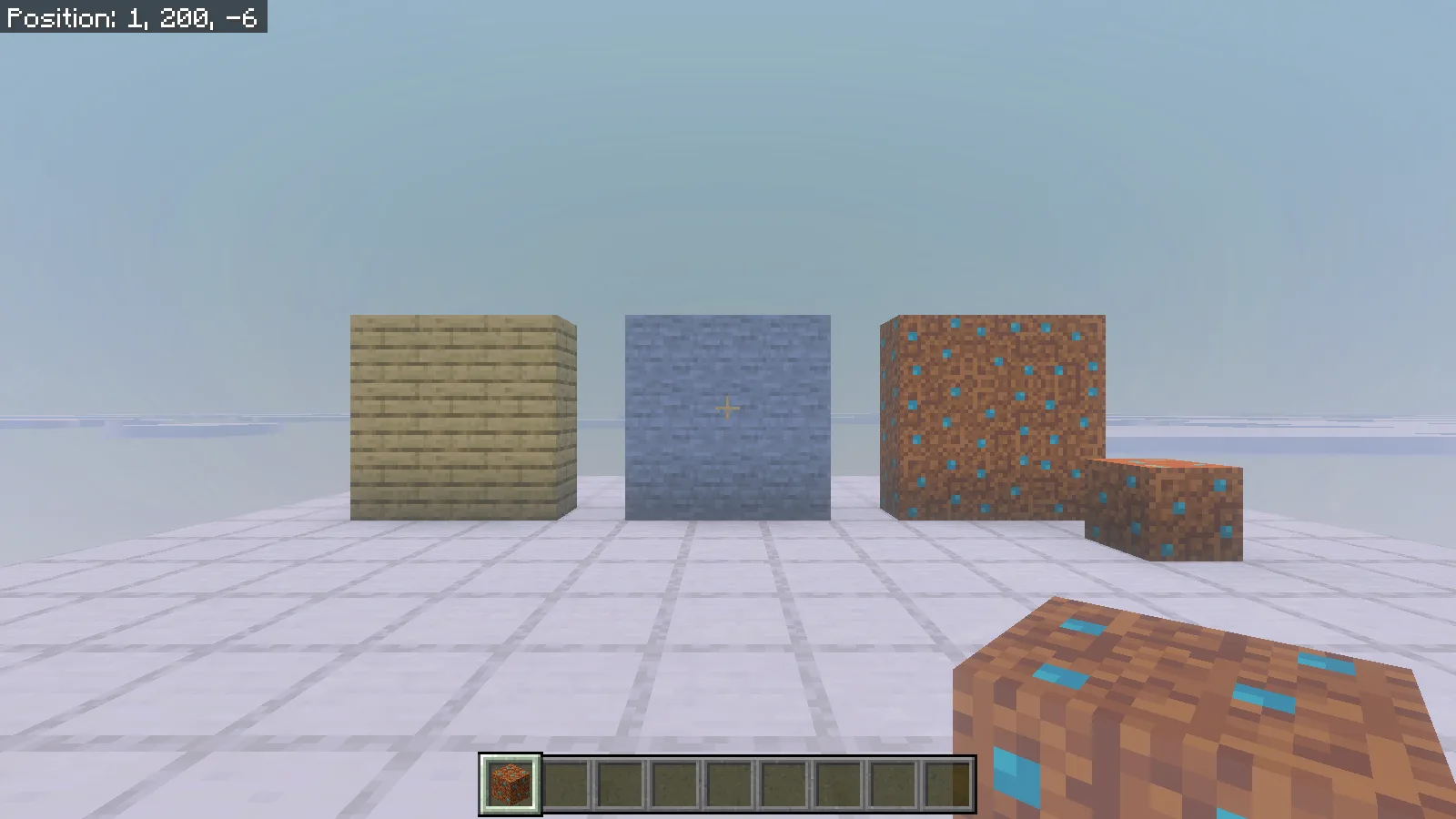
सक्रिय करने के बाद वही कैमरा और ब्लॉक व्यवस्था: मिट्टी पर फ़िरोज़ी कंकड़ आ जाते हैं, जबकि पत्थर और ओक नहीं बदलते।
अतिरिक्त ब्लॉक सामान्य मिट्टी वाले आइटम से रखा गया था। उसकी ऊपर और किनारे की सतह, हाथ में आइटम और इन्वेंटरी आइकन, सभी में नया पैटर्न है।
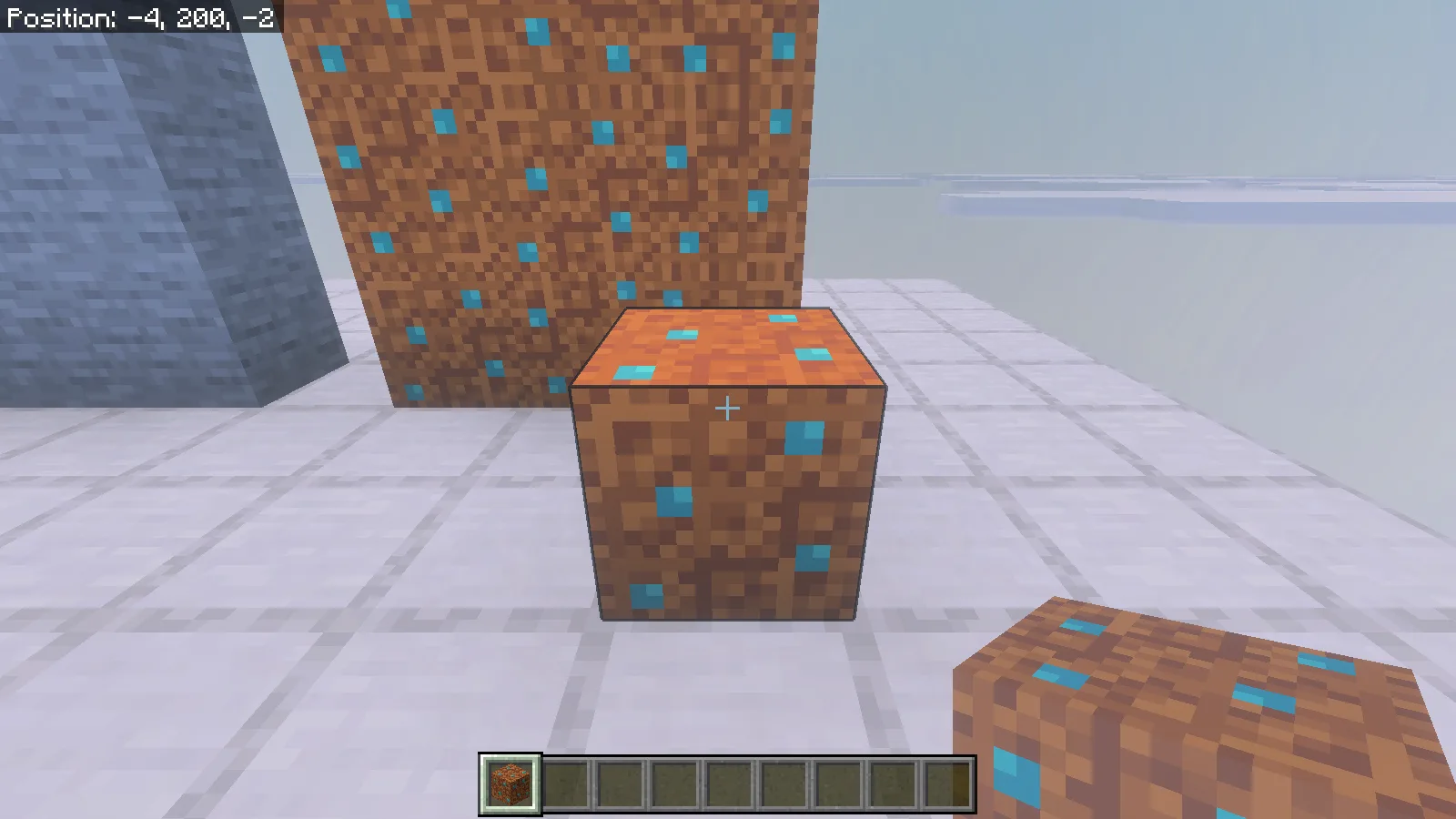
हाथ से रखे गए सामान्य मिट्टी के ब्लॉक का पास का दृश्य, जो अब मूल उदाहरण की टेक्सचर इस्तेमाल कर रहा है।
यह प्रक्रिया समझ में आ जाए तो संपादन योग्य चित्र दोबारा खोलें, एक कंकड़ का रंग बदलें और dirt.png की जगह रखने के लिए नया PNG डाउनलोड करें। मैनिफ़ेस्ट में दोनों संस्करण बढ़ाएँ, फ़ाइलों को फिर से पैक करें और मिट्टी के उसी पैनल की तुलना करें। टेक्सचर पर काम करें, उसे कई जुड़े हुए ब्लॉक पर जाँचें और फिर तय करें कि रंग और दोहराव आपकी दुनिया के लिए ठीक हैं या नहीं। नए ब्लॉक या उपयोगी आइटम बनाने के लिए अपना अगला निर्माण पाठ चुनें.
टिप्पणियाँ 0
बताओ क्या काम आया, मदद माँगो या दूसरे खिलाड़ी को जवाब दो।
चर्चा में भाग लेने और अपनी टिप्पणियाँ प्रबंधित करने के लिए अपने Modonix खाते का उपयोग करें।
टिप्पणी करने के लिए साइन इन करेंअभी कोई टिप्पणी नहीं। बताओ तुम्हारे लिए क्या काम आया।