
Сделайте первый набор ресурсов Bedrock настолько маленьким, чтобы точно видеть, что изменилось. В этом уроке обычная земля заменяется оригинальной коричневой текстурой с четырьмя бирюзовыми камешками. Блок остаётся землёй: вы берёте его из инвентаря и ставите как обычно. Одной текстуры хватит, чтобы освоить устройство папок, нарисовать повторяющийся узор и включить свою работу в одном мире.
Попробуйте готовый пример
В разделе файлов находятся Modonix-First-Dirt-Texture-0.1.0.mcpack и Modonix-First-Dirt-Texture-0.1.0-source.zip. Первый — готовый набор ресурсов; второй содержит сведённый PNG текстуры, манифест, инструкции и оригинальный генератор пикселей. Пиксели PNG можно редактировать, но в этом ZIP с исходниками нет многослойного проекта редактора текстур. Текстура примера и код распространяются по лицензии MIT, приложенной к исходникам.
Для этого набора ресурсов не нужны набор поведения, скрипт, эксперимент Beta API или шейдер. Откройте .mcpack в Minecraft и дождитесь сообщения об импорте. Затем откройте настройки запасного мира и выберите Resource packs → Available → Owned. Найдите Modonix First Dirt Texture и нажмите Activate.
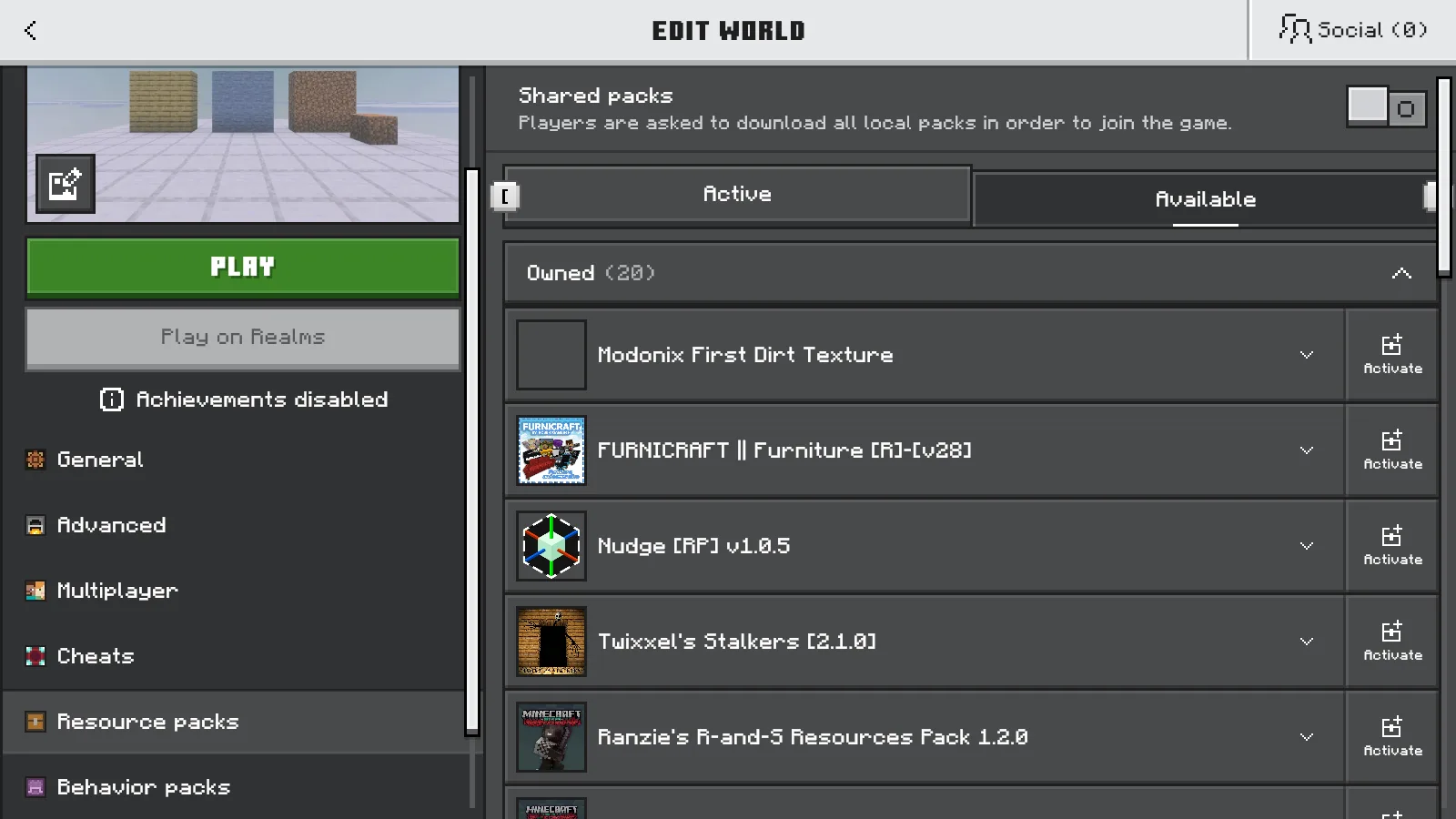
Пример доступен в разделе Owned с кнопкой Activate.
Убедитесь, что он появился в Active. Нажимайте стрелку Back в левом верхнем углу, пока не вернётесь в Worlds, затем откройте мир из этого списка. После удаления набора используйте тот же путь.
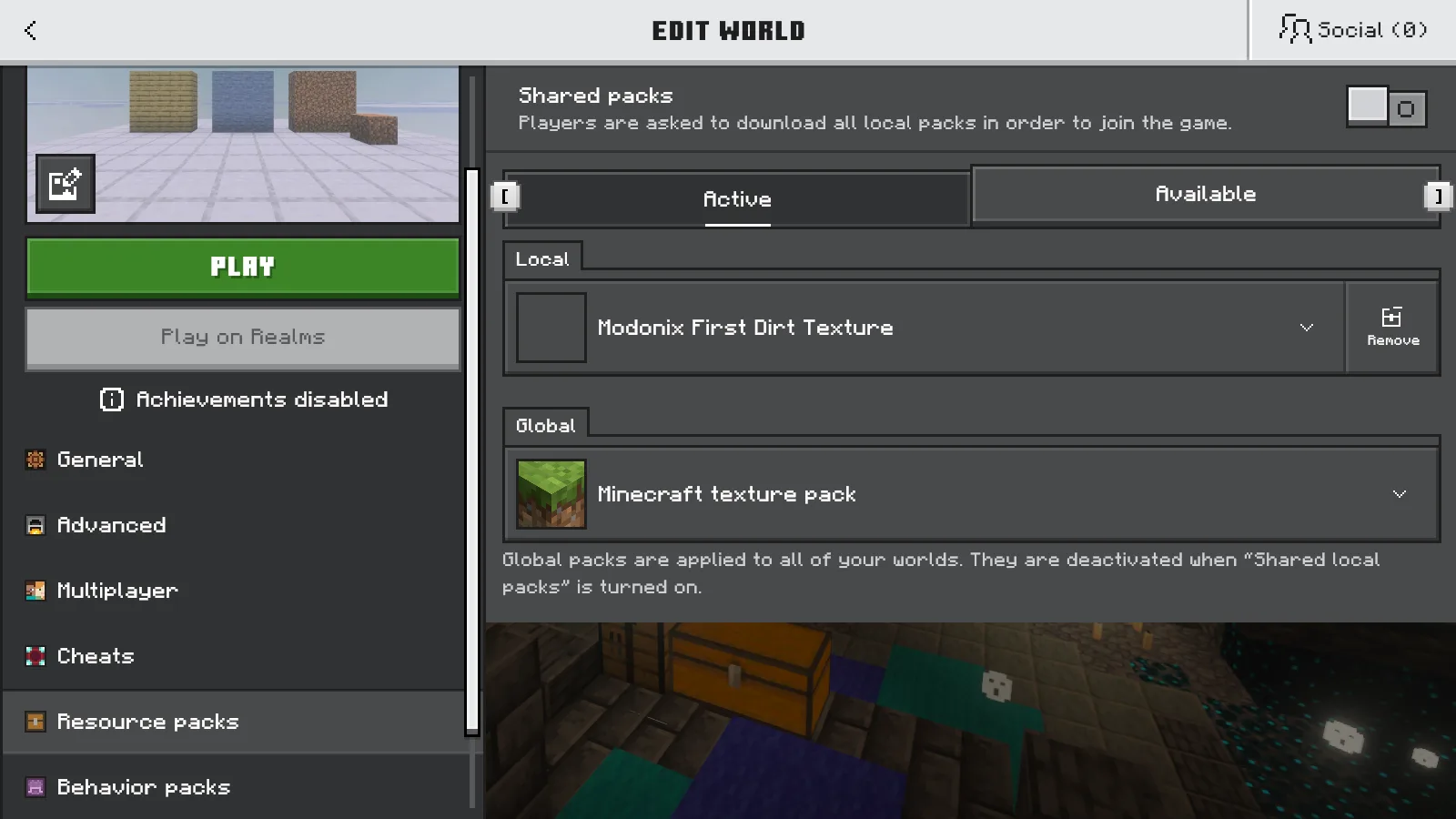
Modonix First Dirt Texture включён локально для этого мира. Перед повторным открытием используйте стрелку Back в левом верхнем углу.
Нарисуйте понятную текстуру из шестнадцати пикселей
Распакуйте ZIP с исходниками в свою рабочую папку. Откройте pack/textures/blocks/dirt.png в редакторе PNG или создайте изображение 16 × 16 пикселей. В редакторе текстур Modonix выберите Import PNG / project, чтобы открыть PNG из примера. Для рисунка с нуля выберите New project → Block texture, задайте 16 × 16 пикселей и выберите Blank canvas. Увеличьте масштаб, чтобы видеть отдельные квадраты; настоящий холст должен оставаться размером шестнадцать пикселей по каждой стороне.
Если нарисовать коричневую основу и яркие камешки на разных слоях, позже можно будет изменить камешки, не перекрашивая землю. Save project сохраняет копию в этом браузере. Выберите также Download editable project, чтобы сохранить рисунок со слоями в отдельный файл. Откройте этот файл рисунка через Import PNG / project; повторный импорт исходного PNG не восстановит слои, добавленные после него.
Используйте Download PNG для готовой текстуры, затем сохраните экспортированное изображение как pack/textures/blocks/dirt.png. Редактируемый файл рисунка держите вне пакета. PNG отправляется в Minecraft, а JSON рисунка остаётся среди рабочих файлов.
Выберите карандаш размером один пиксель с чёткими краями. Залейте изображение средним коричневым, затем добавьте небольшие группы более тёмных и светлых коричневых пикселей. Поверхность должна оставаться полностью непрозрачной. Для легко узнаваемого первого опыта добавьте четыре маленьких бирюзовых пятна шириной примерно два пикселя, подальше от внешних краёв. Сохраните как PNG с точным именем dirt.png.
Посмотрите предпросмотр повторяющихся плиток, если он есть в редакторе. Длинные тёмные линии вдоль края превратятся в сетку на стене. Несколько неровных пятен обычно делают повтор менее заметным. Наши яркие камешки специально легко увидеть; когда набор заработает, попробуйте спокойную палитру для строительного проекта.
Сохраните простое устройство папки набора
В самом наборе всего два файла:
pack/
  manifest.json
  textures/
    blocks/
      dirt.png
Соблюдайте показанные имена и вложенность. Замена работает потому, что PNG находится по пути обычной текстуры земли. Создавать определение нового блока или изменять сохранённый мир не нужно.
Приложенный манифест:
{
  "format_version": 2,
  "header": {
    "name": "Modonix First Dirt Texture",
    "description": "One original 16x16 dirt texture with turquoise pebbles. Modonix learning sample.",
    "uuid": "82e2b217-82ee-4e2c-a042-77a2fbded378",
    "version": [0, 1, 0],
    "min_engine_version": [1, 21, 0]
  },
  "modules": [{
    "type": "resources",
    "uuid": "4e0dd58a-0b5c-43fb-8c28-66ae2142c07c",
    "version": [0, 1, 0]
  }],
  "metadata": {"authors": ["Modonix"], "license": "MIT"}
}
Эти два UUID обозначают данный пример. Для отдельного проекта измените название, описание и автора, а оба UUID замените двумя разными новыми значениями. В Windows их можно получить локально, дважды выполнив [guid]::NewGuid().ToString() в PowerShell. Каждое значение оставляйте внутри кавычек. Поле минимальной версии движка указывает самую старую предполагаемую версию; оно не доказывает совместимость со всеми последующими выпусками.
Упакуйте свой вариант
Выделите содержимое pack, сожмите его в ZIP и переименуйте результат с расширением .mcpack. При открытии архива manifest.json должен находиться на верхнем уровне, рядом с textures. Лишнюю внешнюю папку pack здесь легко заметить.
При дальнейших правках того же проекта сохраняйте оба UUID. Перед новым импортом повысьте версии и заголовка, и модуля — например, с [0, 1, 0] до [0, 1, 1]. Снова упакуйте файлы, импортируйте обновлённый .mcpack и при необходимости включите его ещё раз. Minecraft заменяет импортированный набор только при более высокой новой версии; прежняя или меньшая версия может оставить старую текстуру.
Импортируйте набор с выбранным названием и включите его в запасном мире. Пока учитесь, отключите другие замены земли. Если набора нет в списке, проверьте, что манифест называется manifest.json, а не manifest.json.txt. Если набор есть, но земля не изменилась, проверьте путь PNG и не перекрывает ли его другой активный набор ресурсов.
Сравните те же блоки
Постройте небольшую панель земли рядом с камнем и дубовыми досками. Поставьте ещё один блок земли впереди, чтобы рассмотреть верх и боковые стороны. Выполните Save & Quit, удалите пример из Active в наборах ресурсов мира, вернитесь в Worlds и откройте мир снова. Это наш контрольный вид обычной земли:
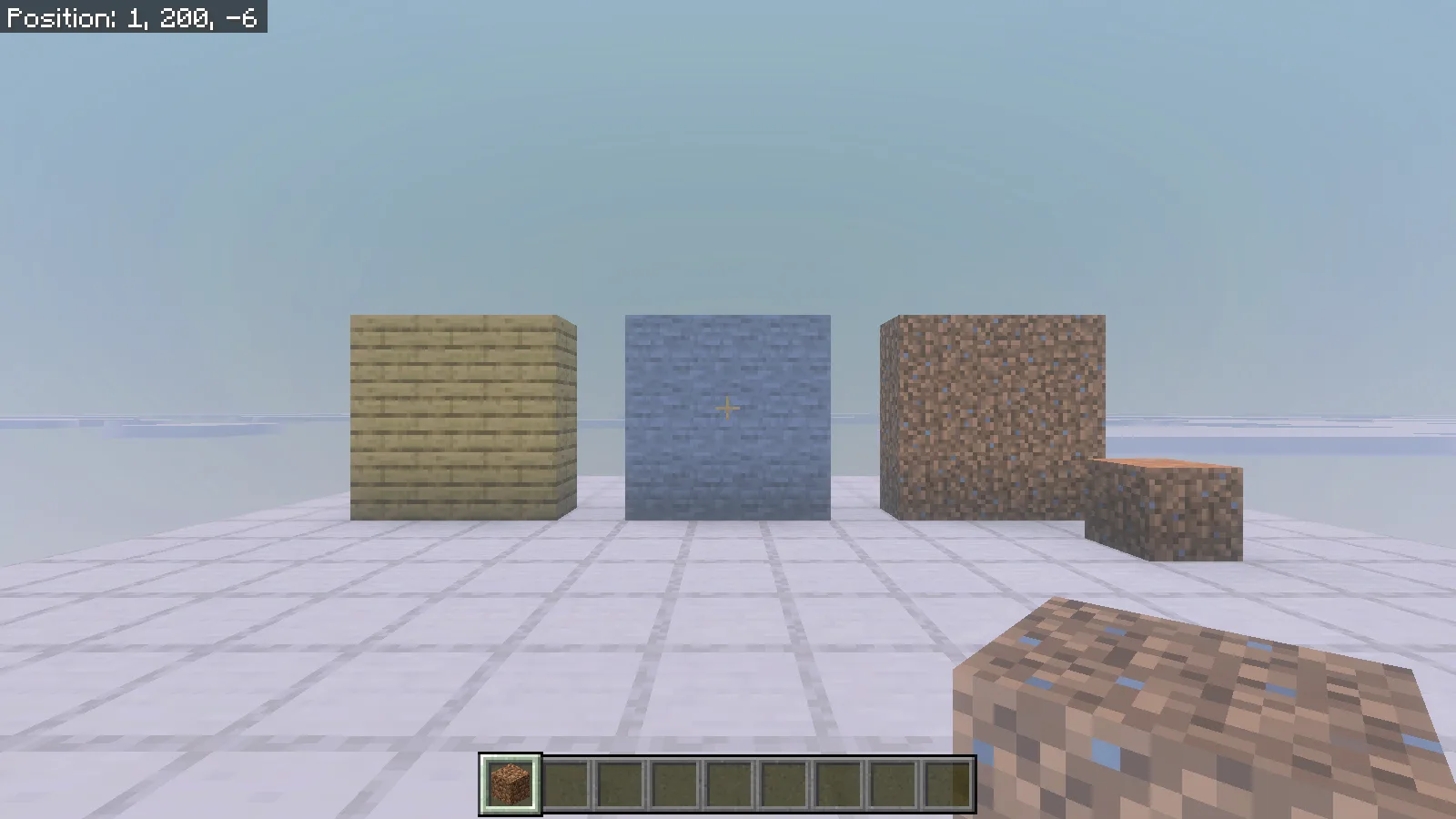
После удаления набора и повторного открытия мира панель земли и дополнительный блок используют обычную коричневую землю.
Снова включите набор, вернитесь в Worlds и откройте мир с той же точки обзора. Земля получила бирюзовый узор, а соседние камень и дуб сохранили свой вид.
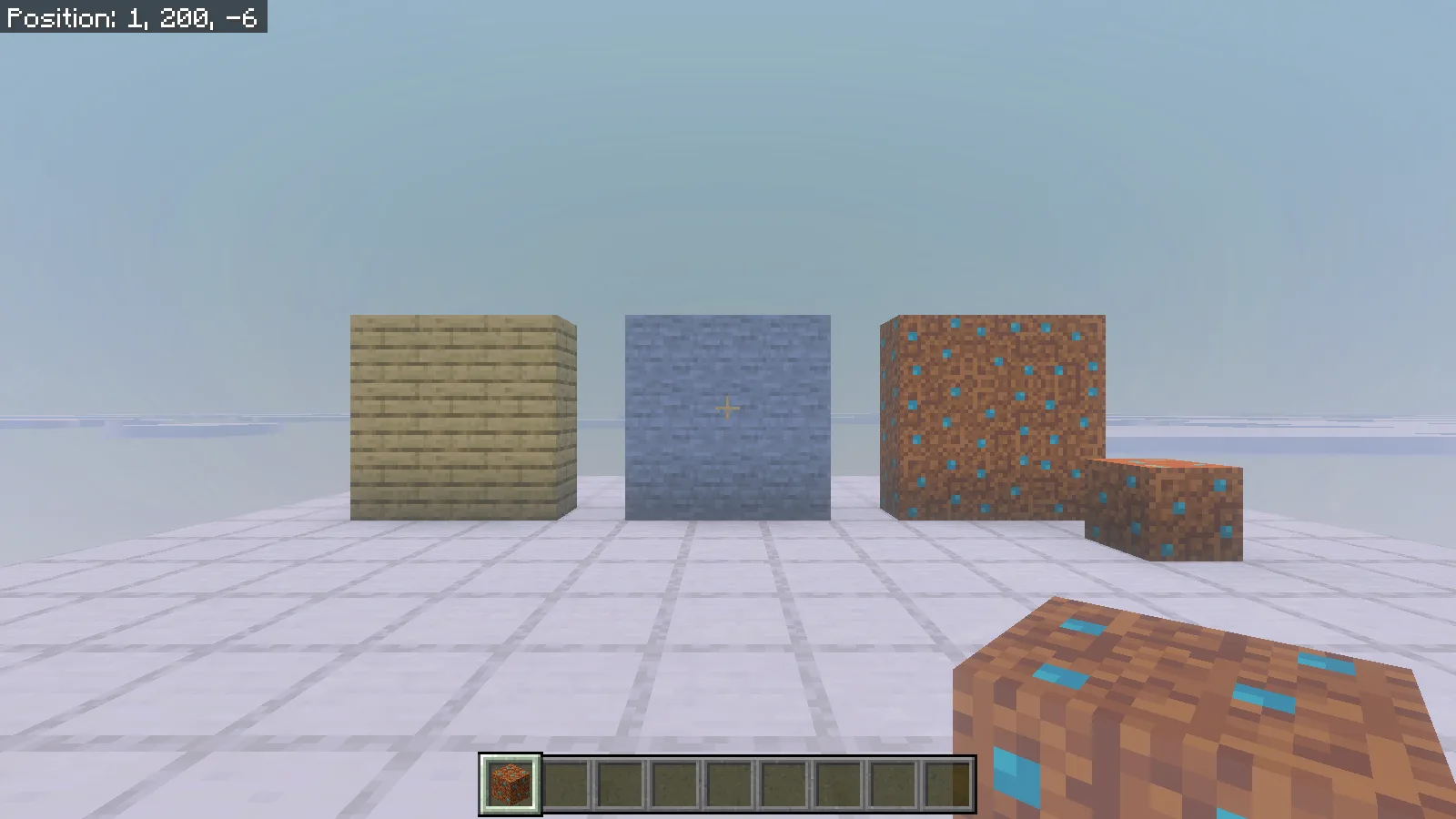
Та же камера и расположение блоков после включения: на земле появились бирюзовые камешки, а камень и дуб не изменились.
Дополнительный блок поставлен обычным предметом земли. Верх, боковые стороны, предмет в руке и значок в инвентаре показывают новый узор.
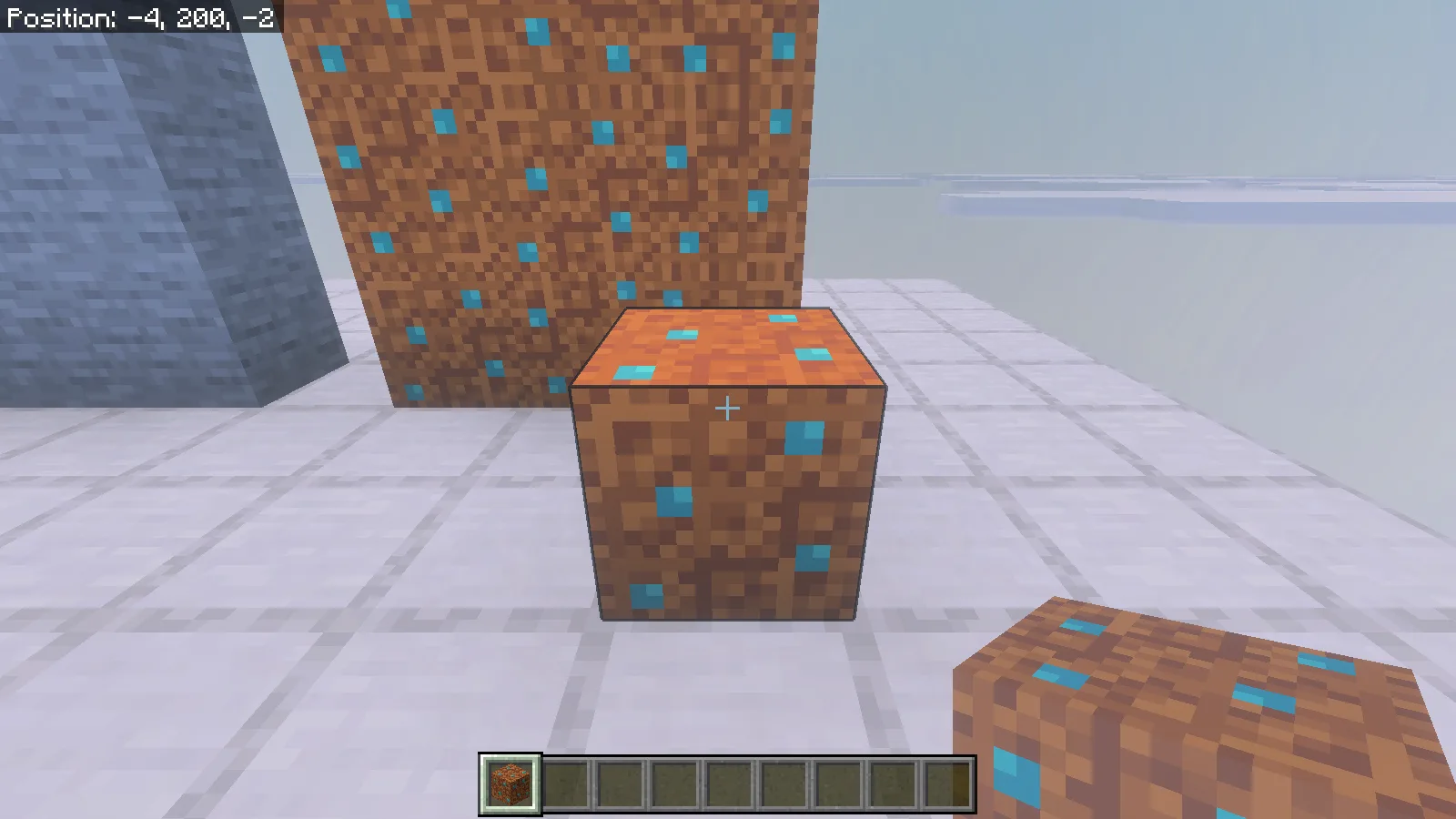
Крупный вид обычного блока земли, поставленного вручную и теперь использующего оригинальную текстуру примера.
Освоив этот цикл, снова откройте редактируемый рисунок, измените цвет одного камешка и скачайте новый PNG на замену dirt.png. Увеличьте обе версии в манифесте, снова упакуйте файлы и сравните ту же стенку из земли. Работайте над текстурой, рассматривайте её на нескольких соседних блоках, затем решайте, подходят ли цвет и повтор вашему миру. Чтобы перейти к новым блокам или полезным предметам, выберите следующий урок создания.
Комментарии 0
Расскажите, что сработало, попросите помощи или ответьте другому игроку.
Войдите в аккаунт Modonix, чтобы участвовать в обсуждении и управлять своими комментариями.
Войти и комментироватьКомментариев пока нет. Расскажите, что помогло вам.