
Ein geändertes Rüstungssymbol verändert das kleine Bild im Inventar. Für die Rüstung am Charakter braucht der Gegenstand ein separates Bild mit dem passenden Rüstungslayout. Das Symbol zu strecken setzt ein gemaltes Detail nicht auf die richtige Schulter oder Brust.
Erstelle in einem leeren Projekt einen türkisen und goldenen Harbor-Guard-Brustpanzer. Am dunklen Frontrand, goldenen Verschluss und verstärkten Rücken kannst du die Details vom Ebenendokument bis zur Konstruktorvorschau verfolgen. Behalte zwei Grafikdokumente und ein Konstruktorprojekt, damit jeder Teil bearbeitbar bleibt.
Wähle das passende Bild für die Aufgabe
| Gewünschte Änderung | Hier bearbeiten |
|---|---|
| Kleines Bild im Inventar oder in der Schnellleiste | Separates 16 × 16 großes Gegenstandssymbol |
| Gemalte Brust und Ärmel am Charakter | Passendes 64 × 32 großes Bild der angelegten Rüstung |
| Vorstehende Schulter oder andere Silhouette | Geometrie; Malen ergänzt keine Form |
| Schutz und Haltbarkeit | Ausrüstungseinstellungen statt Bilder |
Der Textur-Editor trennt Item texture und Worn armor texture. Wähle für dieses Rüstungsdokument Chestplate. Die Anleitung nutzt die feste Bedrock-Brustpanzerform des Konstruktors; sie erstellt weder unabhängig gestaltete Ärmel noch ein eigenes Rüstungsmodell. Dieser Ablauf exportiert keine Java-Rüstung.
Male den Brustpanzer auf vier benannten Ebenen
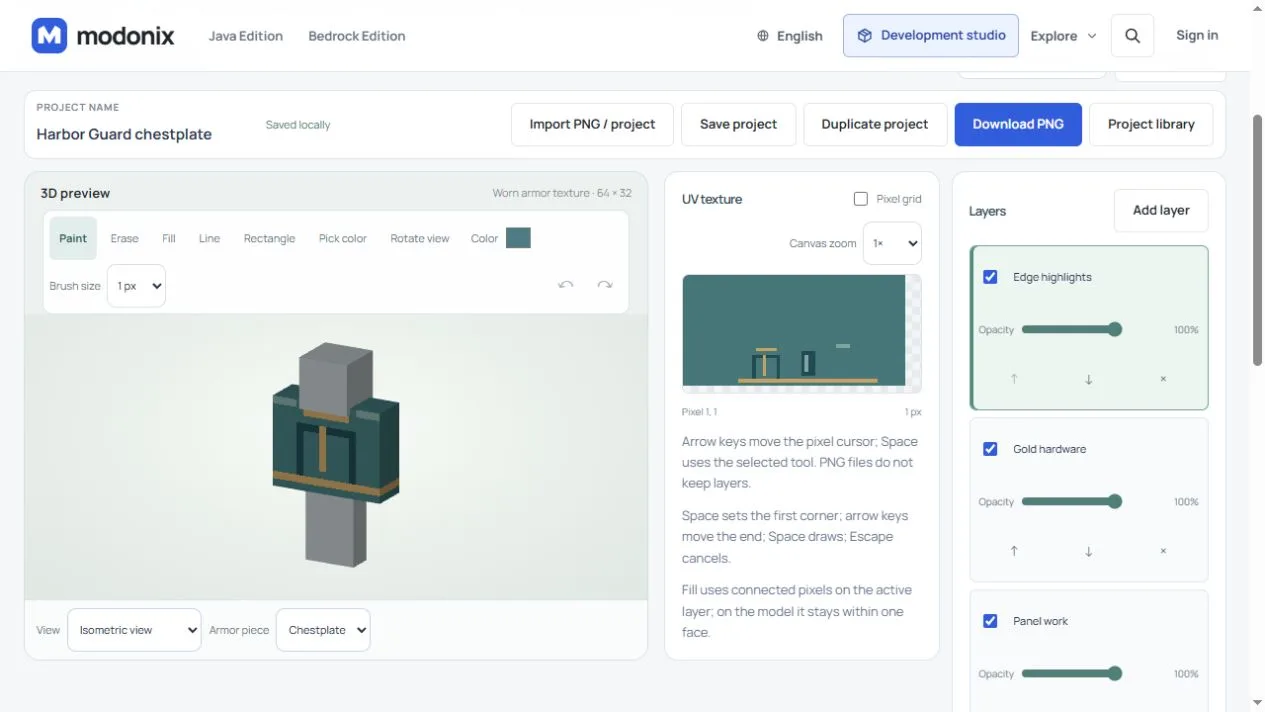
Nutze New project, wähle Worn armor texture, dann Chestplate, und nenne das Dokument Harbor Guard chestplate. Behalte 64 × 32 bei. Die neutrale Vorschaufigur ist keine gemalte Grafik.
Behalte vier Ebenen in dieser Reihenfolge von unten nach oben: Base, Panel work, Gold hardware, Edge highlights. Lass sie mit 100% Deckkraft sichtbar. So lässt sich ein Verschluss ändern, ohne die Rumpfschattierung zu verändern; es sind keine zusätzlichen geometrischen Rüstungsschalen.
Nutze Türkis #477679, Dunkelblau #234953, Gold #c6a166 und helleres Türkis #81a6a0. Die Tabelle verwendet die sichtbaren Pixel X,Y-Koordinaten ab 1; beide Endpunkte zählen mit. Nutze 1 px für Linien und Rechteckränder.
| Ebene | Werkzeug und Farbe | Von Pixel → Bis Pixel | Detail |
|---|---|---|---|
| Base | Fill, #477679 |
1,1 | Leere Basis füllen |
| Panel work | Gefülltes Rechteck, #234953 |
21,24 → 28,31 | Dunkler Frontrand |
| Panel work | Gefülltes Rechteck, #477679 |
22,25 → 27,30 | Türkiser Einsatz |
| Gold hardware | Line, #c6a166 |
22,22 → 27,22 | Halsausschnitt |
| Gold hardware | Line, #c6a166 |
24,24 → 24,29 | Vorderer Verschluss |
| Gold hardware | Line, #c6a166 |
17,31 → 40,31 | Gürtel um die Rumpfseiten |
| Panel work | Gefülltes Rechteck, #234953 |
35,23 → 38,29 | Rückenverstärkung |
| Edge highlights | Line, #81a6a0 |
36,24 → 36,28 | Naht am Rückenpanel |
| Gold hardware | Line, #c6a166 |
41,31 → 56,31 | Ärmelrand im geteilten ArmLayout |
| Edge highlights | Line, #81a6a0 |
45,21 → 48,21 | Schulterlicht |
„Gefülltes Rechteck“ bedeutet: Zeichne den Rand mit Rectangle und fülle das Innere mit Fill in derselben Farbe. Dafür gibt es keinen eigenen Knopf. Fülle bei diesen größeren Rechtecken einen Pixel rechts und unterhalb der ersten Ecke. Wähle vor jedem Schritt die benannte Ebene.
Fokussiere für präzises Zeichnen UV texture mit Tab, statt zum Fokussieren auf einen Pixel zu klicken. Gehe mit den Pfeiltasten zum ersten Endpunkt, drücke Space, gehe zum zweiten und drücke erneut Space. Escape verwirft eine unfertige Linie oder ein Rechteck. Bei Fill gehe zum gewünschten inneren Startpixel und drücke einmal Space.
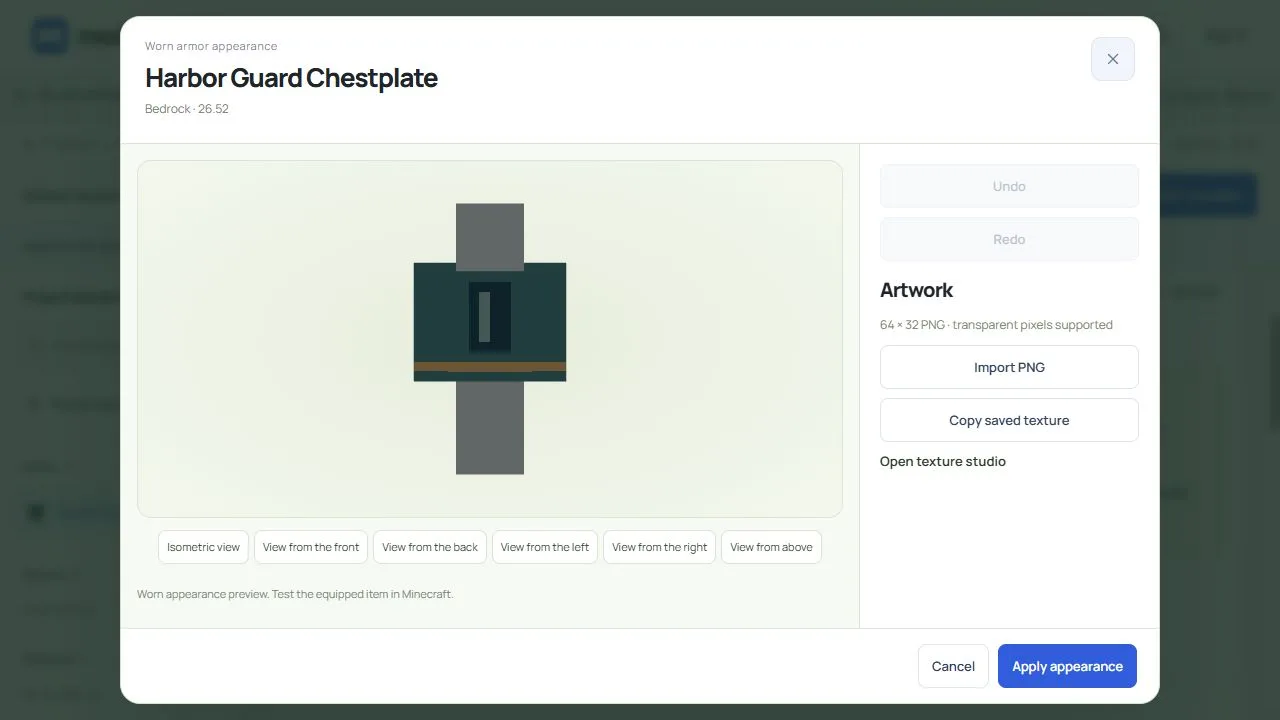
Prüfe View from the front und View from the back. Die Brustfront liegt bei Pixel 21–28, 21–32, der Rücken bei 33–40, 21–32. Die Armfront liegt bei 45–48, 21–32 im gemeinsam gespiegelten Layout. Mit Rotate view prüfst du die Seiten ohne zu malen. Schalte Ebenen sichtbar oder unsichtbar, um ihre Striche zu isolieren; versteckte Ebenen fehlen im zusammengeführten Bild.
Gib dem Inventar ein eigenes lesbares Symbol
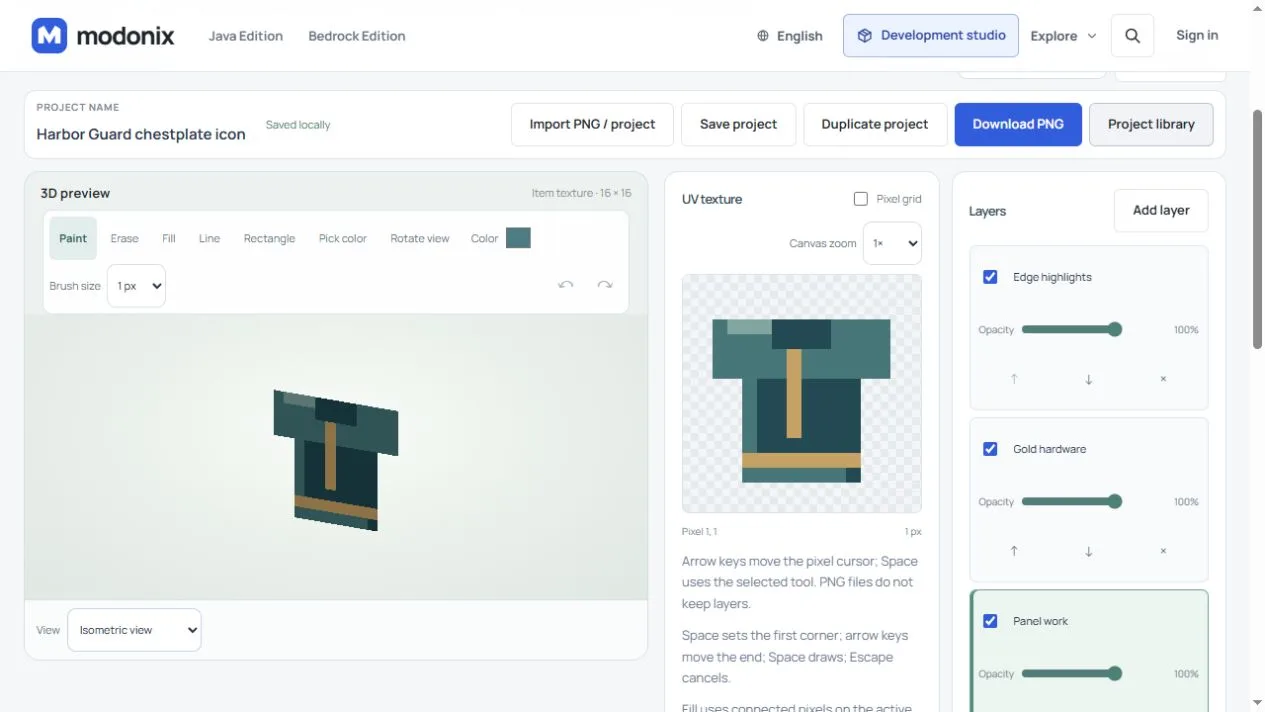
Erstelle eine separate 16 × 16 Item texture namens Harbor Guard chestplate icon. Behalte die vier Ebenennamen. Zeichne auf Base die türkisen Schultern von Pixel 3,4 bis 14,7, dann den Rumpf von 5,7 bis 12,14. Lass die Umgebung transparent.
Füge auf Panel work den dunkelblauen Brustbereich bei 6,8 → 11,12 und den Halsausschnitt bei 7,4 → 10,5 hinzu. Zeichne auf Gold hardware Verschluss 8,6 → 8,11 und Gürtel 5,13 → 12,13. Ergänze die helle Schulterlinie 4,4 → 6,4 auf Edge highlights, dann die dunkelblaue Seitenlinie 12,8 → 12,14 auf Panel work. Dieses kleine Bild gehört ins Gegenstandstexturfeld, nicht in den Dialog für die angelegte Rüstung.
Nutze Save project für beide Dokumente. Behalte heruntergeladene bearbeitbare Projekte und PNGs: Die Projekte enthalten die vier Ebenen, jedes PNG vereint die sichtbaren Ebenen. Die Bibliothek gehört zum jeweiligen Browser. Ein kopiertes Bild im Konstruktor bleibt nicht mit dem ursprünglichen Grafikdokument verknüpft.
Beginne ein Konstruktorprojekt mit einem Gegenstand
Öffne den Konstruktor. Ist ein anderes Projekt geöffnet, sichere es zuerst mit Project → Save project JSON. Öffne über Mods & addons den Dialog New project. Wähle Mod / addon und Bedrock 26.52, dann Create project.
Trage in Project settings bei Project name den Namen Harbor Guard chestplate study, bei Project ID harbor_guard_chestplate_study und bei Version 0.1.0 ein. Unter Author steht dein Erstellername. Die Projekt-ID wird Teil der Gegenstandskennung; behalte sie während dieses Beispiels bei.
Nutze Add item. Setze Name in game auf Harbor Guard Chestplate, Element ID auf harbor_chestplate, Item type auf Chestplate und Material tier auf Iron. Die vollständige Kennung lautet harbor_guard_chestplate_study:harbor_chestplate. Für die Übung brauchst du einen Gegenstand, keine Blöcke oder Herstellungsrezepte.
- Nutze im Bereich Texture des Gegenstands Copy saved texture für Harbor Guard chestplate icon. Für das heruntergeladene PNG mit 16 × 16 verwendest du hier Import texture.
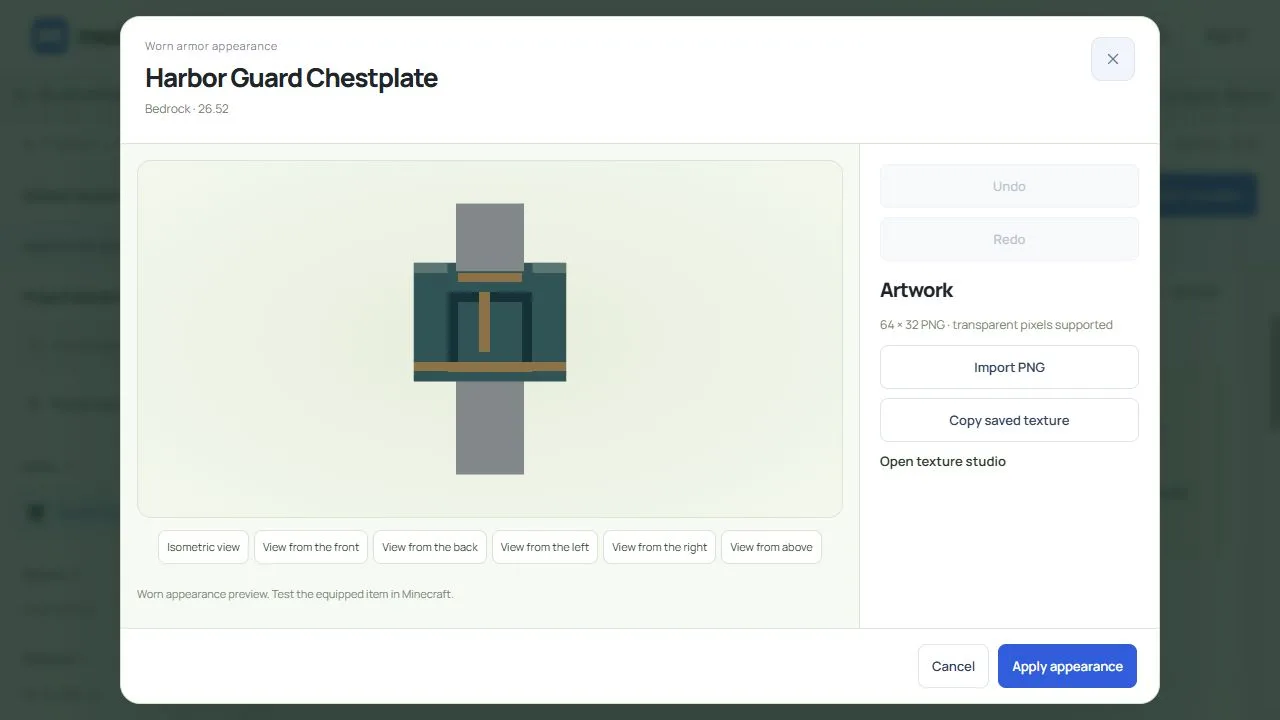
- Öffne Worn armor appearance → Edit worn appearance. Kopiere die gespeicherte Grafik Harbor Guard chestplate und wähle Apply appearance. Import PNG in diesem Dialog ist die Alternative für das Rüstungs-PNG mit 64 × 32.
- Öffne Edit worn appearance erneut. Vergleiche dunklen Frontrand und Goldverschluss mit der Rückenverstärkung. Nach Änderungen am Original speichere und kopiere es erneut in den Konstruktor.
- Sichere mit Project → Save project JSON den Gegenstand und seine beiden kopierten Bilder. Öffne diese Datei mit Import project JSON, wenn du in einem anderen Browser weiterarbeiten möchtest.
Die gewählte Materialstufe steuert die Ausrüstungseigenschaften. Das Bemalen verändert weder Schutz noch Haltbarkeit; dieses eigene Aussehen ergänzt keine Lederfärbung oder Rüstungsbesatz-Overlays. Use vanilla appearance entfernt das eigene Rüstungsbild, während das separate Inventarsymbol erhalten bleibt.
Bewahre die fünf Arbeitsdateien zusammen auf
| Datei | Öffnen in | Enthält |
|---|---|---|
Harbor-Guard-chestplate.modonix.json |
Textur-Editor | Vier bearbeitbare Ebenen für das Rüstungsbild |
Harbor-Guard-chestplate.png |
Dialog für das angelegte Aussehen | Zusammengefügtes Rüstungsbild mit 64 × 32 |
Harbor-Guard-chestplate-icon.modonix.json |
Textur-Editor | Vier bearbeitbare Ebenen für das Symbol |
Harbor-Guard-chestplate-icon.png |
Texture-Bereich des Gegenstands | Zusammengefügtes Symbol mit 16 × 16 |
harbor_guard_chestplate_study.modonix.json |
Konstruktor | Einen Brustpanzer, Ausrüstungseinstellungen und beide kopierten Bilder |
Öffne das Grafik-JSON, um eine einzelne Farbebene zu ändern. Öffne das Konstruktor-JSON, um den Gegenstand zu ändern oder die überarbeitete Grafik hineinzukopieren. Beim PNG-Import erhältst du das zusammengefügte Bild; die vier Ebenen werden nicht wiederhergestellt.
Der Spielexport ist eine separate Datei. Nach dem Sichern der Quellen nutze Check, dann Build .mcaddon und Download game file. Entdeckst du einen Fehler, korrigiere Quelle oder Konstruktoreinstellung und erstelle die Datei erneut; ändere das fertige Archiv nicht von Hand.
Prüfe das angelegte Bild und das Inventarsymbol
In diesem Beispiel legt der Konstruktor das Symbol unter textures/items/harbor_guard_chestplate_study/harbor_chestplate.png und das Rüstungsbild unter textures/models/armor/harbor_guard_chestplate_study/harbor_chestplate.png ab. Die Datei attachables/harbor_chestplate.json im Ressourcenpaket verbindet das Rüstungsbild mit der Brustpanzergeometrie. Es sind unterschiedliche Verweise, obwohl beide PNGs denselben Dateinamen haben.
Probiere die exportierte Datei in einer Weltkopie aus, bevor du sie in einer wichtigen Welt nutzt. Vergleiche das Inventarsymbol mit dem angelegten Brustpanzer und prüfe Front, Rücken und bewegte Arme. Die Egoansicht zeigt nur einen Teil des Charakters; nutze sie zusammen mit den anderen Ansichten. Speichere und betrete die Welt normal erneut, bevor du dich auf die dauerhafte Speicherung verlässt.
Stimmt das Symbol, aber die angelegte Grafik bleibt unverändert, prüfe das ausgewählte Rüstungsdokument, Apply appearance und das aktive exportierte Paket. Landen Farben auf der falschen Fläche, kehre zum Chestplate-Layout und seinen UV-Bereichen zurück. Eine weitere Symboländerung behebt diese Probleme nicht.
Helm, Hose und Stiefel brauchen jeweils das passende Layout und eigene Grafiken; das Brustpanzerbild ist kein vollständiges Rüstungsset. Java benötigt außerdem eigene versionsabhängige Ausrüstungsdefinitionen. Ein wiederverwendetes PNG liefert diese Definitionen nicht, und das Umbenennen eines Bedrock-Archivs konvertiert es nicht. Einen separaten Ablauf zum Erstellen von Blöcken zeigt die Glassworks-Lektion.
Kommentare 0
Teile, was funktioniert hat, stelle eine Frage oder antworte einem anderen Spieler.
Nutze dein Modonix-Konto, um mitzudiskutieren und deine Kommentare zu verwalten.
Zum Kommentieren anmeldenNoch keine Kommentare. Erzähle, was bei dir funktioniert hat.