
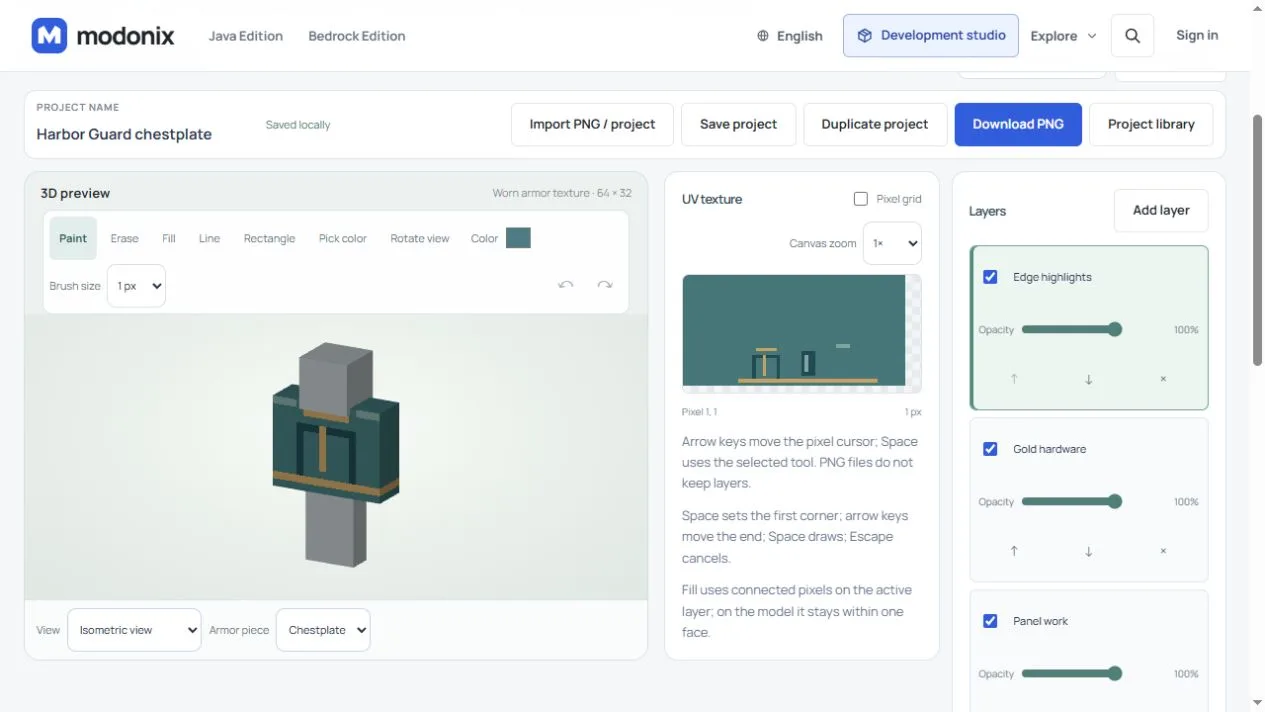
आर्मर का आइकन बदलने से इन्वेंट्री की छोटी तस्वीर बदलती है। पात्र पर पहनी आर्मर को रंगने के लिए आइटम को सही आर्मर लेआउट वाली अलग पहनी हुई टेक्सचर दें। आइकन खींचने से रंगा हुआ विवरण सही कंधे या छाती पर नहीं पहुँचता।
खाली प्रोजेक्ट से हरे-नीले और सुनहरे रंग की एक Harbor Guard चेस्टप्लेट बनाएँ। सामने का गहरा किनारा, सुनहरा बकल और पीछे का मज़बूत पैनल आपको लेयर वाले चित्र से कंस्ट्रक्टर की प्रीव्यू तक विवरण पहचानने में मदद करेंगे। दो चित्र दस्तावेज़ और एक कंस्ट्रक्टर प्रोजेक्ट रखें, ताकि हर हिस्सा अलग से एडिट हो सके।
काम के लिए सही तस्वीर चुनें
| क्या बदलना है | यह एडिट करें |
|---|---|
| इन्वेंट्री या हॉटबार की छोटी तस्वीर | अलग 16 × 16 आइटम आइकन |
| पात्र की रंगी हुई छाती और आस्तीन | सही 64 × 32 पहनी हुई आर्मर की तस्वीर |
| बाहर निकला कंधा या अलग आकृति | ज्यामिति; रंगना नया आकार नहीं जोड़ता |
| सुरक्षा और टिकाऊपन | उपकरण की सेटिंग, तस्वीरें नहीं |
टेक्सचर एडिटर Item texture और Worn armor texture को अलग रखता है। इस आर्मर दस्तावेज़ के लिए Chestplate चुनें। ये निर्देश कंस्ट्रक्टर की तय Bedrock चेस्टप्लेट आकृति इस्तेमाल करते हैं; इनमें स्वतंत्र बाएँ-दाएँ आस्तीन या कस्टम आर्मर मेश नहीं बनता। यह तरीका Java आर्मर एक्सपोर्ट नहीं करता।
चार नाम वाली लेयर पर चेस्टप्लेट रंगें
New project खोलें, Worn armor texture चुनें, Chestplate चुनें और दस्तावेज़ का नाम Harbor Guard chestplate रखें। तस्वीर 64 × 32 रखें। प्रीव्यू का साधारण पात्र रंगी हुई कलाकृति नहीं है।
नीचे से ऊपर चार लेयर इसी क्रम में रखें: Base, Panel work, Gold hardware, Edge highlights। सभी दिखाई दें और अपारदर्शिता 100% हो। इससे धड़ की छाया बिगाड़े बिना बकल बदल सकते हैं; ये आर्मर की अतिरिक्त ज्यामितीय खोल नहीं हैं।
हरा-नीला #477679, गहरा नीला #234953, सुनहरा #c6a166 और हल्का हरा-नीला #81a6a0 लें। तालिका एडिटर के दिखने वाले Pixel X,Y निर्देशांक इस्तेमाल करती है, जो 1 से शुरू होते हैं; दोनों अंतिम बिंदु शामिल हैं। लाइनों और आयत की सीमाओं के लिए 1 px लें।
| लेयर | टूल और रंग | Pixel से → Pixel तक | विवरण |
|---|---|---|---|
| Base | Fill, #477679 |
1,1 | खाली बेस भरें |
| Panel work | भरा आयत, #234953 |
21,24 → 28,31 | आगे का गहरा किनारा |
| Panel work | भरा आयत, #477679 |
22,25 → 27,30 | हरा-नीला अंदरूनी भाग |
| Gold hardware | Line, #c6a166 |
22,22 → 27,22 | गले का किनारा |
| Gold hardware | Line, #c6a166 |
24,24 → 24,29 | आगे का बकल |
| Gold hardware | Line, #c6a166 |
17,31 → 40,31 | धड़ के चारों ओर बेल्ट |
| Panel work | भरा आयत, #234953 |
35,23 → 38,29 | पीछे का मज़बूत पैनल |
| Edge highlights | Line, #81a6a0 |
36,24 → 36,28 | पीछे के पैनल की सिलाई |
| Gold hardware | Line, #c6a166 |
41,31 → 56,31 | साझा बाजू लेआउट का कफ़ |
| Edge highlights | Line, #81a6a0 |
45,21 → 48,21 | कंधे का हाइलाइट |
“भरा आयत” का मतलब Rectangle से सीमा बनाना और भीतर उसी रंग से Fill करना है। यह अलग बटन नहीं है। इन बड़े आयतों में पहले कोने से एक पिक्सेल दाएँ और नीचे भरें। हर काम से पहले बताई गई लेयर चुनें।
कीबोर्ड से सटीक बनाने के लिए केवल फ़ोकस पाने के लिए पिक्सेल पर क्लिक न करें; Tab से UV texture पर फ़ोकस करें। तीर कुंजियों से पहले बिंदु तक जाएँ, Space दबाएँ, दूसरे बिंदु पर जाएँ और फिर Space दबाएँ। Escape अधूरी लाइन या आयत रद्द करता है। Fill में भीतर के सही बिंदु पर जाकर एक बार Space दबाएँ।
View from the front और View from the back देखें। छाती का सामने वाला भाग Pixel 21–28, 21–32, पीछे 33–40, 21–32 है। बाजू का सामने 45–48, 21–32 है, साझा मिरर किए लेआउट में। बिना रंगे किनारे देखने के लिए Rotate view लें। निशान अलग देखने के लिए लेयर की दृश्यता बदलें; छिपी लेयर समतल तस्वीर में नहीं आती।
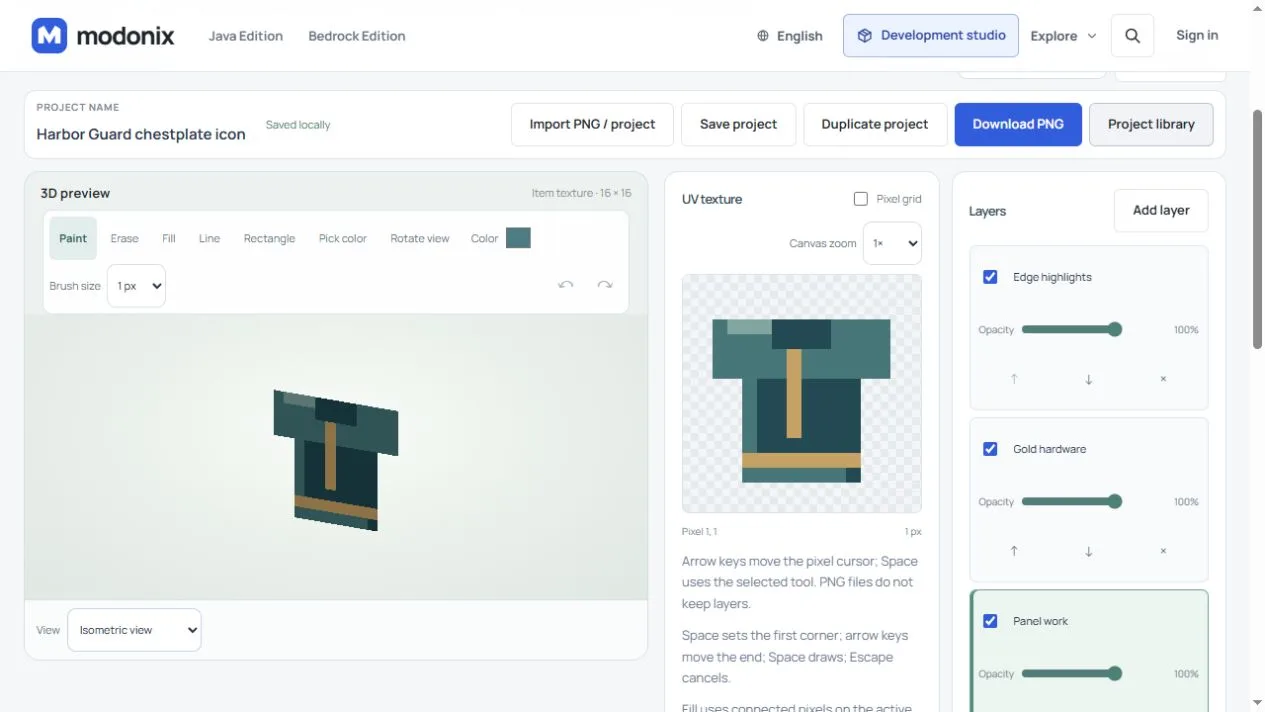
इन्वेंट्री के लिए अलग साफ़ आइकन बनाएँ
अलग 16 × 16 Item texture बनाएँ और नाम Harbor Guard chestplate icon रखें। चारों लेयर के नाम वही रखें। Base पर हरे-नीले कंधे Pixel 3,4 से 14,7, फिर धड़ 5,7 से 12,14 बनाएँ। आसपास का कैनवास पारदर्शी रखें।
Panel work पर गहरी नीली छाती 6,8 → 11,12 और गले का कटाव 7,4 → 10,5 बनाएँ। Gold hardware पर बकल 8,6 → 8,11 और बेल्ट 5,13 → 12,13 बनाएँ। Edge highlights पर हल्की कंधे की लाइन 4,4 → 6,4, फिर Panel work पर गहरी नीली बगल की लाइन 12,8 → 12,14 जोड़ें। यह छोटी तस्वीर आइटम टेक्सचर के फ़ील्ड में जाती है, पहनी हुई आर्मर के संवाद में नहीं।
दोनों दस्तावेज़ में Save project करें। डाउनलोड किए एडिट करने योग्य प्रोजेक्ट और PNG दोनों रखें: प्रोजेक्ट चार लेयर बचाते हैं, हर PNG दिखाई देने वाली लेयर जोड़ देता है। ब्राउज़र की लाइब्रेरी उसी ब्राउज़र तक सीमित है। कंस्ट्रक्टर में कॉपी की तस्वीर मूल कलाकृति दस्तावेज़ से जुड़ी नहीं रहती।
एक आइटम वाला कंस्ट्रक्टर प्रोजेक्ट शुरू करें
कंस्ट्रक्टर खोलें। कोई दूसरा प्रोजेक्ट खुला हो तो शुरू करने से पहले Project → Save project JSON से उसकी कॉपी रखें। Mods & addons से New project संवाद खोलें। Mod / addon और Bedrock 26.52 चुनें, फिर Create project लें।
Project settings में Project name के लिए Harbor Guard chestplate study, Project ID के लिए harbor_guard_chestplate_study और Version के लिए 0.1.0 रखें। Author में अपना क्रिएटर नाम लिखें। प्रोजेक्ट ID आइटम के पहचानकर्ता का हिस्सा बनती है; इस उदाहरण पर काम करते समय इसे एक जैसा रखें।
Add item लें। Name in game में Harbor Guard Chestplate, Element ID में harbor_chestplate, Item type में Chestplate और Material tier में Iron रखें। पूरा पहचानकर्ता harbor_guard_chestplate_study:harbor_chestplate है। इस अभ्यास में एक आइटम चाहिए, कोई ब्लॉक या क्राफ्टिंग रेसिपी नहीं।
- आइटम के Texture भाग में Harbor Guard chestplate icon के लिए Copy saved texture लें। डाउनलोड किया 16 × 16 PNG इस्तेमाल कर रहे हों तो यहाँ Import texture चुनें।
- Worn armor appearance → Edit worn appearance खोलें। सहेजा हुआ Harbor Guard chestplate चित्र कॉपी करके Apply appearance चुनें। इसी संवाद का Import PNG पहनी आर्मर के 64 × 32 PNG को लगाने का दूसरा तरीका है।
- Edit worn appearance फिर खोलें। सामने के गहरे किनारे और सुनहरे बकल की तुलना पीछे के मज़बूत पैनल से करें। मूल चित्र बाद में बदलें तो उसे सहेजकर कंस्ट्रक्टर में फिर कॉपी करें।
- Project → Save project JSON से आइटम और उसकी दोनों कॉपी की गई तस्वीरें सहेजें। दूसरे ब्राउज़र में काम जारी रखना हो तो इस फ़ाइल को Import project JSON से खोलें।
चुना गया सामग्री स्तर उपकरण के गुण तय करता है। चित्र रंगने से सुरक्षा या टिकाऊपन नहीं बदलता, और यह कस्टम रूप चमड़े का रंग या आर्मर ट्रिम ओवरले नहीं जोड़ता। Use vanilla appearance आइटम की कस्टम पहनी तस्वीर हटाता है, लेकिन अलग इन्वेंट्री आइकन बनाए रखता है।
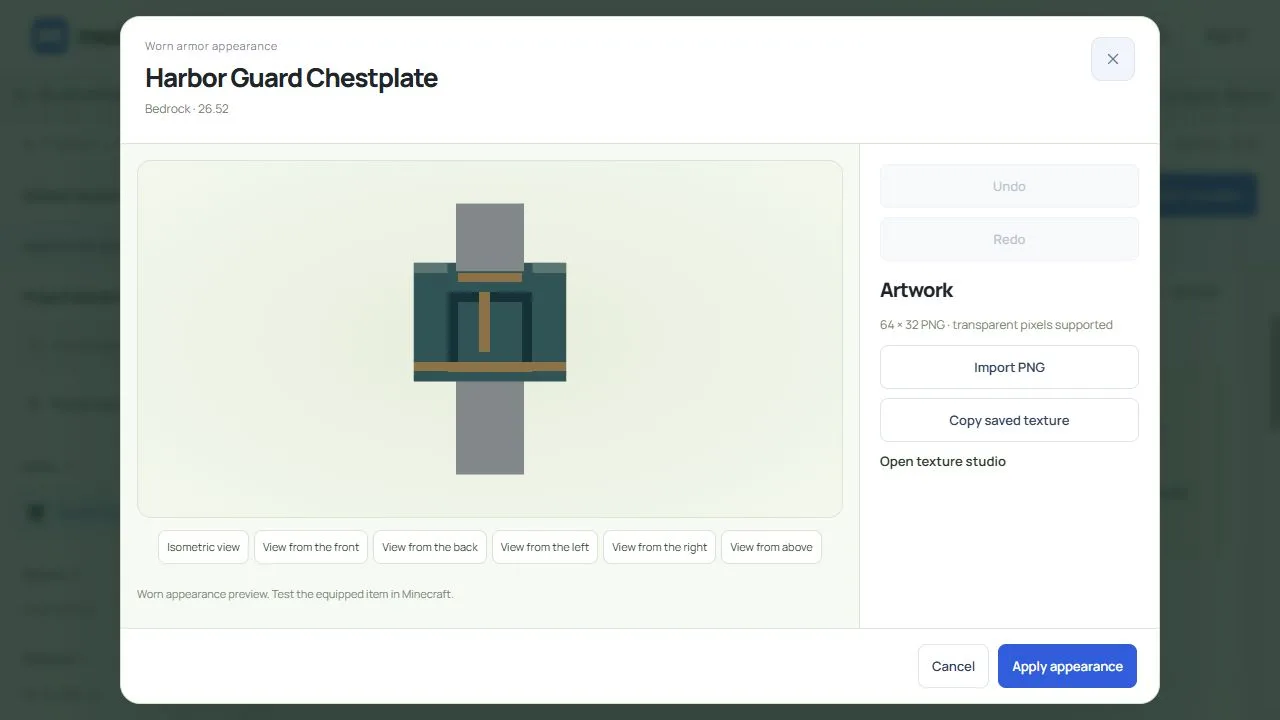
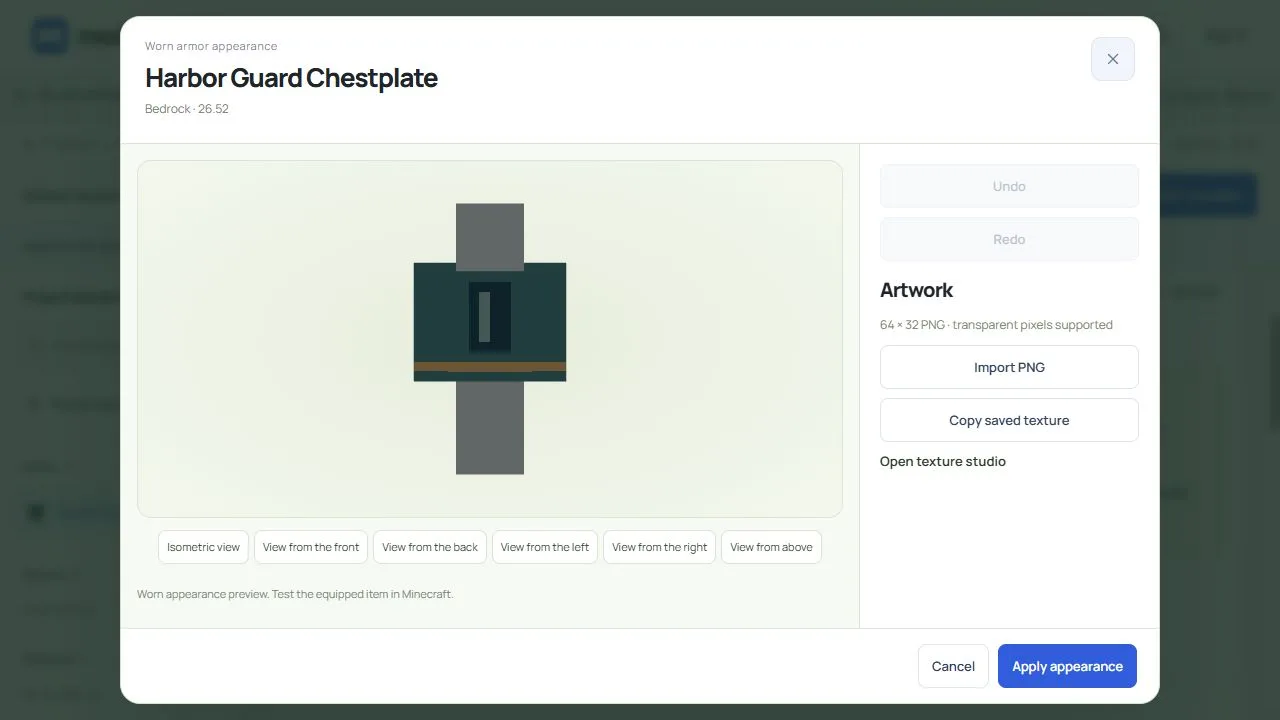
पाँचों काम की फ़ाइलें साथ रखें
| फ़ाइल | यहाँ खोलें | क्या सहेजती है |
|---|---|---|
Harbor-Guard-chestplate.modonix.json |
टेक्सचर एडिटर | पहनी तस्वीर की चार एडिट करने योग्य लेयर |
Harbor-Guard-chestplate.png |
पहनी आर्मर के रूप वाला संवाद | मिली हुई 64 × 32 पहनी तस्वीर |
Harbor-Guard-chestplate-icon.modonix.json |
टेक्सचर एडिटर | आइकन की चार एडिट करने योग्य लेयर |
Harbor-Guard-chestplate-icon.png |
आइटम का Texture भाग | मिला हुआ 16 × 16 आइकन |
harbor_guard_chestplate_study.modonix.json |
कंस्ट्रक्टर | एक चेस्टप्लेट, उपकरण सेटिंग और दोनों कॉपी की गई तस्वीरें |
एक रंग की लेयर बदलनी हो तो चित्र का JSON खोलें। आइटम बदलना हो या संशोधित चित्र कॉपी करना हो तो कंस्ट्रक्टर JSON खोलें। PNG इम्पोर्ट करने पर संयुक्त तस्वीर मिलती है; चार लेयर वापस नहीं आतीं।
गेम एक्सपोर्ट अलग फ़ाइल है। स्रोत सहेजने के बाद Check, फिर Build .mcaddon और Download game file लें। कोई गलती मिले तो स्रोत या कंस्ट्रक्टर सेटिंग ठीक करके फिर बनाएँ; तैयार आर्काइव को हाथ से न बदलें।
पहनी तस्वीर और आइकन दोनों जाँचें
इस उदाहरण में कंस्ट्रक्टर आइकन को textures/items/harbor_guard_chestplate_study/harbor_chestplate.png और पहनी तस्वीर को textures/models/armor/harbor_guard_chestplate_study/harbor_chestplate.png में रखता है। रिसोर्स पैक का attachables/harbor_chestplate.json पहनी तस्वीर को चेस्टप्लेट की ज्यामिति से जोड़ता है। दोनों PNG के नाम समान होने पर भी उनके संदर्भ अलग हैं।
अपने महत्वपूर्ण वर्ल्ड में इस्तेमाल करने से पहले एक्सपोर्ट की गई फ़ाइल को वर्ल्ड की कॉपी में आज़माएँ। इन्वेंट्री आइकन की तुलना पहनी चेस्टप्लेट से करें, फिर सामने, पीछे और चलते बाजू देखें। प्रथम-पुरुष में पात्र का केवल कुछ हिस्सा दिखता है; इसे बाकी दृश्यों के साथ देखें। परिणाम बना रहने पर भरोसा करने से पहले सामान्य रूप से सहेजें और वर्ल्ड में दोबारा जाएँ।
आइकन सही है लेकिन पहना चित्र नहीं बदला तो चुना आर्मर दस्तावेज़, Apply appearance और सक्रिय एक्सपोर्ट किया पैक जाँचें। रंग गलत फ़ेस पर हों तो Chestplate लेआउट और उसके UV क्षेत्रों पर लौटें। आइकन फिर बदलने से ये समस्याएँ ठीक नहीं होंगी।
हेलमेट, लेगिंग और बूट के लिए अपना सही लेआउट और अलग चित्र चाहिए; चेस्टप्लेट की तस्वीर पूरा सेट नहीं है। Java को भी संस्करण के अनुसार अपनी उपकरण परिभाषाएँ चाहिए। PNG दोबारा इस्तेमाल करने से वे नहीं मिलतीं और Bedrock आर्काइव का नाम बदलने से वह Java में नहीं बदलता। ब्लॉक बनाने के अलग तरीके के लिए Glassworks पाठ देखें।
टिप्पणियाँ 0
बताओ क्या काम आया, मदद माँगो या दूसरे खिलाड़ी को जवाब दो।
चर्चा में भाग लेने और अपनी टिप्पणियाँ प्रबंधित करने के लिए अपने Modonix खाते का उपयोग करें।
टिप्पणी करने के लिए साइन इन करेंअभी कोई टिप्पणी नहीं। बताओ तुम्हारे लिए क्या काम आया।