
Cambiar el icono de una armadura cambia la imagen pequeña del inventario. Para repintar la armadura del personaje, asigna al objeto una imagen independiente para la armadura equipada y su distribución correspondiente. Estirar el icono no coloca un detalle en el hombro o el pecho correctos.
Crea una pechera Harbor Guard verde azulada y dorada desde un proyecto en blanco. El borde frontal oscuro, el cierre dorado y el refuerzo trasero permiten seguir los detalles desde el dibujo por capas hasta la vista del constructor. Conserva dos documentos de dibujo y un proyecto del constructor para poder editar cada parte.
Elige la imagen adecuada para cada tarea
| Qué quieres cambiar | Edita esto |
|---|---|
| Imagen pequeña en inventario o barra rápida | Icono independiente de objeto de 16 × 16 |
| Pecho y mangas pintados del personaje | Imagen correspondiente de la armadura equipada de 64 × 32 |
| Hombro saliente u otra silueta | Geometría; pintar no añade forma |
| Protección y durabilidad | Ajustes de equipo, no imágenes |
El editor de texturas separa Item texture de Worn armor texture. Elige Chestplate para este documento de armadura. Estas instrucciones usan la forma fija de pechera Bedrock del constructor; no crean mangas izquierda y derecha independientes ni una malla personalizada. Este procedimiento no exporta armadura Java.
Pinta la pechera en cuatro capas con nombre
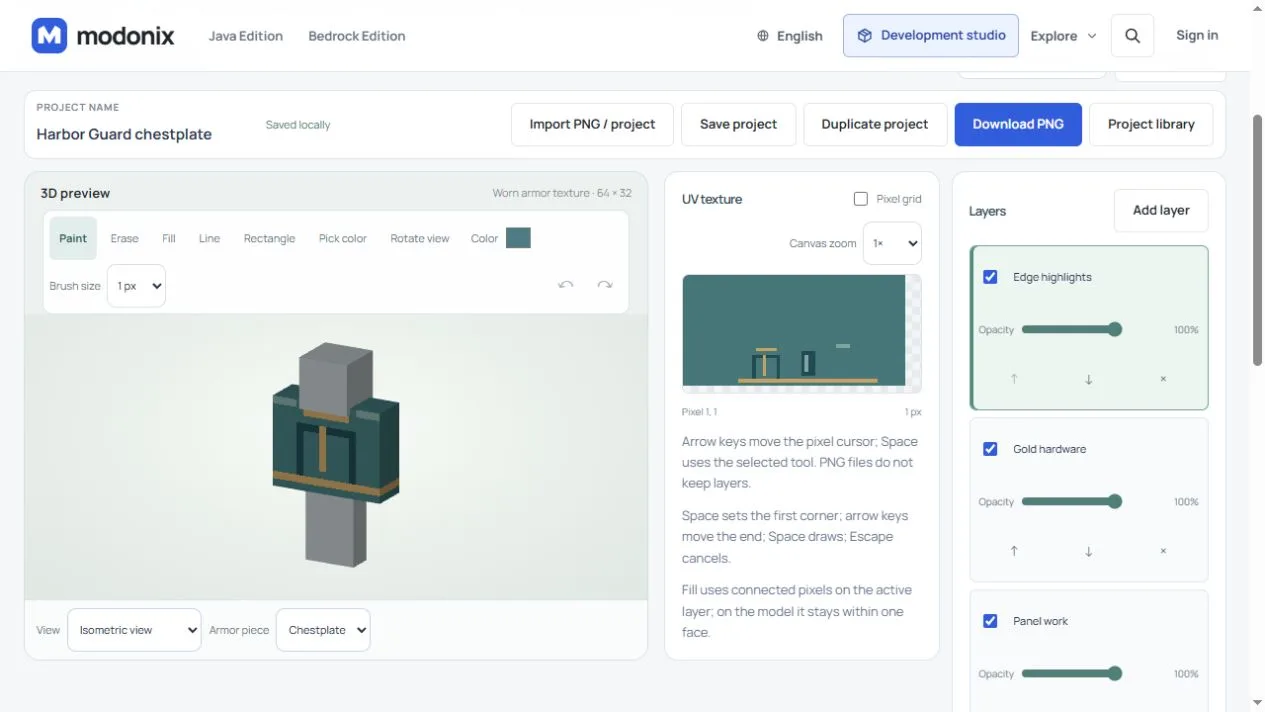
Usa New project, selecciona Worn armor texture, elige Chestplate y llama al documento Harbor Guard chestplate. Mantén la imagen en 64 × 32. La figura neutra de la vista previa no es parte del dibujo pintado.
Mantén cuatro capas, de abajo arriba: Base, Panel work, Gold hardware, Edge highlights. Déjalas visibles con una opacidad del 100%. Así puedes cambiar un cierre sin alterar el sombreado del torso; no son capas geométricas adicionales de armadura.
Usa verde azulado #477679, azul oscuro #234953, dorado #c6a166 y verde azulado claro #81a6a0. La tabla usa las coordenadas visibles Pixel X,Y del editor, empezando en 1; ambos extremos están incluidos. Usa 1 px para líneas y contornos.
| Capa | Herramienta y color | Desde Pixel → Hasta Pixel | Detalle |
|---|---|---|---|
| Base | Fill, #477679 |
1,1 | Rellena la base vacía |
| Panel work | Rectángulo relleno, #234953 |
21,24 → 28,31 | Borde frontal oscuro |
| Panel work | Rectángulo relleno, #477679 |
22,25 → 27,30 | Inserto verde azulado |
| Gold hardware | Line, #c6a166 |
22,22 → 27,22 | Cuello |
| Gold hardware | Line, #c6a166 |
24,24 → 24,29 | Cierre frontal |
| Gold hardware | Line, #c6a166 |
17,31 → 40,31 | Cinturón por los lados del torso |
| Panel work | Rectángulo relleno, #234953 |
35,23 → 38,29 | Refuerzo trasero |
| Edge highlights | Line, #81a6a0 |
36,24 → 36,28 | Costura del panel trasero |
| Gold hardware | Line, #c6a166 |
41,31 → 56,31 | Puño en el trazado compartido del brazo |
| Edge highlights | Line, #81a6a0 |
45,21 → 48,21 | Luz del hombro |
«Rectángulo relleno» significa dibujar el contorno con Rectangle y usar Fill dentro con el mismo color. No es un botón independiente. En estos rectángulos grandes, rellena un píxel a la derecha y abajo de la primera esquina. Selecciona la capa indicada antes de cada operación.
Para dibujar con precisión con el teclado, enfoca UV texture con Tab en vez de hacer clic en un píxel solo para enfocarlo. Llega al primer extremo con las flechas, pulsa Space, ve al segundo y pulsa Space otra vez. Escape cancela una línea o un rectángulo sin terminar. Con Fill, sitúate en el punto interior deseado y pulsa Space una vez.
Revisa View from the front y View from the back. El pecho delantero está en Pixel 21–28, 21–32; la espalda, en 33–40, 21–32. La parte frontal del brazo está en 45–48, 21–32, en una distribución compartida y reflejada. Usa Rotate view para mirar los lados sin pintar. Alterna la visibilidad de una capa para aislar sus marcas; las capas ocultas no aparecen en la imagen aplanada.
Da al inventario su propio icono legible
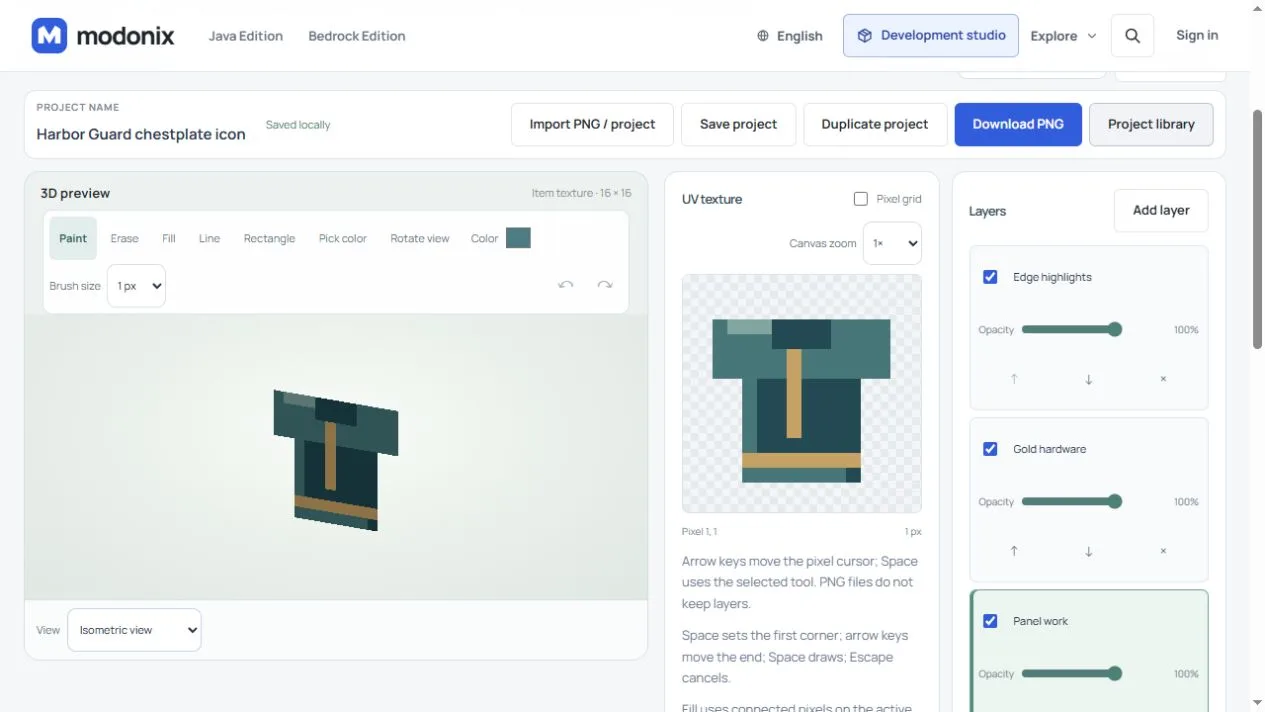
Crea una 16 × 16 Item texture independiente llamada Harbor Guard chestplate icon. Conserva los cuatro nombres de capa. En Base, dibuja los hombros verde azulados desde Pixel 3,4 hasta 14,7, y el torso desde 5,7 hasta 12,14. Deja transparente el lienzo alrededor.
En Panel work, añade el peto azul oscuro en 6,8 → 11,12 y el hueco del cuello en 7,4 → 10,5. En Gold hardware, dibuja el cierre 8,6 → 8,11 y el cinturón 5,13 → 12,13. Añade la línea clara del hombro 4,4 → 6,4 en Edge highlights y la línea lateral azul oscuro 12,8 → 12,14 en Panel work. Esta imagen pequeña va en el campo de textura del objeto, no en el diálogo de apariencia equipada.
Usa Save project en ambos documentos. Conserva los archivos editables descargados y sus PNG: los editables mantienen las cuatro capas; cada PNG combina las visibles. La biblioteca del navegador pertenece a ese navegador. La imagen copiada al constructor no queda vinculada al documento artístico original.
Empieza un proyecto del constructor con un solo objeto
Abre el constructor. Si tienes otro proyecto abierto, guarda una copia con Project → Save project JSON antes de empezar. Desde Mods & addons, abre el diálogo New project. Selecciona Mod / addon y Bedrock 26.52, y después Create project.
En Project settings, escribe Harbor Guard chestplate study en Project name, harbor_guard_chestplate_study en Project ID y 0.1.0 en Version. Pon tu nombre de creador en Author. El identificador del proyecto forma parte del identificador del objeto; mantenlo mientras trabajas en este ejemplo.
Usa Add item. Pon Harbor Guard Chestplate en Name in game, harbor_chestplate en Element ID, Chestplate en Item type e Iron en Material tier. El identificador completo es harbor_guard_chestplate_study:harbor_chestplate. Este ejercicio necesita un solo objeto, sin bloques ni recetas de fabricación.
- En Texture, usa Copy saved texture para Harbor Guard chestplate icon. Si usas el PNG descargado de 16 × 16, elige Import texture aquí.
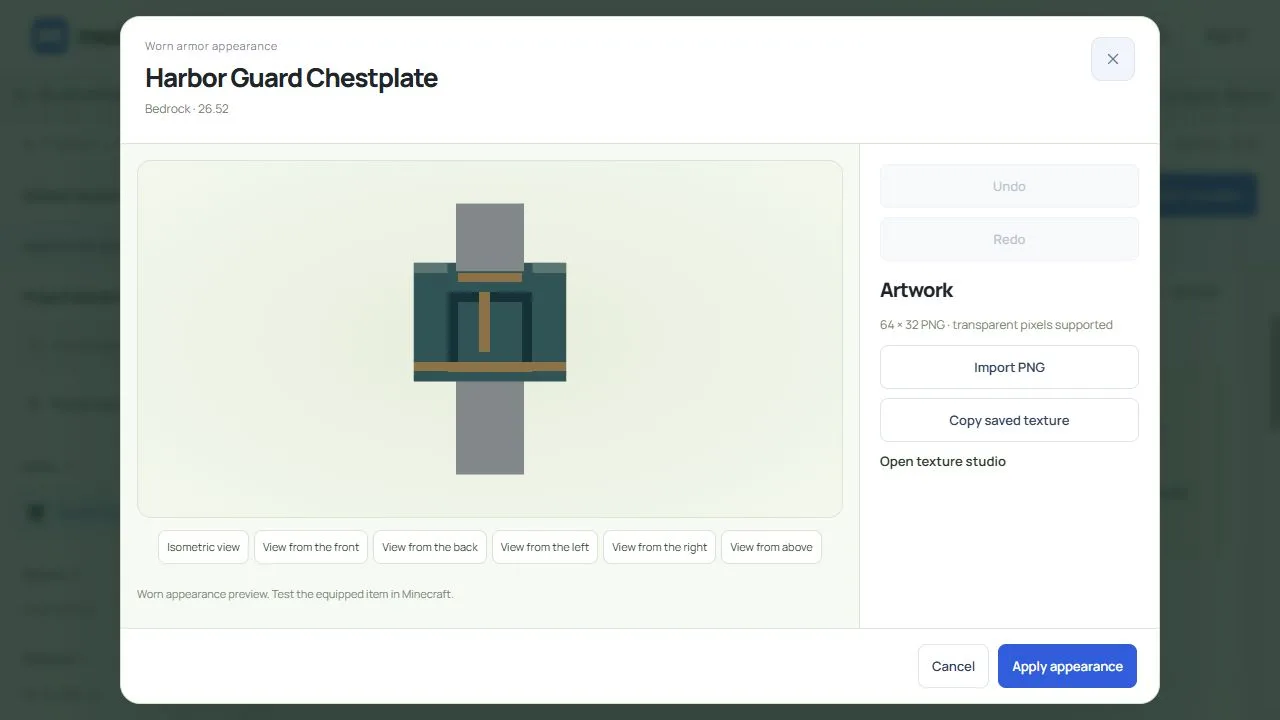
- Abre Worn armor appearance → Edit worn appearance. Copia el dibujo guardado Harbor Guard chestplate y selecciona Apply appearance. Import PNG dentro de este diálogo es la alternativa para el PNG de armadura de 64 × 32.
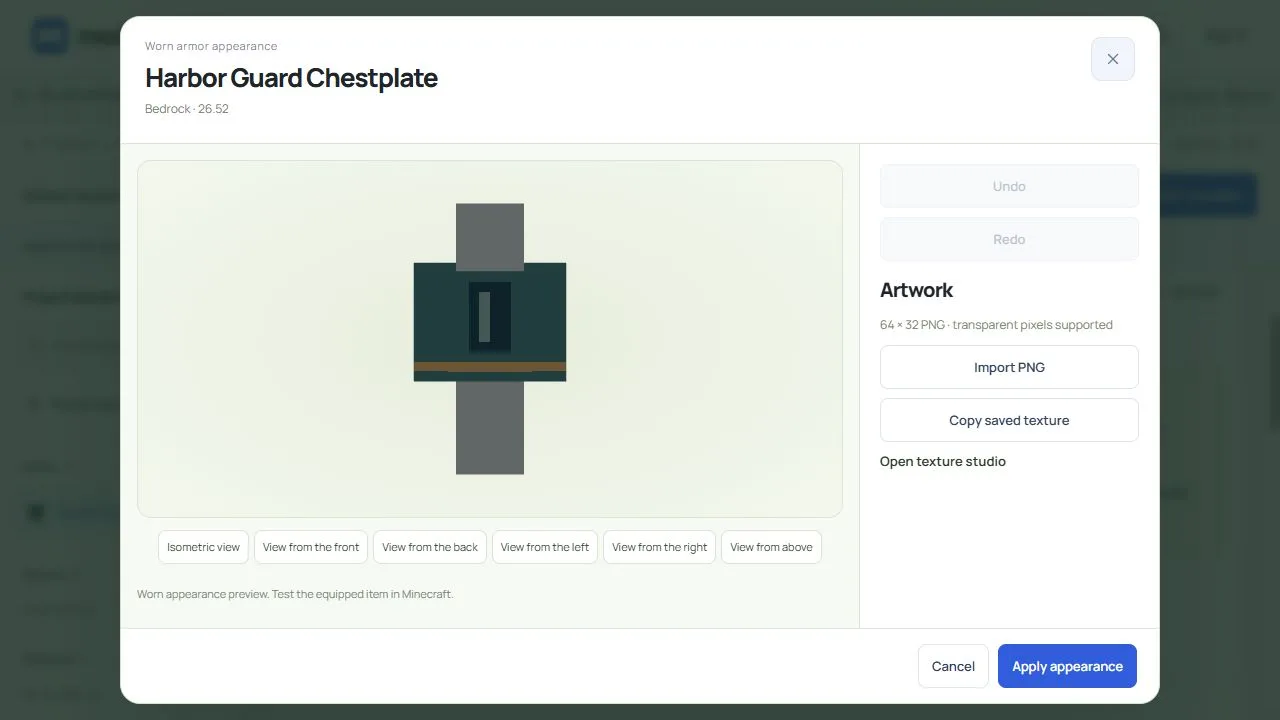
- Reabre Edit worn appearance. Compara el borde frontal oscuro y el cierre dorado con el refuerzo trasero. Si repintas el original, guárdalo y vuelve a copiarlo al constructor.
- Usa Project → Save project JSON para guardar el objeto y sus dos imágenes copiadas. Abre ese archivo con Import project JSON cuando quieras continuar en otro navegador.
El nivel de material seleccionado controla las propiedades del equipo. Pintar la imagen no cambia la protección ni la durabilidad, y esta apariencia personalizada no añade tinte de cuero ni superposiciones de adornos de armadura. Use vanilla appearance elimina la imagen equipada personalizada, pero conserva el icono independiente.
Conserva juntos los cinco archivos de trabajo
| Archivo | Ábrelo en | Qué conserva |
|---|---|---|
Harbor-Guard-chestplate.modonix.json |
Editor de texturas | Cuatro capas editables para la imagen equipada |
Harbor-Guard-chestplate.png |
Diálogo de apariencia equipada | Imagen equipada aplanada de 64 × 32 |
Harbor-Guard-chestplate-icon.modonix.json |
Editor de texturas | Cuatro capas editables para el icono |
Harbor-Guard-chestplate-icon.png |
Sección Texture del objeto | Icono aplanado de 16 × 16 |
harbor_guard_chestplate_study.modonix.json |
Constructor | Una pechera, ajustes de equipo y las dos imágenes copiadas |
Abre el JSON del dibujo para cambiar una sola capa. Abre el JSON del constructor para cambiar el objeto o copiar el dibujo revisado. Importar un PNG recupera la imagen combinada, no las cuatro capas.
El archivo del juego se exporta por separado. Tras guardar los originales, ejecuta Check, luego Build .mcaddon y Download game file. Si encuentras un error, corrige el dibujo o el ajuste del constructor y vuelve a construir; no modifiques a mano el archivo terminado.
Revisa la imagen equipada, no solo el icono
En este ejemplo, el constructor guarda el icono en textures/items/harbor_guard_chestplate_study/harbor_chestplate.png y la imagen equipada en textures/models/armor/harbor_guard_chestplate_study/harbor_chestplate.png. El archivo attachables/harbor_chestplate.json del paquete de recursos conecta la imagen equipada con la geometría de la pechera. Son referencias diferentes aunque ambos PNG tengan el mismo nombre.
Prueba el archivo exportado en una copia del mundo antes de usarlo en uno que valores. Compara el icono del inventario con la pechera equipada y revisa el frente, la espalda y los brazos en movimiento. La primera persona muestra solo parte del personaje; combínala con las otras vistas. Guarda y vuelve a entrar normalmente antes de confiar en que el resultado se conserve.
Si el icono es correcto pero el dibujo equipado no cambia, revisa el documento seleccionado, Apply appearance y el paquete exportado activo. Si los colores caen en la cara equivocada, vuelve a la distribución Chestplate y sus regiones UV. Cambiar otra vez el icono no resuelve estos problemas.
Casco, pantalones y botas necesitan su distribución correspondiente y dibujos separados; la imagen de la pechera no es un conjunto completo. Java también necesita sus propias definiciones de equipo según la versión. Reutilizar un PNG no aporta esas definiciones, y renombrar un archivo Bedrock no lo convierte. Para un procedimiento independiente de creación de bloques, consulta la lección Glassworks.
Comentarios 0
Comparte lo que funcionó, pide ayuda o responde a otro jugador.
Usa tu cuenta de Modonix para participar en la conversación y gestionar tus comentarios.
Inicia sesión para comentarAún no hay comentarios. Comparte lo que te funcionó.