
Una distribución mejor no siempre exige reconstruir. Quizá el cofre de provisiones deba estar junto a la mesa de trabajo; una entrada terminada podría encajar al otro lado del patio; una casita podría quedar mejor en otro mundo. Decide primero el tamaño del traslado. Una herramienta cómoda para un cofre puede ser inadecuada para un edificio completo.
| Lo que quieres mover | Empieza aquí | Lo que debes controlar |
|---|---|---|
| Un cofre lleno en Java | Carry On | Ambas manos vacías, ruta despejada y contenido después |
| Una pared o habitación repetida en Bedrock | WorldEdit Bedrock | Ambas esquinas de selección y tu posición de referencia al copiar y pegar |
| Una construcción compacta entre mundos Bedrock | Bloques de estructura | Límites guardados, MCSTRUCTURE exportado y desplazamientos en el destino |
| Una zona Java mayor con su entorno | MCA Selector | Chunks completos, obras subterráneas y copia completa del mundo |
Un cofre: mantén pequeño el traslado
Carry On es el camino directo para reorganizar un cofre normal de provisiones en Java. Prepara el nuevo espacio del suelo, vacía la mano principal y la secundaria y usa la acción de recogida configurada: Shift y clic derecho en nuestro ejemplo. Camina al lugar nuevo y haz clic derecho en su superficie de apoyo para colocarlo.
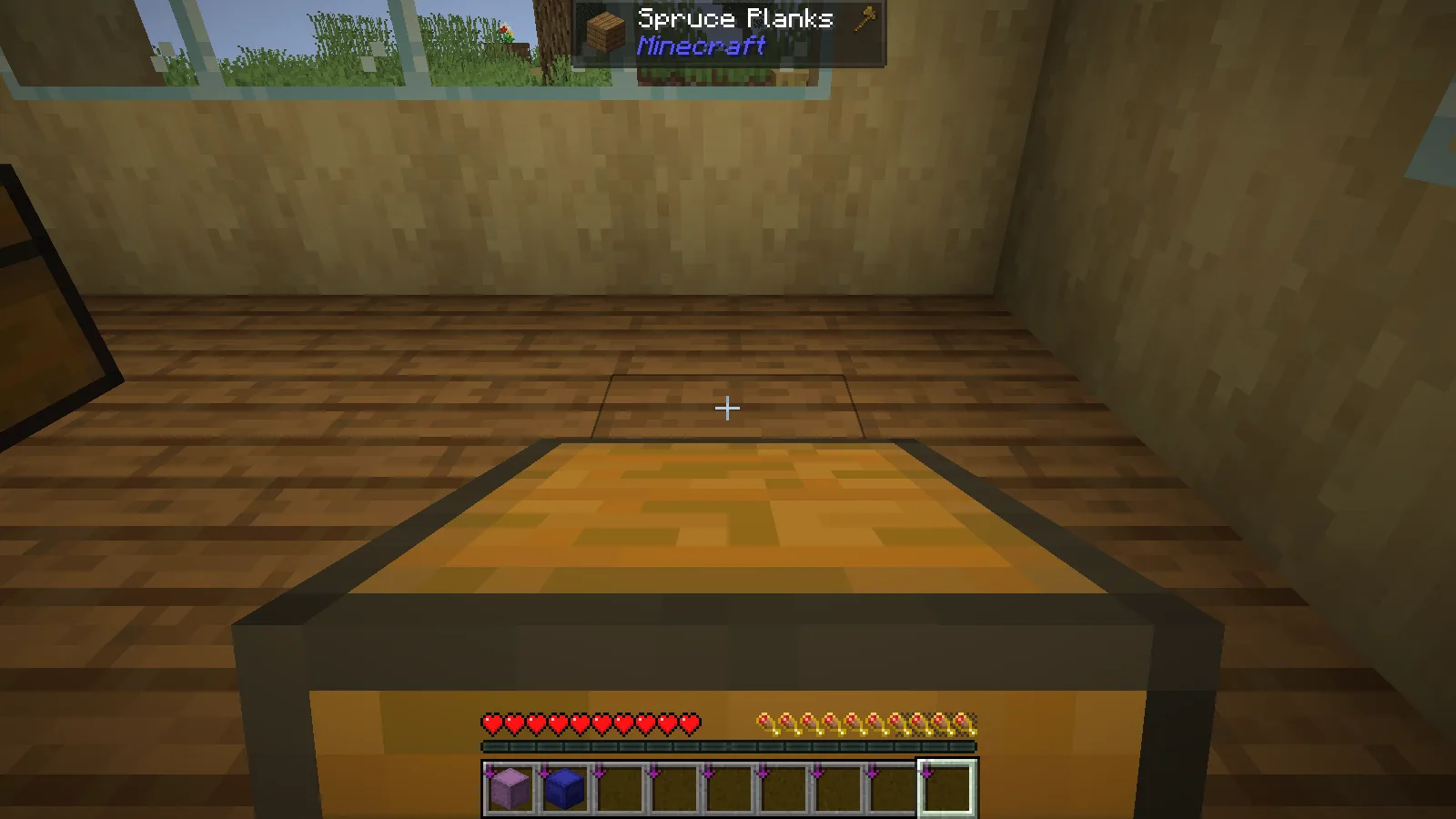
Nuestro cofre recorrió cuatro bloques por el taller conservando sus cinco pilas de objetos. Es una primera tarea práctica: mueve el cofre, ábrelo y comprueba las provisiones antes de llevar otro. Una máquina de un mod puede tener restricciones diferentes; el traslado satisfactorio de un cofre es un motivo para empezar con uno, no para suponer que todos los bloques son equivalentes.
Una sección terminada: reutiliza el diseño
WorldEdit para Bedrock sirve para una pared de patio, la fachada de una tienda u otra sección que quieras repetir. Termina sus proporciones antes de copiarla. Selecciona el volumen desde el suelo hasta el tejado, incluido el aire intencional de las entradas, y revisa el contorno de lado además de frente.
Nuestra guía Bedrock rellena una pared de siete bloques, la deshace y restaura, abre un hueco para una puerta y pega una segunda copia a doce bloques. Sus comandos usan punto y coma, como ;copy y ;paste. La posición del jugador actúa como referencia: elige un punto fácil de recordar junto al original y usa el punto equivalente en el destino.
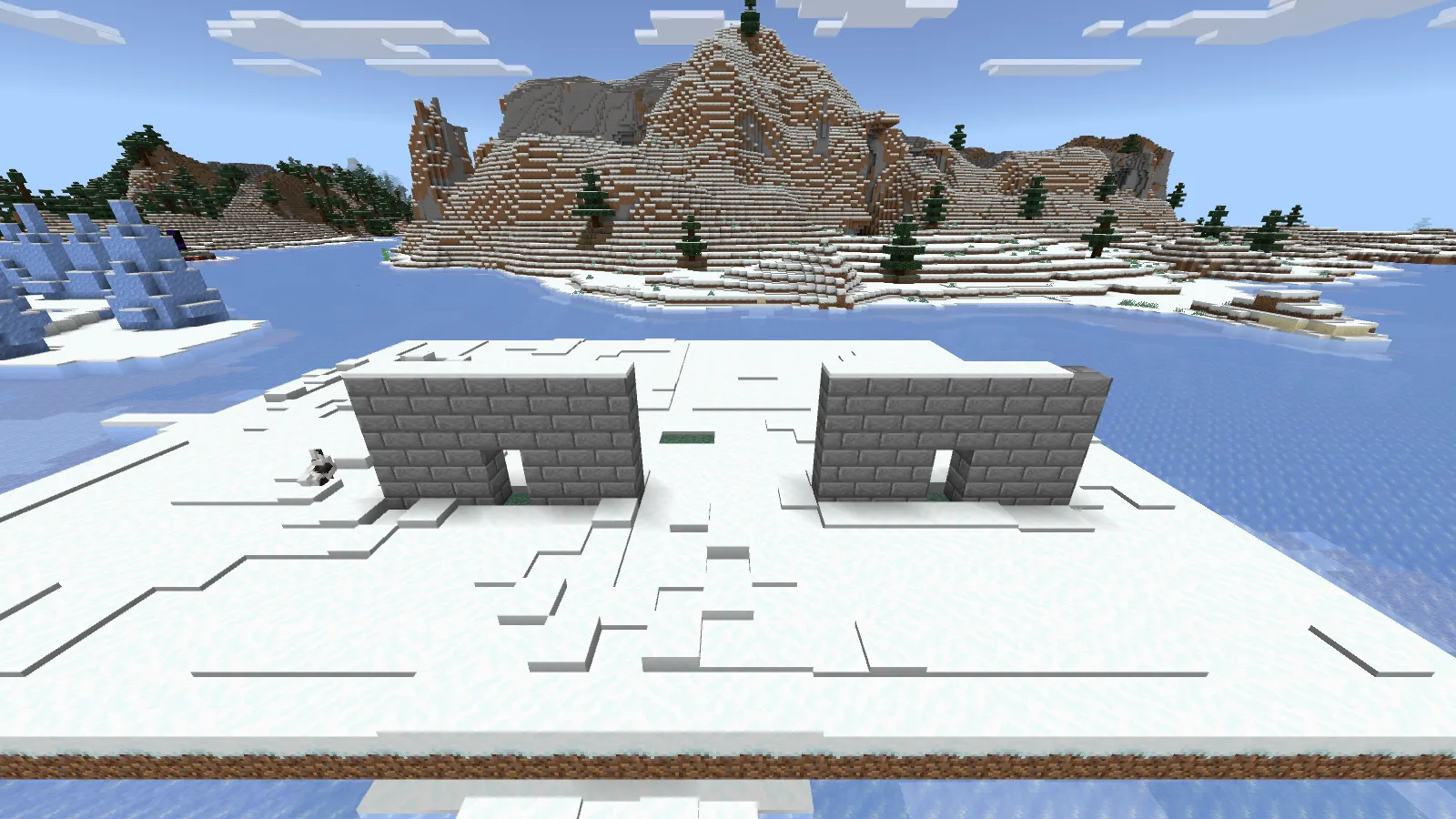
Sigue los pasos de instalación y comandos Bedrock de la guía WorldEdit enlazada. Para trasladar, copia primero y conserva el original hasta que la nueva sección esté bien.
Otro mundo: exporta una estructura
Para una pequeña construcción Bedrock que quieras llevar entre mundos, usa la guía de bloques de estructura. El modo Save permite delimitar el tejado, el suelo y los detalles salientes; Export produce el archivo MCSTRUCTURE portátil. En el mundo de destino, Load → Import selecciona ese archivo y los desplazamientos de colocación determinan dónde aparece.
Comprueba los controles Import y Export de tu bloque de estructura antes de añadir Structure Porter; Windows ya puede ofrecerlos. El paquete modifica esa interfaz y no convierte un schematic Java. Un archivo de estructura puede llevar tu casa a otro mundo, pero debes preparar el terreno de destino y dejar espacio para toda su superficie.
Un barrio es una tarea de otro tamaño
MCA Selector resulta útil cuando los caminos, las granjas y el terreno de una construcción Java también deben entrar en la selección. Su unidad es el chunk. Nuestro exportado de 144 chunks incluye datos del terreno, entidades y puntos de interés, pero no es un mundo independiente listo para jugar.
Cierra la partida y trabaja sobre una copia completa. Para una sola casita, los límites de una estructura suelen ser más fáciles de entender que los bordes de chunks. Elijas lo que elijas, atraviesa la nueva entrada, revisa debajo del suelo y comprueba las provisiones o mecanismos importantes antes de eliminar el original.
En esta colección
Esta es una selección de lecturas. Comprueba los archivos y requisitos de cada proyecto antes de instalarlo; aparecer en la lista no garantiza la compatibilidad.
Carry On: mueve un cofre lleno por tu taller
Java · Por MineCanvas Java Library
Java: mueve un cofre lleno y comprueba su contenido al llegar.
WorldEdit para Bedrock: construye una sección una vez y reutilízala
Bedrock · Por MineCanvas Bedrock Library
Bedrock: selecciona y copia una pared o habitación terminada con un punto de referencia claro.
Carga un archivo de estructura de Bedrock sin adivinar dónde va
Bedrock · Por MineCanvas Bedrock Library
Bedrock: exporta una construcción compacta y cárgala en otro mundo ajustando a propósito los desplazamientos.
Structure Porter: entiende los botones y después traslada una construcción
Bedrock · Por MineCanvas Bedrock Library
Bedrock: aprende qué hacen Import y Export antes de cambiar la interfaz del bloque de estructuras.
MCA Selector: mira qué chunks forman tu mundo
Portal principal · Por Modonix Editorial
Java: inspecciona chunks completos y exporta una zona más grande desde una copia íntegra del mundo.
Comentarios 0
Comparte lo que funcionó, pide ayuda o responde a otro jugador.
Usa tu cuenta de Modonix para participar en la conversación y gestionar tus comentarios.
Inicia sesión para comentarAún no hay comentarios. Comparte lo que te funcionó.