
Удобная планировка не всегда требует перестройки. Сундуку с припасами, возможно, место возле верстака; готовый дверной проём может подойти другой стороне двора; домику — другому миру. Сначала определите размер переноса. Инструмент, удобный для одного сундука, может оказаться неподходящим для целого здания.
| Что хотите перенести | С чего начать | За чем следить |
|---|---|---|
| Один полный сундук в Java | Carry On | Обе руки пусты, путь свободен, содержимое проверено после переноса |
| Повторяемую стену или комнату в Bedrock | WorldEdit Bedrock | Оба угла выделения и положение, служащее точкой отсчёта при копировании и вставке |
| Небольшую постройку между мирами Bedrock | Структурные блоки | Сохранённые границы, экспортированный MCSTRUCTURE и смещения на новом месте |
| Большую область Java вместе с окружением | MCA Selector | Целые чанки, подземные части и полная копия мира |
Один сундук: начните с малого
Carry On — прямой способ переставить обычный сундук с припасами в Java. Подготовьте место пола для него, освободите основную и вторую руку, затем выполните настроенное действие поднятия — в нашем примере Shift и правый щелчок. Дойдите до нового места и щёлкните правой кнопкой по опорной поверхности, чтобы поставить сундук.
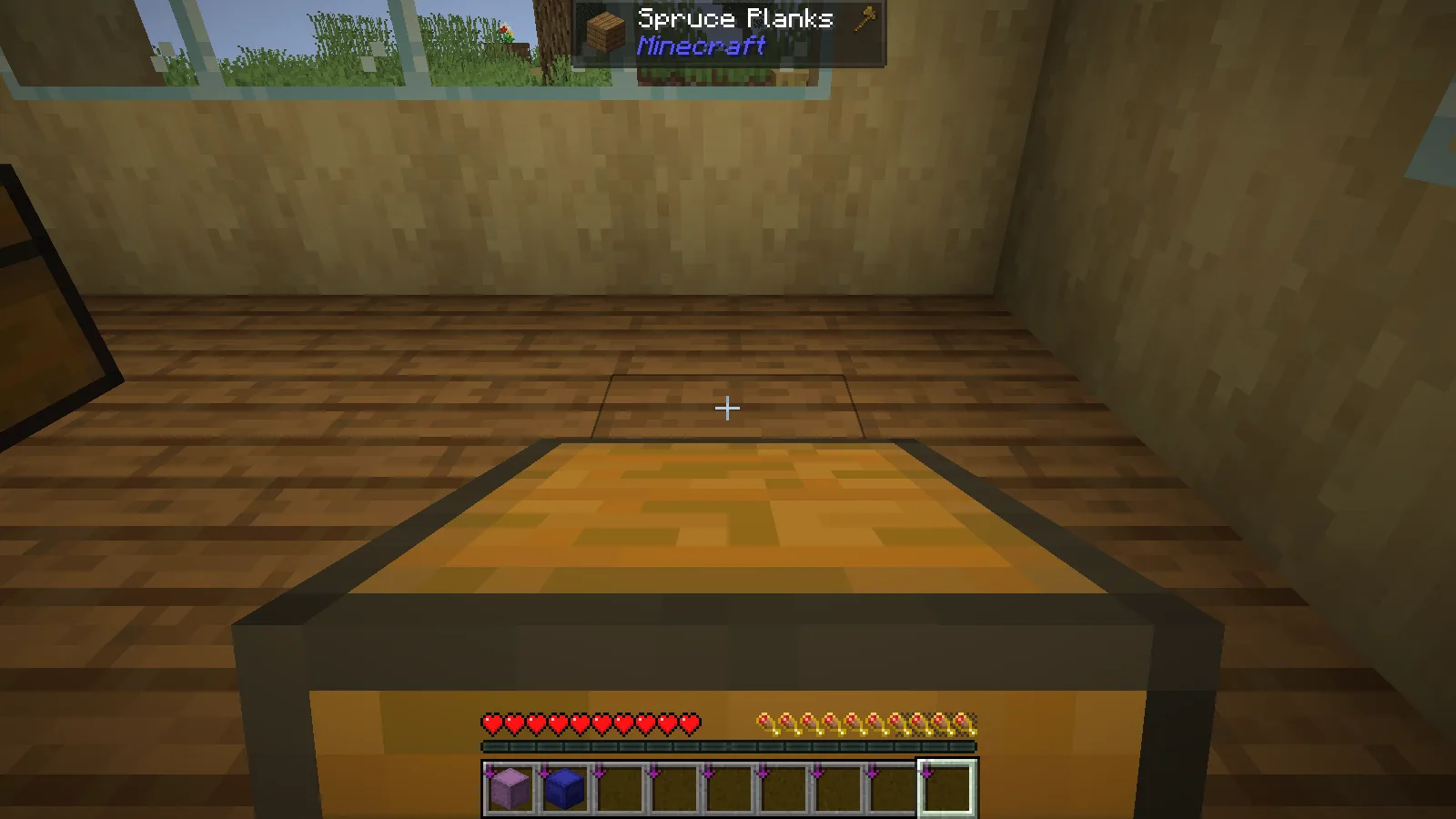
Наш сундук переместился на четыре блока по мастерской, сохранив пять стопок предметов. Это полезная первая задача: перенести сундук, открыть его и проверить припасы, прежде чем нести следующий. У машины из мода могут быть другие ограничения; успешный перенос одного сундука — повод начать с сундука, а не считать все блоки одинаковыми.
Одна готовая часть: используйте проект повторно
WorldEdit для Bedrock подходит для стены двора, фасада магазина или другой части, которую хотите повторить. Завершите её пропорции перед копированием. Выделите объём от пола до крыши, включая воздух в задуманном дверном проёме, и осмотрите границы сбоку и спереди.
В нашем руководстве Bedrock заполняется стена длиной семь блоков, действие отменяется и восстанавливается, прорезается дверной проём и вставляется вторая копия в двенадцати блоках. Команды используют точку с запятой, например ;copy и ;paste. Положение игрока служит точкой отсчёта: выберите запоминающееся место рядом с оригиналом и используйте равнозначную точку на месте назначения.
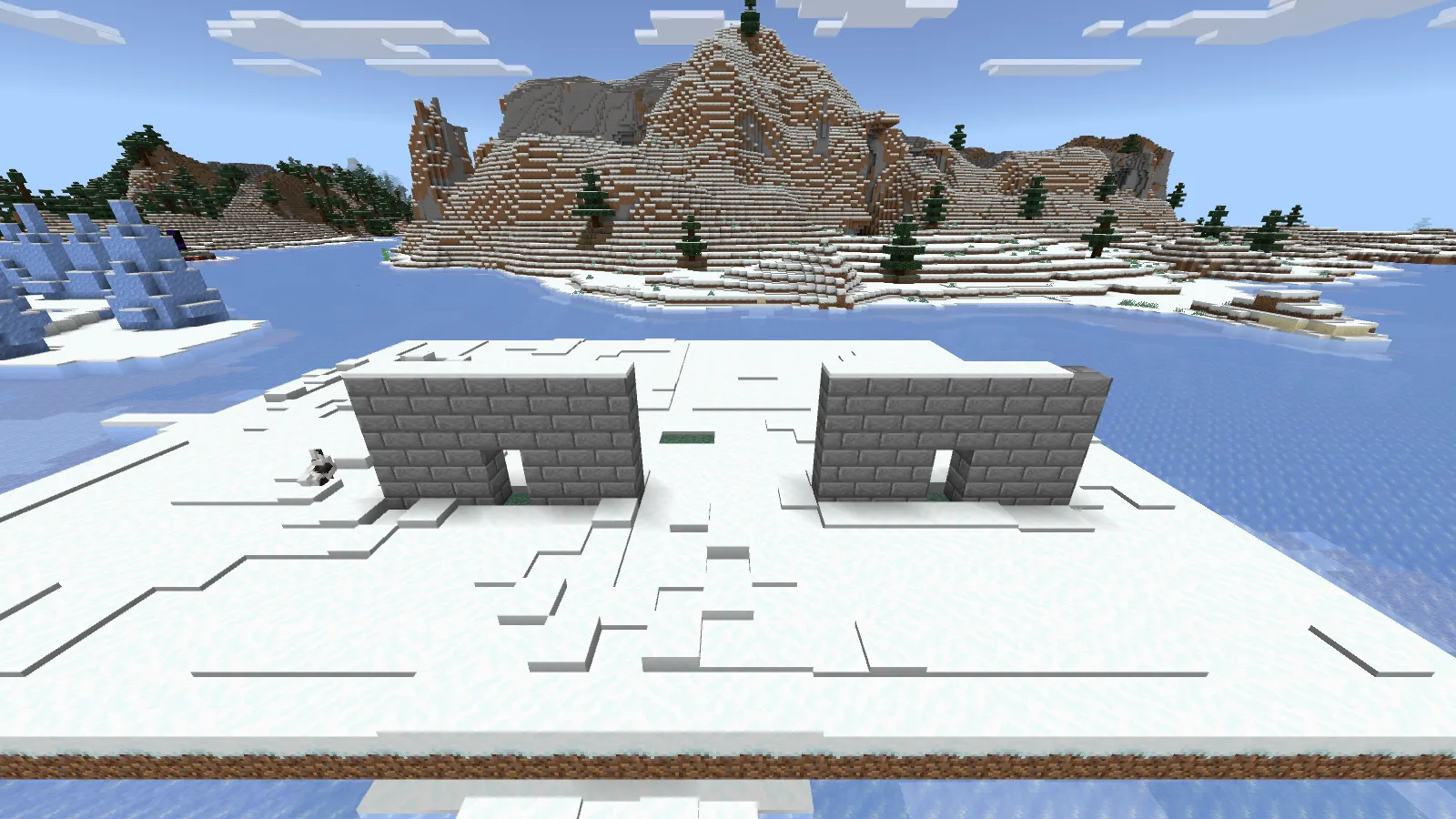
Следуйте шагам установки и командам Bedrock в связанном руководстве WorldEdit. При переносе сначала скопируйте и сохраняйте оригинал, пока новая часть не будет правильной.
Другой мир: экспортируйте структуру
Для небольшой постройки Bedrock, которую хотите перенести между мирами, используйте руководство по структурным блокам. Режим Save позволяет охватить крышу, пол и выступающие детали; Export создаёт переносимый файл MCSTRUCTURE. В мире назначения Load → Import выбирает этот файл, а смещения размещения определяют, где он появится.
Проверьте кнопки Import и Export структурного блока до добавления Structure Porter: Windows уже может их предоставлять. Набор изменяет этот интерфейс и не преобразует схематику Java. Файл структуры может перенести дом в другой мир, но вам всё равно нужно подготовить землю и оставить место под всю постройку.
Район — задача другого масштаба
MCA Selector полезен, если в выделение должны попасть также дороги, фермы и рельеф вокруг постройки Java. Его единица — чанк. Наш экспорт 144 чанков включает данные рельефа, сущностей и точек интереса, но не является готовым самостоятельным миром для игры.
Закройте сохранение и работайте с полной копией. Для одного домика границы структуры обычно понятнее границ чанков. Какой бы путь вы ни выбрали, пройдите через новую дверь, осмотрите пространство под полом и проверьте важные припасы или механизмы, прежде чем удалять оригинал.
В этой подборке
Это подборка материалов для чтения. Перед установкой проверьте файлы и требования каждого проекта: включение в подборку не гарантирует совместимость.
Carry On: перенесите полный сундук по мастерской
Java · Автор: MineCanvas Java Library
Java: перенесите полный сундук и проверьте его содержимое на новом месте.
WorldEdit для Bedrock: постройте секцию один раз и используйте снова
Bedrock · Автор: MineCanvas Bedrock Library
Bedrock: выделите и скопируйте готовую стену или комнату, выбрав понятную точку отсчёта.
Загрузите постройку Bedrock из файла без догадок о том, куда его поместить
Bedrock · Автор: MineCanvas Bedrock Library
Bedrock: экспортируйте небольшую постройку и загрузите её в другом мире, осознанно задав смещения.
Structure Porter: разберитесь с кнопками и перенесите постройку
Bedrock · Автор: MineCanvas Bedrock Library
Bedrock: разберитесь с кнопками Import и Export, прежде чем менять интерфейс структурного блока.
MCA Selector: посмотрите, какие чанки входят в ваш мир
Главный портал · Автор: Modonix Editorial
Java: изучайте целые чанки и экспортируйте крупные участки из полной копии мира.
Комментарии 0
Расскажите, что сработало, попросите помощи или ответьте другому игроку.
Войдите в аккаунт Modonix, чтобы участвовать в обсуждении и управлять своими комментариями.
Войти и комментироватьКомментариев пока нет. Расскажите, что помогло вам.