
Blockbench में पहला प्रोजेक्ट बनाने के लिए एक छोटी लालटेन अच्छी शुरुआत है। उसका काम साफ़ है, उसकी आकृति दूर से पहचानी जा सकती है और उसके हिस्से इतने ही हैं कि आप किसी विशाल जीव के मॉडल में उलझे बिना अभ्यास कर सकें। हमने Blockbench के वेब एडिटर में ऐसी लालटेन बनाई और फिर एक अलग Minecraft दुनिया में उसका रूप इस्तेमाल किया।
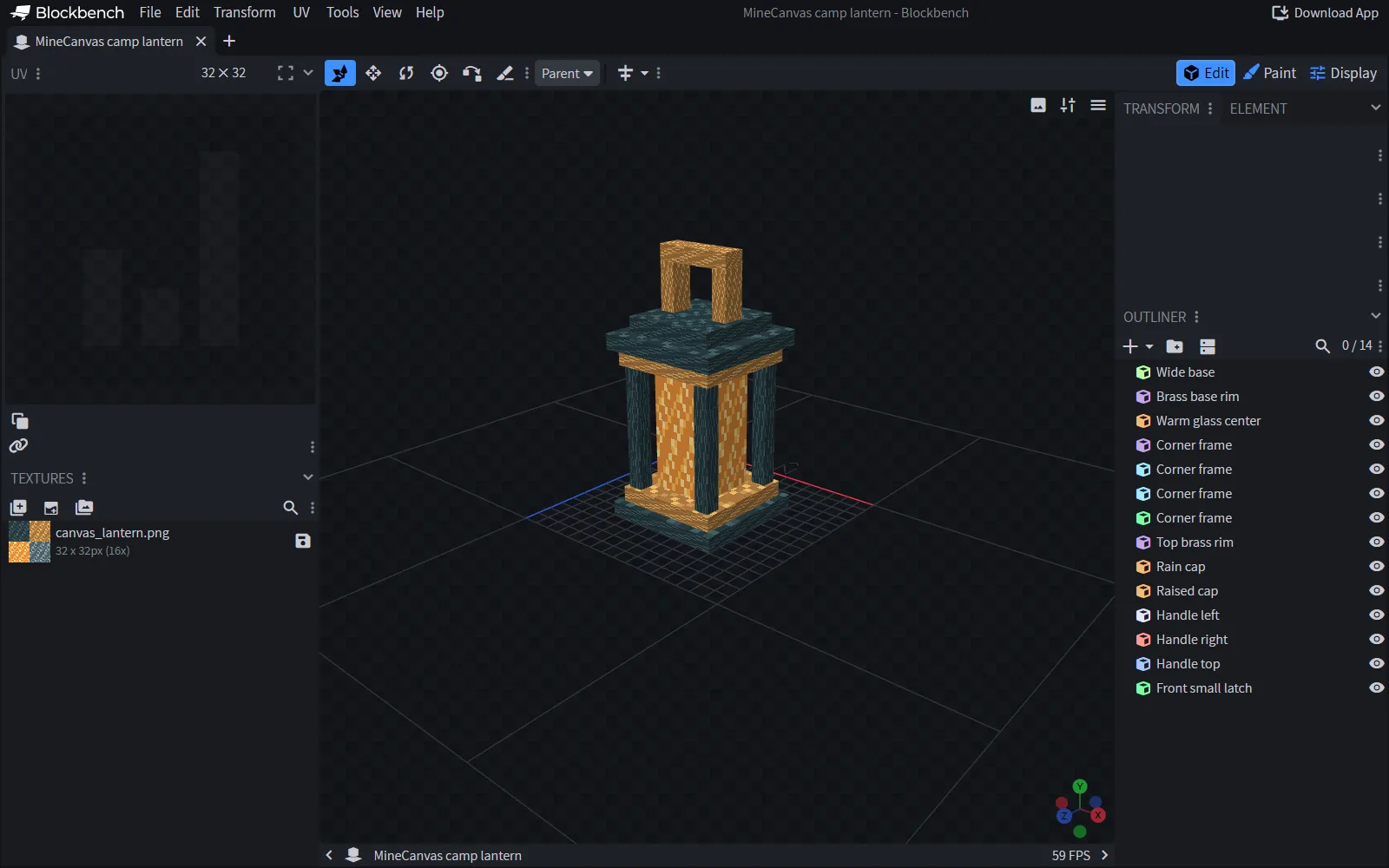
Blockbench के वेब एडिटर में बनाई गई एक छोटी मौलिक लालटेन। एक्सपोर्ट के साथ संपादन योग्य प्रोजेक्ट भी रखें।
तय करें कि मॉडल कहाँ इस्तेमाल होगा
इस तरह के Java ब्लॉक मॉडल के लिए File → New → Java Block/Item से शुरू करें। Bedrock के जीव के लिए अलग प्रोजेक्ट फ़ॉर्मैट और उसके अनुरूप ऐड-ऑन चाहिए। पहले उपयोग की जगह चुन लेने से ऐसा मॉडल पूरा करने की परेशानी बचती है जिसे गेम की ज़रूरत के अनुसार एक्सपोर्ट ही न किया जा सके।
आप डेस्कटॉप ऐप इंस्टॉल किए बिना आधिकारिक वेब एडिटर खोल सकते हैं। काम करते समय अपना संपादन योग्य प्रोजेक्ट स्थानीय रूप से सेव करते रहें; ब्राउज़र का टैब बैकअप नहीं है। टूल की आधिकारिक साइट पर उपलब्ध Blockbench का डेस्कटॉप ऐप भी एक विकल्प है।
छोटे विवरणों से पहले मुख्य आकृति बनाएँ
हमारी लालटेन में चौड़ा आधार, गर्म रंग वाला बीच का हिस्सा, कोनों पर चार पतले खंभे, बारिश से बचाने वाला ढक्कन और एक हैंडल है। पहले इन्हीं बड़े आकारों से शुरू करें। हर हिस्सा जोड़ने के बाद दृश्य घुमाकर देखें: सामने से देखने पर कोई खाली जगह या ज़रूरत से ज़्यादा बाहर निकला खंभा छिप सकता है।
खंभों के बीच से मध्य भाग दिखना चाहिए। अगर फ़्रेम का हर हिस्सा रोशनी वाले भाग जितना मोटा होगा, तो वस्तु एक ठोस बक्से जैसी लगने लगेगी। हैंडल ढक्कन के ऊपर साफ़ दिखाई दे, लेकिन लालटेन का सबसे बड़ा हिस्सा न बन जाए।
छोटी कुंडी अंत में जोड़ा जाने वाला विवरण है। पास से देखने पर वह उपयोगी है, लेकिन उसे जोड़ने से पहले ही मॉडल लालटेन जैसा दिखना चाहिए। किसी भी पहली सजावटी वस्तु के लिए यह अच्छा तरीका है: दृश्य को इतना दूर करें कि वस्तु लगभग उतनी छोटी दिखे जितनी गेम में दिखेगी, फिर जाँचें कि उसका उपयोग अभी भी साफ़ समझ में आता है या नहीं।
कम रंगों वाली साफ़ बनावट रखें
हमने 32 × 32 पिक्सेल का टेक्सचर बनाया, जिसमें गहरा हरा-नीला फ़्रेम, पीतल रंग की किनारियाँ और गर्म नारंगी मध्य भाग है। रंगों के ये तीन मुख्य समूह छोटे आकार में भी हिस्सों को अलग पहचानने देते हैं। कुछ चमकीले पिक्सेल सतहों में विविधता जोड़ते हैं, बिना हर फ़लक को बेतरतीब रंगों से भरने के।
टेक्सचर बनाएँ, उसे घनाकार हिस्सों पर लगाएँ और UV दृश्य में उनके फ़लक जाँचें। अगर कोई खंभा गहरे फ़्रेम के बजाय नारंगी दिख रहा है, तो देखें कि उस फ़लक पर चित्र का कौन-सा हिस्सा इस्तेमाल हो रहा है। पूरे चित्र को दोबारा रंगने से गलत हिस्से की ओर संकेत करता फ़लक ठीक नहीं होगा।
टेक्सचर की PNG फ़ाइल प्रोजेक्ट के साथ सेव करें। नाम सरल और एक जैसे रखें, ताकि एक्सपोर्ट किया गया मॉडल चित्र को उसी जगह ढूँढ़ सके जहाँ आपका रिसोर्स पैक उसे रखने की अपेक्षा करता है।
किसी वास्तविक दृश्य में आकार देखें
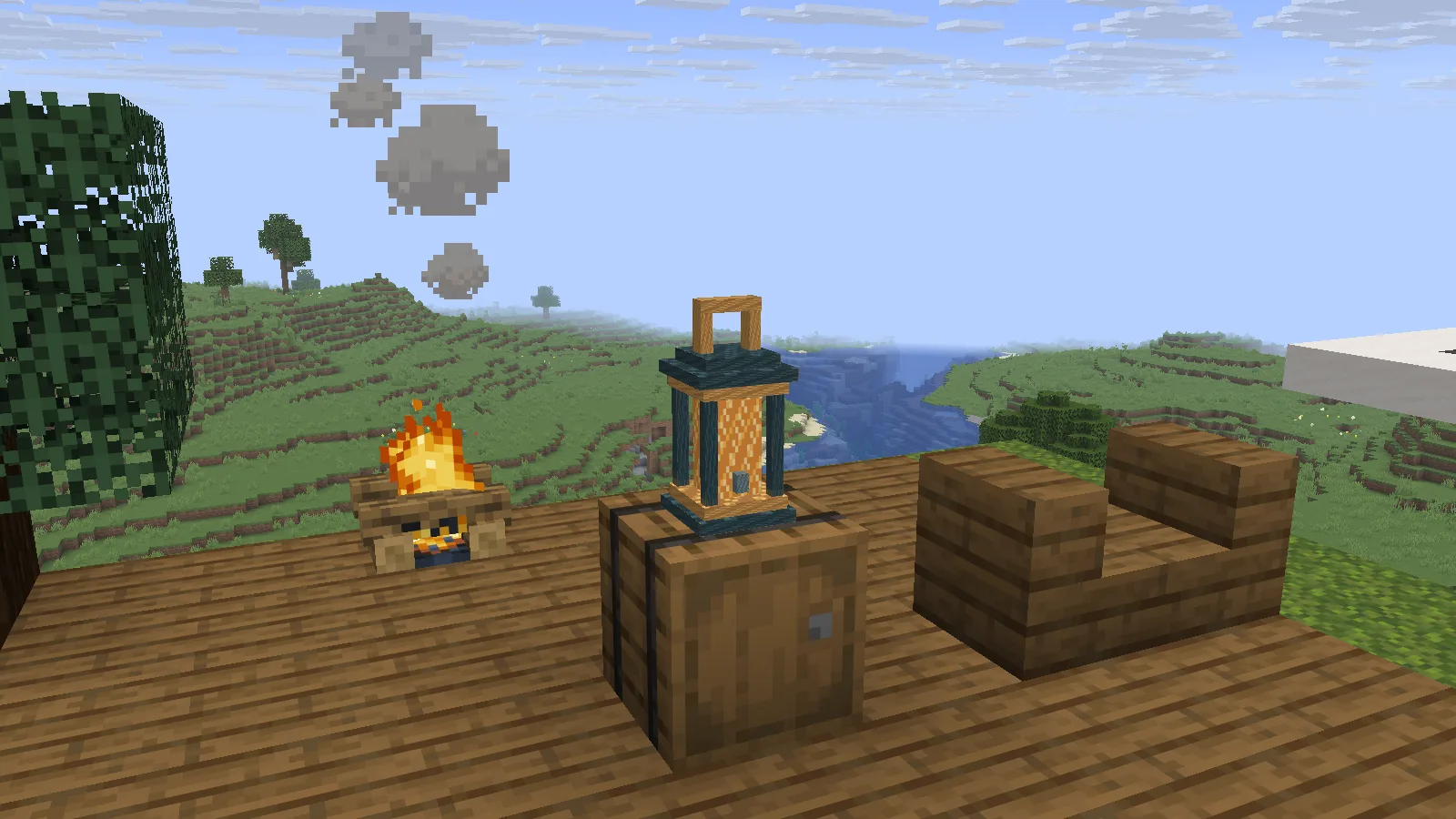
Minecraft में मॉडल। रोशनी और व्यवहार अब भी वैनिला लालटेन से मिलते हैं।
अपने स्थानीय अभ्यास में हमने एक्सपोर्ट किए गए मॉडल से Java 26.2 की खड़ी वैनिला लालटेन का रूप बदला। सामान्य लालटेन अपना मौजूदा व्यवहार और रोशनी देती रहती है। केवल मॉडल अपने आप नई क्राफ़्टिंग रेसिपी, कस्टम ब्लॉक या रोशनी की प्रणाली नहीं बनाता।
और विवरण जोड़ने से पहले वस्तु को दूसरे ब्लॉक के पास देखें। क्या हैंडल साफ़ दिखता है? क्या आधार सतह पर ठीक बैठता है? क्या कुछ कदम दूर से गर्म रंग वाला मध्य भाग अब भी पहचाना जा सकता है? दूसरी बार सुधार करते समय पहले इन्हीं बातों को ठीक करना उपयोगी है, फिर ऐसी खरोंचें जोड़ें जो गेम के आकार में शायद किसी को दिखें ही नहीं।
मूल प्रोजेक्ट और गेम का एक्सपोर्ट अलग सेव करें
.bbmodel रखने के लिए Save Project इस्तेमाल करें। आगे बदलाव करने के लिए आप इसी फ़ाइल पर लौटेंगे। रिसोर्स पैक के लिए Java मॉडल JSON और टेक्सचर PNG एक्सपोर्ट करें। Downloads में पड़ी तैयार JSON फ़ाइल अपने आप इंस्टॉल नहीं होती: पैक में मॉडल का सही पथ और मॉडल द्वारा संदर्भित टेक्सचर होना चाहिए।
खड़ी लालटेन का रूप बदलने के लिए Minecraft assets/minecraft/models/block/lantern.json पढ़ता है। टेक्सचर रिसोर्स पैक के भीतर रखें और मॉडल में उसके संदर्भ का पथ बिल्कुल उसी जगह से मेल खाता हो। पैक को दूसरी इंस्टेंस में ले जाते समय मॉडल और टेक्सचर साथ एक्सपोर्ट करें।
अगर गेम में टेक्सचर नहीं दिखता, तो मॉडल में टेक्सचर के संदर्भ की तुलना PNG की जगह और नाम के बड़े-छोटे अक्षरों से करें। अगर केवल लटकती लालटेन का रूप नहीं बदला है, तो याद रखें कि हमने खड़ी लालटेन का मॉडल बदला था। ब्लॉक की अलग अवस्थाएँ अलग मॉडल इस्तेमाल कर सकती हैं।
आगे क्या आज़माएँ
दूसरे रंगों वाला संस्करण बनाएँ, या हैंडल छोटा करके देखें कि मुख्य आकृति कैसे बदलती है। बड़ा बदलाव करने से पहले पहला सही काम करने वाला एक्सपोर्ट सुरक्षित रखें। अपने व्यवहार वाली नई वस्तु के लिए उसके आसपास पूरा प्रोजेक्ट चाहिए, जैसे हमारी Fabric शुरुआत की गाइड में है। Bedrock के जीव के लिए Add-On Starter दिखाता है कि चित्र और व्यवहार आपस में कैसे जुड़ते हैं।
यह टूल इस्तेमाल करें
आधिकारिक वेबसाइट क्रिएटर के प्रोजेक्ट संसाधनों में मिलेगी।
टूल का लिंक देखें
टिप्पणियाँ 0
बताओ क्या काम आया, मदद माँगो या दूसरे खिलाड़ी को जवाब दो।
चर्चा में भाग लेने और अपनी टिप्पणियाँ प्रबंधित करने के लिए अपने Modonix खाते का उपयोग करें।
टिप्पणी करने के लिए साइन इन करेंअभी कोई टिप्पणी नहीं। बताओ तुम्हारे लिए क्या काम आया।