
Небольшой фонарь — хороший первый проект в Blockbench. У него понятное назначение, узнаваемая издалека форма и достаточно деталей для практики, чтобы не потеряться в огромной модели существа. Мы сделали такой фонарь в веб-редакторе Blockbench, а затем перенесли его внешний вид в отдельный мир Minecraft.
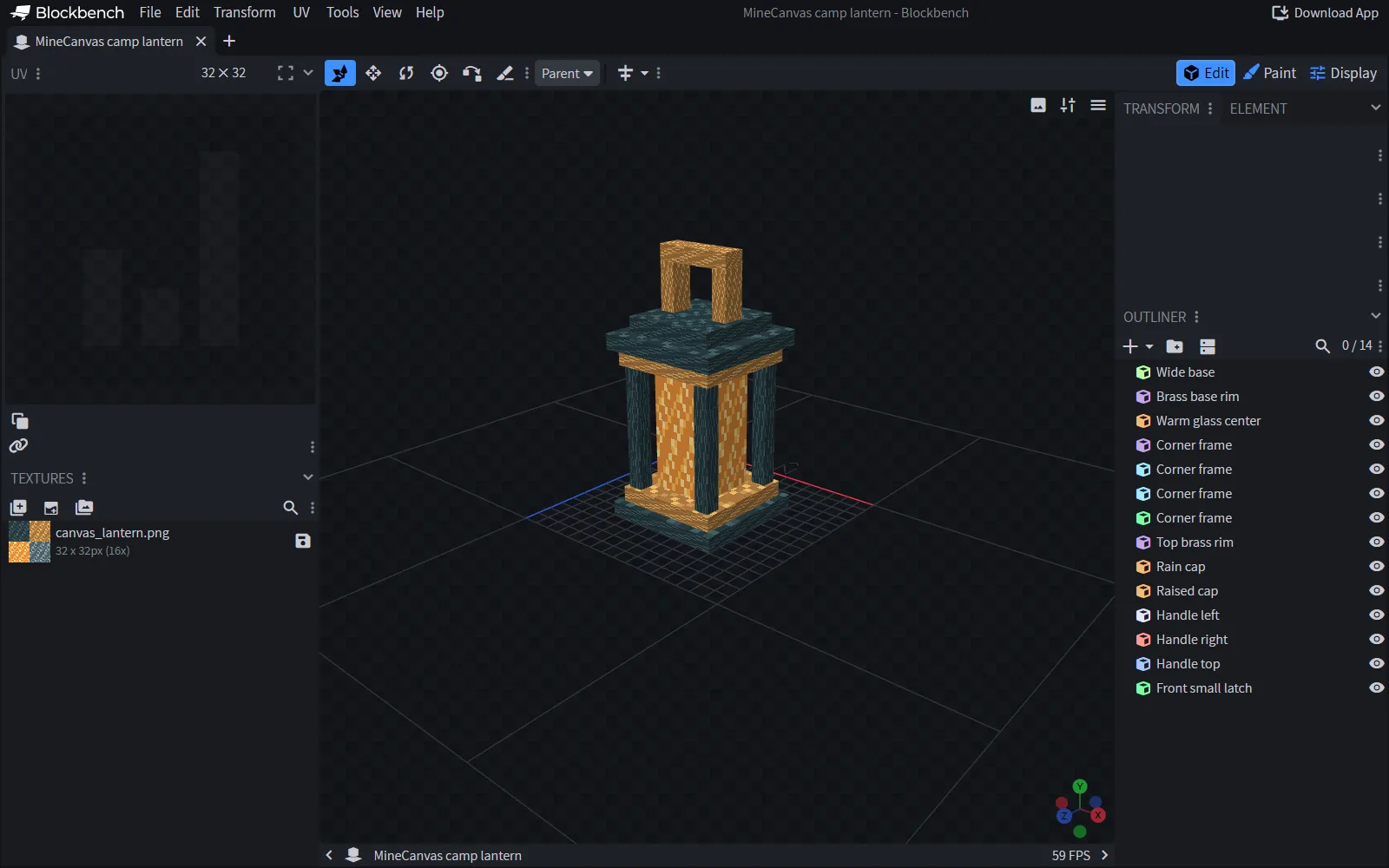
Небольшой оригинальный фонарь в веб-редакторе Blockbench. Сохраняйте редактируемый проект вместе с экспортом.
Выберите, где будет использоваться модель
Для модели блока Java, как в этом примере, начните с File → New → Java Block/Item. Для существа Bedrock нужен другой формат проекта и соответствующий аддон вокруг него. Если выбрать назначение заранее, вы не закончите модель, которую нельзя экспортировать в ожидаемом игрой виде.
Официальный веб-редактор можно открыть без установки приложения на компьютер. По мере работы сохраняйте редактируемый проект локально: вкладка браузера не заменяет резервную копию. Приложение Blockbench для компьютера — ещё один вариант на официальном сайте инструмента.
Начните с силуэта, а не мелких деталей
Наш фонарь состоит из широкого основания, тёплого светящегося центра, четырёх узких угловых стоек, защитного колпака и ручки. Начните с этих крупных форм. Поворачивайте вид после добавления каждой детали: спереди можно не заметить щель или слишком далеко выступающую стойку.
Оставьте центр видимым между стойками. Если каждая деталь каркаса будет такой же толстой, как светящаяся часть, предмет станет похож на сплошной ящик. Ручка должна хорошо выделяться над колпаком, не превращаясь в самую крупную часть фонаря.
Маленькая защёлка — завершающая деталь. Она полезна вблизи, но модель должна выглядеть как фонарь ещё до её добавления. Это хорошая проверка для первого предмета: отдалите вид до размера, в котором ожидаете видеть его в игре, и проверьте, по-прежнему ли понятно его назначение.
Используйте небольшую, понятную палитру
Мы сделали текстуру 32 × 32 пикселя с тёмно-бирюзовым каркасом, отделкой под латунь и тёплым оранжевым центром. Эти три основные цветовые группы разделяют детали даже в небольшом размере. Несколько более ярких пикселей добавляют поверхности разнообразия, не превращая каждую грань в пёструю рябь.
Создайте текстуру, нанесите её на кубы и проверьте грани в UV-развёртке. Если стойка стала оранжевой, хотя вы хотели тёмный каркас, проверьте, какой участок изображения использует эта грань. Перекрашивание всего изображения не исправит грань, ссылающуюся на неподходящий участок.
Сохраните PNG текстуры рядом с проектом. Используйте простые, согласованные имена, чтобы экспортированная модель находила изображение там, где его ожидает набор ресурсов.
Оцените масштаб в настоящей сцене
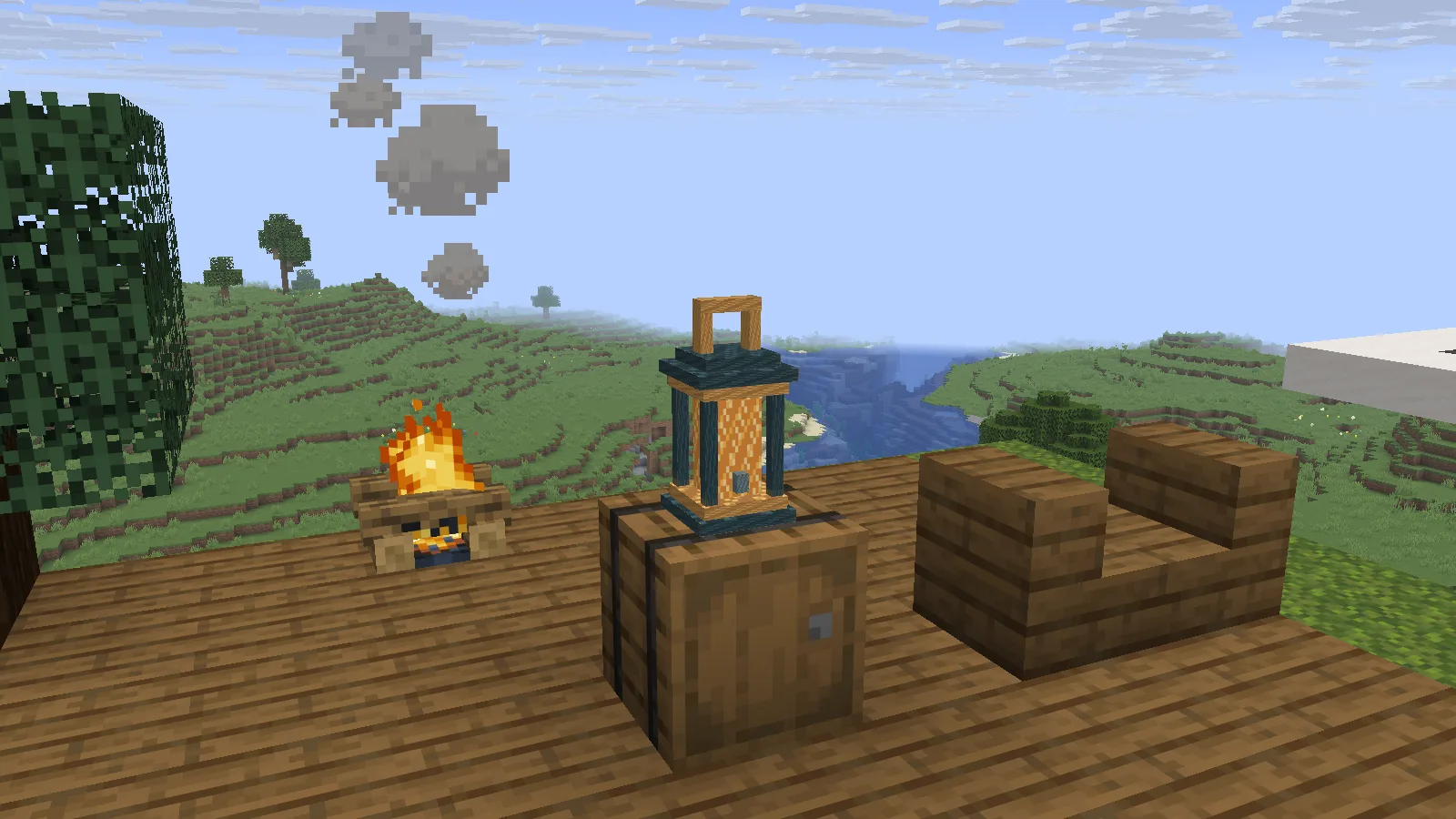
Модель в Minecraft. Свет и поведение по-прежнему обеспечивает обычный фонарь.
В нашем локальном упражнении экспортированная модель заменяет внешний вид обычного стоящего фонаря в Java 26.2. Сам фонарь сохраняет своё поведение и освещение. Модель сама по себе не создаёт новый рецепт, собственный блок или систему освещения.
Посмотрите на предмет рядом с другими блоками, прежде чем добавлять детали. Хорошо ли различима ручка? Помещается ли основание на поверхности? Видно ли тёплый центр с нескольких шагов? При полезной второй доработке сначала исправляют это, а уже потом добавляют царапины, которых никто не увидит в игровом масштабе.
Сохраняйте исходник и игровой экспорт отдельно
Используйте Save Project, чтобы сохранить .bbmodel. К этой версии вы вернётесь для правок. Экспортируйте модель Java в JSON и текстуру в PNG для набора ресурсов. Готовый JSON в папке загрузок сам не устанавливается: набору нужны правильный путь модели и текстура, на которую она ссылается.
Для замены стоящего фонаря Minecraft читает assets/minecraft/models/block/lantern.json. Держите текстуру внутри набора ресурсов и добейтесь точного совпадения ссылки на текстуру в модели с её расположением. При переносе набора в другую сборку экспортируйте модель и текстуру вместе.
Если текстура не отображается в игре, сравните ссылку в модели с расположением PNG и регистром букв в имени. Если не изменился только подвесной фонарь, вспомните, что мы заменили стоящую модель. Разные состояния блока могут использовать разные модели.
Что попробовать дальше
Сделайте второй цветовой вариант или укоротите ручку и посмотрите, как изменится силуэт. Сохраните первый рабочий экспорт перед крупными изменениями. Для нового предмета с собственным поведением нужен полноценный проект, например из нашего руководства для начала работы с Fabric. Для существа Bedrock Add-On Starter показывает, как связать графику с поведением.
Использовать инструмент
Официальный сайт указан в ресурсах проекта в блоке автора.
Ссылка на инструмент
Комментарии 0
Расскажите, что сработало, попросите помощи или ответьте другому игроку.
Войдите в аккаунт Modonix, чтобы участвовать в обсуждении и управлять своими комментариями.
Войти и комментироватьКомментариев пока нет. Расскажите, что помогло вам.