
Mit einer separaten Weltkopie kannst du ein Update ausprobieren, ein Gebäude versetzen oder einen Mod hinzufügen, ohne dass dieses Experiment deine einzige Version von zu Hause wird. Entscheidend ist die Unabhängigkeit: Zwei Launcher-Einträge sollten nicht dieselben Spielstandsdateien öffnen.
Erstelle die Kopie bei geschlossenem Minecraft
- Speichere und verlasse die Welt und schließe anschließend diese Minecraft-Instanz. Gib dem Spiel Zeit, das Speichern abzuschließen.
- Klicke in Prism mit der rechten Maustaste auf die Instanz und wähle Copy. Verwende einen Namen wie „Hafenwerkstatt — vor der Geländeänderung“.
- Nimm Saves auf. Wähle eine gewöhnliche Kopie. Falls du an anderer Stelle im Dialog eine Verknüpfungsoption nutzt, aktiviere Don't link saves, damit die Welten unabhängig bleiben.
- Öffne den Ordner der neuen Instanz und suche ihren Spielordner und das Spielstandsverzeichnis. Prüfe, dass die kopierte Welt tatsächlich unter dieser neuen Instanz liegt und keine Verknüpfung zurück zur alten ist.
- Behalte für den ersten Start dieselbe Minecraft-Version, denselben Loader und dieselben Inhaltsmods bei. Bringe die Kopie zum Laufen, bevor du ihre Laufzeitumgebung änderst.
Bleibe für dieses erste Experiment bei der gewöhnlichen Kopieroption; gemeinsame Spielstandsdateien würden den Zweck zunichtemachen.
Mache die beiden Welten leicht unterscheidbar
Ändere den Anzeigenamen der kopierten Welt auf ihrem Bearbeitungsbildschirm und ergänze „ARBEITSKOPIE“. Der angezeigte Weltname und der Ordnername sind verschiedene Dinge. Wenn du einen erkennst, hast du den anderen noch nicht geprüft.
Setze in der Arbeitskopie nahe am Ankunftspunkt ein kleines Schild mit dem Namen des Experiments. Halte diese Markierung von allem fern, das du später exportieren möchtest. Füge dem Original bei einer Sicherung einer vertrauten Welt nicht bloß zum Beweis ein gleiches Testschild hinzu: Seine unveränderten Dateien und der separate Speicherort der Kopie sind die stärkere Unterscheidung.
Ändere jetzt eine Sache in der Werkstatt. Probiere das neue Dach aus, lade den neuen Mod oder versetze den Schuppen. Speichere, verlasse und öffne dieselbe Kopie erneut, bevor du entscheidest, ob du das Ergebnis behalten möchtest.
Erkenne die Kopie vor dem Bearbeiten
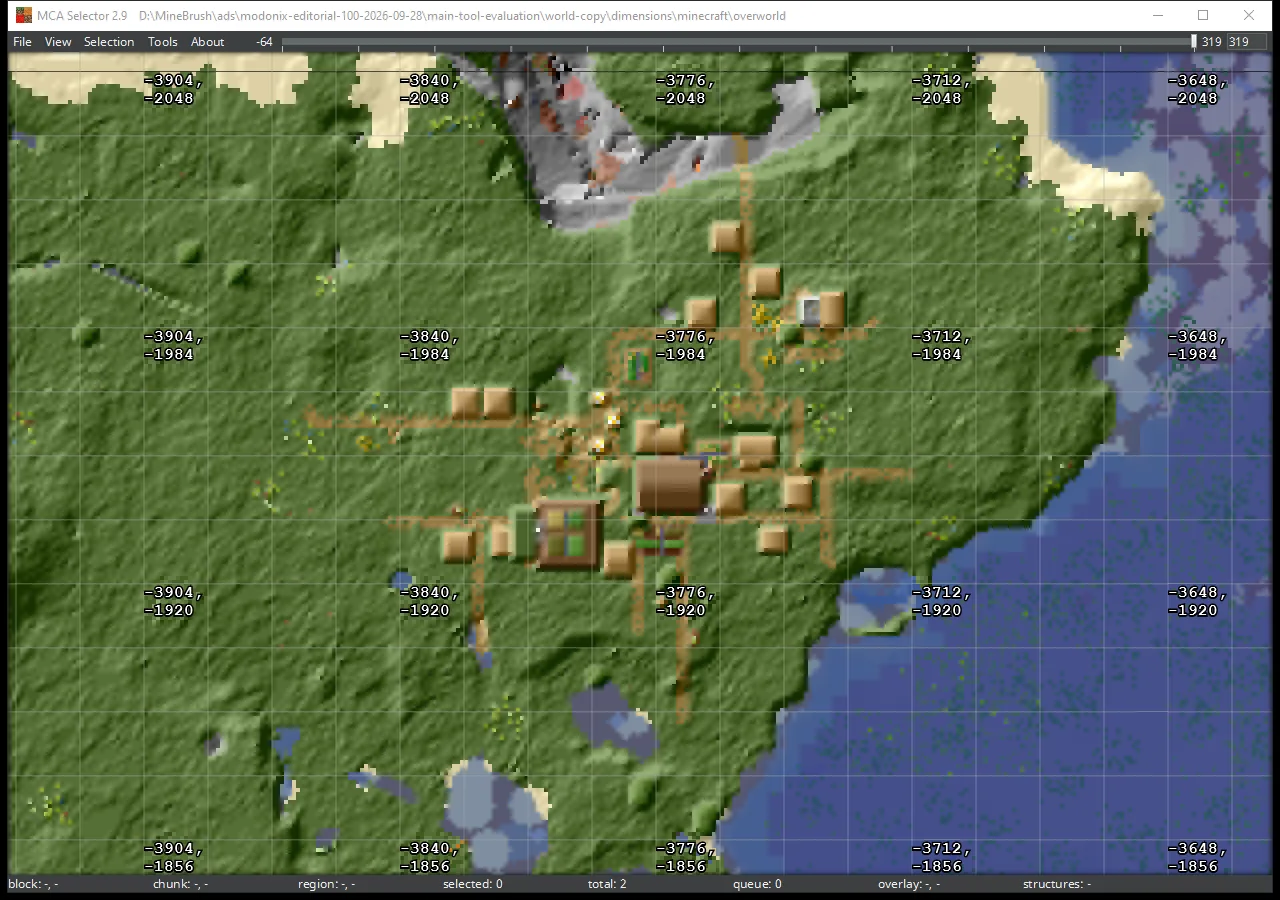
Die Karte oben zeigt eine separate Kopie unserer Field Workshop in MCA Selector. Es sind dieselbe Werkstatt und dasselbe Gelände, geöffnet aus ihrem eigenen Weltordner. Die Karte hilft, den Ort zu erkennen; der Ordnerpfad verrät, welche Kopie ein Werkzeug verändern wird. Öffne diesen Arbeitsordner bewusst, statt den ersten vertrauten Weltnamen in einer Liste zu wählen.
Bewahre einen Rückkehrpunkt außerhalb des Experiments auf
Erstelle ein datiertes Archiv des vollständigen, geschlossenen Originalweltordners und bewahre es außerhalb der bearbeiteten Instanz auf. Behalte den ganzen Ordner, statt nur Regionsdateien auszuwählen; moderne Spielstände enthalten mehr als Blockgelände. Eine Kopie und eine Sicherung erfüllen unterschiedliche Aufgaben, wenn eine davon aktiv verändert wird.
Wenn das Experiment unübersichtlich wird, kehre zu einer frischen Kopie des Archivs zurück. Versuche ein gescheitertes Upgrade nicht dadurch zu beheben, dass du denselben Spielstand wiederholt mit älteren Spielversionen öffnest. Halte neben dem originalen Spielstand auch die originale Version bereit, um zu einer bekannten Kombination zurückkehren zu können.
Kommentare 0
Teile, was funktioniert hat, stelle eine Frage oder antworte einem anderen Spieler.
Nutze dein Modonix-Konto, um mitzudiskutieren und deine Kommentare zu verwalten.
Zum Kommentieren anmeldenNoch keine Kommentare. Erzähle, was bei dir funktioniert hat.