
दुनिया की अलग कॉपी से अपडेट आज़मा सकते हैं, भवन खिसका सकते हैं या मॉड जोड़ सकते हैं, बिना उस प्रयोग को अपने घर वाली दुनिया की इकलौती कॉपी बनाए। ज़रूरी फर्क स्वतंत्रता का है: लॉन्चर की दो एंट्री एक ही सेव फ़ाइलों तक नहीं जानी चाहिए।
Minecraft बंद होने पर कॉपी बनाएँ
- दुनिया सेव करके बाहर निकलें, फिर वह Minecraft इंस्टेंस बंद करें। गेम को सेव पूरा करने का समय दें।
- Prism में इंस्टेंस पर राइट-क्लिक करके Copy चुनें। “बंदरगाह कार्यशाला — भूभाग बदलने से पहले” जैसा नाम दें।
- Saves शामिल करें। साधारण कॉपी चुनें। डायलॉग में कहीं और लिंक करने का विकल्प इस्तेमाल करें तो Don't link saves चालू करें ताकि दुनियाएँ स्वतंत्र रहें।
- नई इंस्टेंस का फ़ोल्डर खोलकर उसका गेम फ़ोल्डर और saves डायरेक्टरी ढूँढ़ें। पुष्टि करें कि कॉपी की दुनिया वास्तव में नई इंस्टेंस के अंदर है, पुरानी तक जाने वाला शॉर्टकट नहीं।
- पहली बार चलाते समय Minecraft वर्शन, लोडर और सामग्री के मॉड वही रखें। चलाने वाला सेटअप बदलने से पहले कॉपी ठीक चलने दें।
इस पहले प्रयोग के लिए साधारण कॉपी का विकल्प रखें; सेव फ़ाइलें साझा करने से उसका उद्देश्य खत्म हो जाता है।
दोनों दुनियाओं को आसानी से पहचानने योग्य बनाएँ
दुनिया की एडिट स्क्रीन से कॉपी का दिखाई देने वाला नाम बदलें और “काम की कॉपी” जोड़ें। दिखाई देने वाला दुनिया का नाम और फ़ोल्डर का नाम अलग चीज़ें हैं; एक पहचानना दूसरे को जाँच लेने का प्रमाण नहीं है।
काम की कॉपी में पहुँचने की जगह के पास छोटा साइन लगाएँ जिस पर प्रयोग का नाम हो। यह निशान उस सामग्री से दूर रखें जिसे एक्सपोर्ट करना चाहते हैं। परिचित दुनिया के बैकअप में केवल साबित करने के लिए मूल दुनिया में वैसा ही टेस्ट साइन न जोड़ें: उसकी अपरिवर्तित फ़ाइलें और कॉपी की अलग जगह अधिक पक्का फर्क हैं।
अब कार्यशाला में एक चीज़ बदलें। नई छत आज़माएँ, नया मॉड लोड करें या छोटा शेड खिसकाएँ। परिणाम रखने लायक है या नहीं तय करने से पहले वही कॉपी सेव करके छोड़ें और फिर खोलें।
संपादन से पहले कॉपी पहचानें
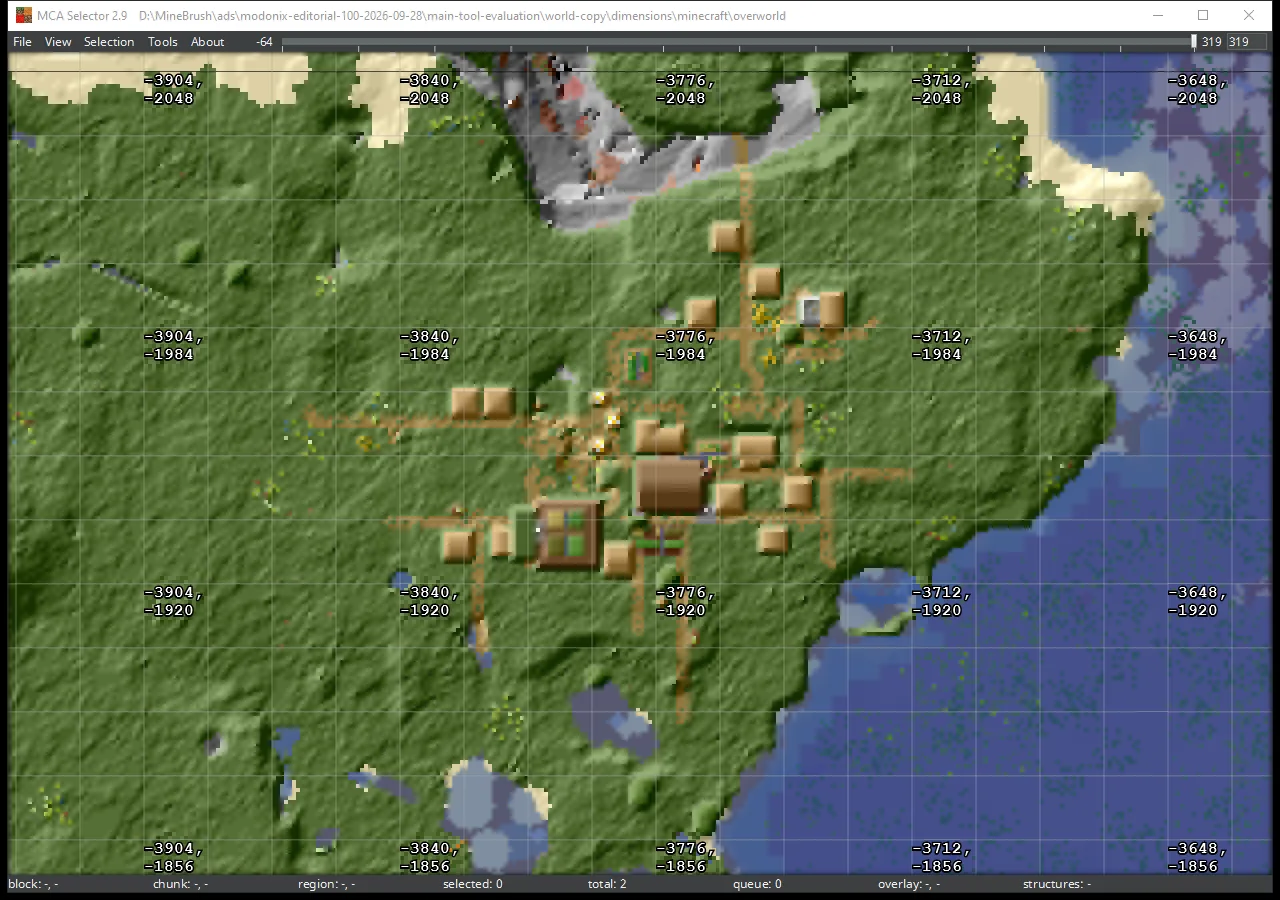
ऊपर का नक्शा MCA Selector में हमारी Field Workshop की अलग कॉपी दिखाता है। वही कार्यशाला और भूभाग अपने अलग दुनिया फ़ोल्डर से खुले हैं। नक्शा जगह पहचानने में मदद करता है; फ़ोल्डर की जगह जाँचने से पता चलता है कि टूल कौन-सी कॉपी बदलेगा। सूची में पहला परिचित दुनिया नाम चुनने के बजाय काम वाला फ़ोल्डर सोचकर खोलें।
प्रयोग से बाहर लौटने की कॉपी रखें
पूरी बंद मूल दुनिया के फ़ोल्डर का तारीख वाला आर्काइव बनाएँ और संपादन वाली इंस्टेंस से बाहर रखें। केवल region फ़ाइलें चुनने के बजाय पूरा फ़ोल्डर बचाएँ; आधुनिक सेव में ब्लॉक भूभाग से ज़्यादा होता है। सक्रिय बदलाव होने पर कॉपी और बैकअप के उद्देश्य अलग होते हैं।
प्रयोग उलझ जाए तो आर्काइव की नई कॉपी पर लौटें। असफल अपग्रेड ठीक करने के लिए उसी सेव को बार-बार पुरानी गेम वर्शन में न खोलें। मूल सेव के साथ मूल वर्शन भी उपलब्ध रखें ताकि परिचित संयोजन पर लौट सकें।
टिप्पणियाँ 0
बताओ क्या काम आया, मदद माँगो या दूसरे खिलाड़ी को जवाब दो।
चर्चा में भाग लेने और अपनी टिप्पणियाँ प्रबंधित करने के लिए अपने Modonix खाते का उपयोग करें।
टिप्पणी करने के लिए साइन इन करेंअभी कोई टिप्पणी नहीं। बताओ तुम्हारे लिए क्या काम आया।