
Отдельная копия мира позволяет попробовать обновление, переместить здание или добавить мод, не превращая эксперимент в единственную версию своего дома. Главное отличие — независимость: две записи лаунчера не должны вести к одним и тем же файлам сохранения.
Копируйте при закрытом Minecraft
- Сохраните мир и выйдите, затем закройте эту установку Minecraft. Дайте игре время закончить сохранение.
- В Prism нажмите правой кнопкой на установку и выберите Copy. Используйте имя вроде «Harbor workshop — before terrain edit».
- Включите Saves. Выберите обычную копию. Если используете возможность связывания в другой части диалога, включите Don't link saves, чтобы миры оставались независимыми.
- Откройте папку новой установки и найдите её игровую папку и каталог сохранений. Убедитесь, что скопированный мир физически находится внутри новой установки, а не является ярлыком на старую.
- При первом запуске оставьте прежние версию Minecraft, загрузчик и моды контента. Сначала добейтесь работы копии, а затем меняйте то, что её запускает.
Для первого эксперимента используйте обычное копирование: общие файлы сохранений лишают его смысла.
Сделайте два мира различимыми
В экране редактирования мира измените видимое имя копии, добавив «WORKING COPY». Отображаемое имя мира и название его папки — разные вещи; узнавание одного не доказывает, что вы проверили другое.
В рабочей копии поставьте возле точки прибытия небольшую табличку с названием эксперимента. Держите её подальше от того, что собираетесь экспортировать. Для резервной копии знакомого мира не добавляйте такую же пробную табличку в оригинал только ради доказательства: неизменённые исходные файлы и отдельное место копии — более надёжное различие.
Теперь измените в мастерской что-то одно. Попробуйте новую крышу, загрузите новый мод или перенесите сарай. Сохраните, выйдите и снова откройте именно эту копию, прежде чем решать, стоит ли оставлять результат.
Узнайте копию перед редактированием
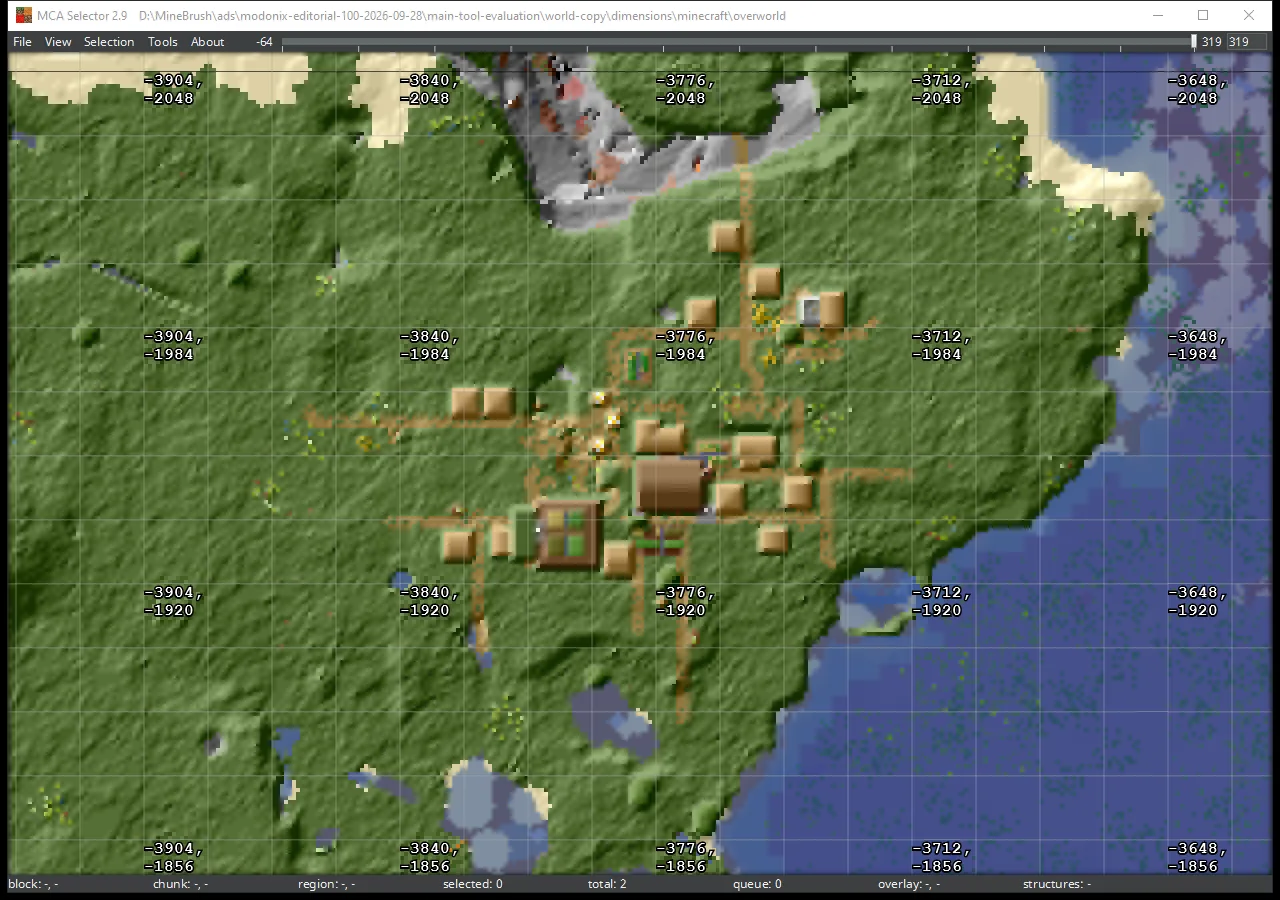
Карта выше показывает отдельную копию нашего Field Workshop в MCA Selector. Это та же мастерская и тот же рельеф, открытые из собственной папки мира. Карта помогает узнать место; проверка расположения папки показывает, какую копию изменит инструмент. Открывайте эту рабочую папку осознанно, а не выбирайте первое знакомое имя мира в списке.
Держите точку возврата вне эксперимента
Создайте датированный архив всей папки закрытого исходного мира и храните вне установки, которую редактируете. Сохраняйте всю папку, а не только файлы регионов: современные сохранения содержат больше, чем рельеф из блоков. Копия и резервный архив решают разные задачи, если одну из них активно меняют.
Если эксперимент запутался, вернитесь к свежей копии архива. Не пытайтесь исправить неудачное обновление многократным открытием одного сохранения в старых версиях игры. Держите исходную версию рядом с исходным сохранением, чтобы можно было вернуться к известному сочетанию.
Комментарии 0
Расскажите, что сработало, попросите помощи или ответьте другому игроку.
Войдите в аккаунт Modonix, чтобы участвовать в обсуждении и управлять своими комментариями.
Войти и комментироватьКомментариев пока нет. Расскажите, что помогло вам.