
Haz que tu primer paquete de recursos Bedrock sea lo bastante pequeño para ver exactamente qué cambió. Esta lección sustituye la tierra normal por una textura marrón original con cuatro piedritas turquesas. El bloque sigue siendo tierra: lo eliges en el inventario y lo colocas normalmente. Una sola textura basta para aprender la estructura de carpetas, dibujar un patrón repetible y activar tu trabajo en un mundo.
Prueba el ejemplo terminado
La sección Files contiene Modonix-First-Dirt-Texture-0.1.0.mcpack y Modonix-First-Dirt-Texture-0.1.0-source.zip. El primero es el paquete de recursos listo; el segundo contiene su textura PNG aplanada, manifiesto, instrucciones y generador de píxeles original. Puedes editar los píxeles del PNG, pero este ZIP fuente no contiene un proyecto del editor de texturas con capas. Tanto la textura de ejemplo como el código usan la licencia MIT incluida con los archivos fuente.
Este paquete de recursos no necesita paquete de comportamiento, script, experimento Beta API ni shader. Abre el .mcpack con Minecraft y espera al mensaje de importación. Después edita un mundo de prueba y elige Resource packs → Available → Owned. Busca Modonix First Dirt Texture y elige Activate.
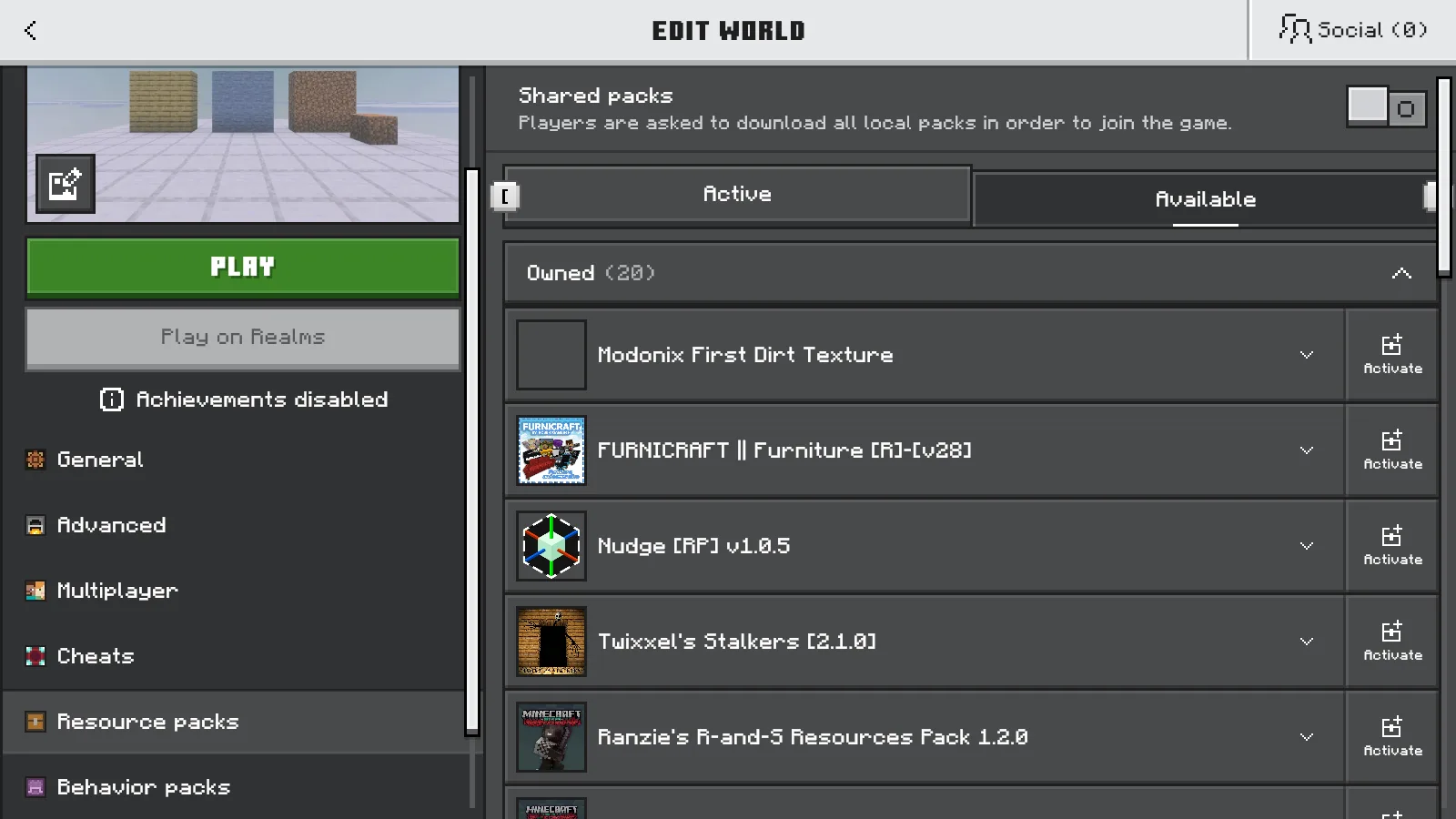
El ejemplo está disponible en Owned con un control Activate.
Confirma que aparece en Active. Pulsa la flecha Back de la esquina superior izquierda hasta volver a Worlds y abre el mundo desde esa lista. Usa el mismo recorrido después de quitar el paquete.
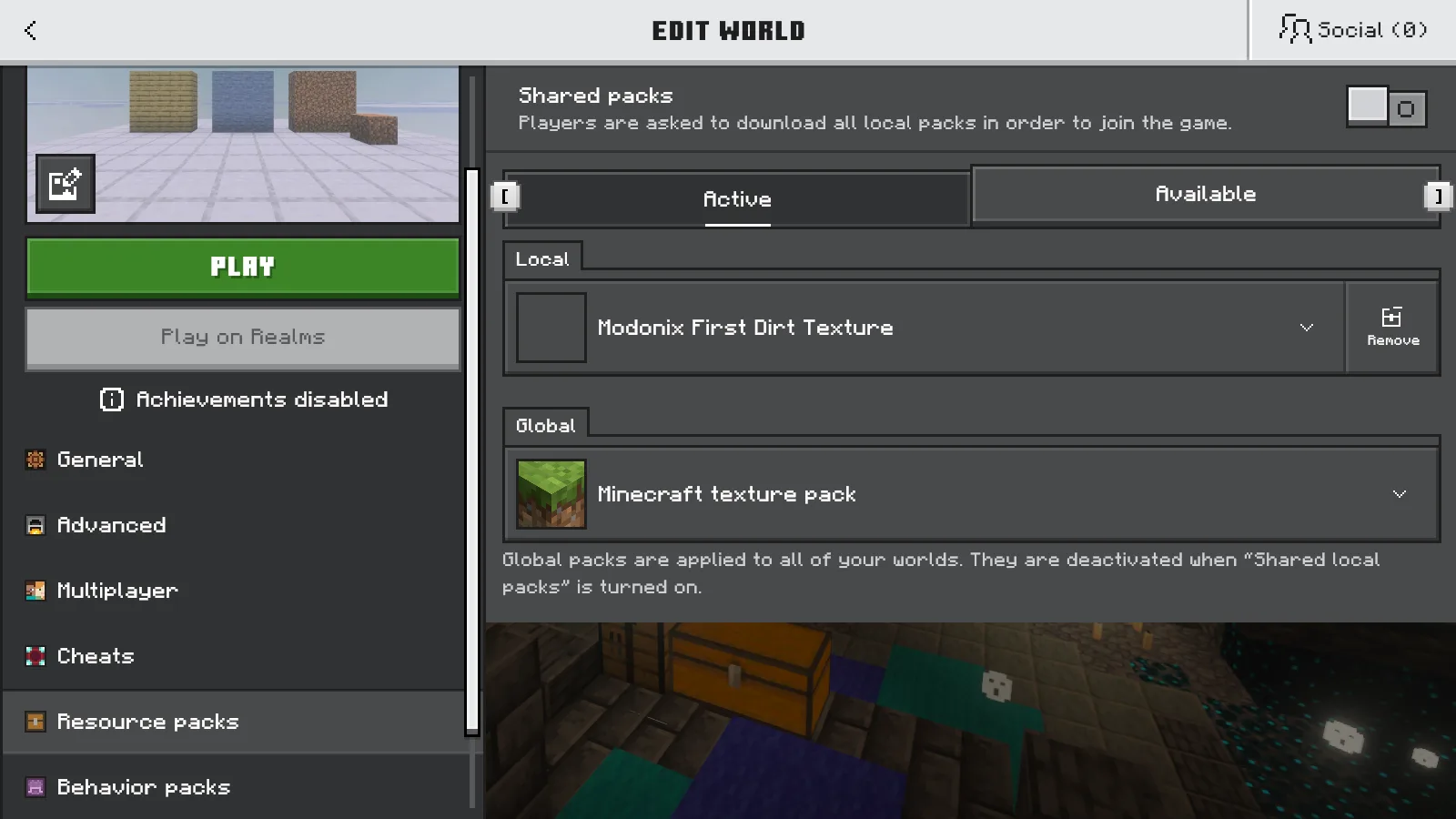
Modonix First Dirt Texture está activo localmente para este mundo. Usa la flecha Back superior izquierda antes de volver a abrirlo.
Dibuja una textura legible de dieciséis píxeles
Extrae el ZIP fuente en tu propia carpeta de trabajo. Abre pack/textures/blocks/dirt.png en un editor PNG o crea una imagen de 16 × 16 píxeles. En el editor de texturas de Modonix, elige Import PNG / project para abrir el PNG incluido. Para dibujar desde cero, elige New project → Block texture, establece 16 × 16 píxeles y selecciona Blank canvas. Amplía la vista para ver los cuadrados individuales; conserva el lienzo real en dieciséis píxeles por lado.
Si pintas la base marrón y las piedras brillantes en capas separadas, podrás cambiar las piedras después sin repintar el suelo. Save project conserva una copia en este navegador. Elige también Download editable project para guardar el dibujo y sus capas en un archivo. Vuelve a abrir ese archivo con Import PNG / project; importar de nuevo el PNG original no recupera las capas añadidas después.
Usa Download PNG para obtener la textura terminada y guarda esa imagen exportada como pack/textures/blocks/dirt.png. Conserva el archivo editable del dibujo fuera del paquete. El PNG va a Minecraft; el JSON del dibujo se queda con tus archivos de trabajo.
Elige un lápiz de un píxel con bordes duros. Rellena la imagen con un marrón medio y añade pequeños grupos de marrón más oscuro y más claro. Mantén la superficie completamente opaca. Para un primer experimento inconfundible, añade cuatro pequeños grupos turquesas de unos dos píxeles de ancho cada uno, alejados de los bordes exteriores. Guarda como PNG, con el nombre exacto dirt.png.
Mira una vista previa en mosaico si tu editor la ofrece. Las líneas oscuras largas en un borde se repetirán formando una cuadrícula en una pared. Unas pocas manchas irregulares suelen disimular la repetición. Nuestras piedritas brillantes son fáciles de reconocer a propósito; cuando el paquete funcione, prueba una paleta más discreta para una construcción.
Mantén sencilla la carpeta del paquete
El paquete solo tiene dos archivos:
pack/
  manifest.json
  textures/
    blocks/
      dirt.png
Conserva los nombres y la estructura mostrados. La sustitución funciona porque el PNG usa la ruta de la textura de tierra normal. No necesitas crear una definición de bloque nuevo ni editar un mundo guardado.
El manifiesto incluido es:
{
  "format_version": 2,
  "header": {
    "name": "Modonix First Dirt Texture",
    "description": "One original 16x16 dirt texture with turquoise pebbles. Modonix learning sample.",
    "uuid": "82e2b217-82ee-4e2c-a042-77a2fbded378",
    "version": [0, 1, 0],
    "min_engine_version": [1, 21, 0]
  },
  "modules": [{
    "type": "resources",
    "uuid": "4e0dd58a-0b5c-43fb-8c28-66ae2142c07c",
    "version": [0, 1, 0]
  }],
  "metadata": {"authors": ["Modonix"], "license": "MIT"}
}
Los dos UUID identifican este ejemplo. Para un proyecto independiente, cambia el nombre, la descripción y el autor, y sustituye ambos UUID por dos valores nuevos distintos. En Windows, ejecutar [guid]::NewGuid().ToString() dos veces en PowerShell los genera localmente. Conserva cada valor dentro de las comillas. El campo de motor mínimo declara la versión de motor más antigua prevista; no demuestra compatibilidad con todas las versiones posteriores.
Empaqueta tu propia modificación
Selecciona el contenido de pack, comprímelo en un ZIP y cambia la extensión del resultado a .mcpack. Al abrir el archivo, manifest.json debe estar en el nivel superior, junto a textures. Una carpeta pack adicional que lo envuelva todo es un error fácil de detectar aquí.
Para modificaciones posteriores del mismo proyecto, conserva tus dos UUID. Antes de importar otra vez, incrementa las versiones del encabezado y del módulo; por ejemplo, de [0, 1, 0] a [0, 1, 1]. Vuelve a empaquetar los archivos, importa el .mcpack actualizado y actívalo otra vez si hace falta. Minecraft solo sustituye un paquete importado cuando la versión nueva es mayor; mantener la misma o una menor puede dejar la textura anterior.
Importa el paquete que nombraste y actívalo en el mundo de prueba. Mantén inactivas otras sustituciones de tierra mientras aprendes. Si el paquete no aparece en la lista, comprueba que el manifiesto se llama manifest.json, no manifest.json.txt. Si aparece pero la tierra no cambia, revisa la ruta del PNG y si otro paquete de recursos activo lo reemplaza.
Compara los mismos bloques
Construye un pequeño panel de tierra junto a piedra y tablones de roble. Coloca un bloque de tierra adicional delante para inspeccionar la parte superior y los lados. Usa Save & Quit, quita el ejemplo de los paquetes de recursos Active del mundo, vuelve a Worlds y ábrelo otra vez. Esta es nuestra referencia de tierra normal:
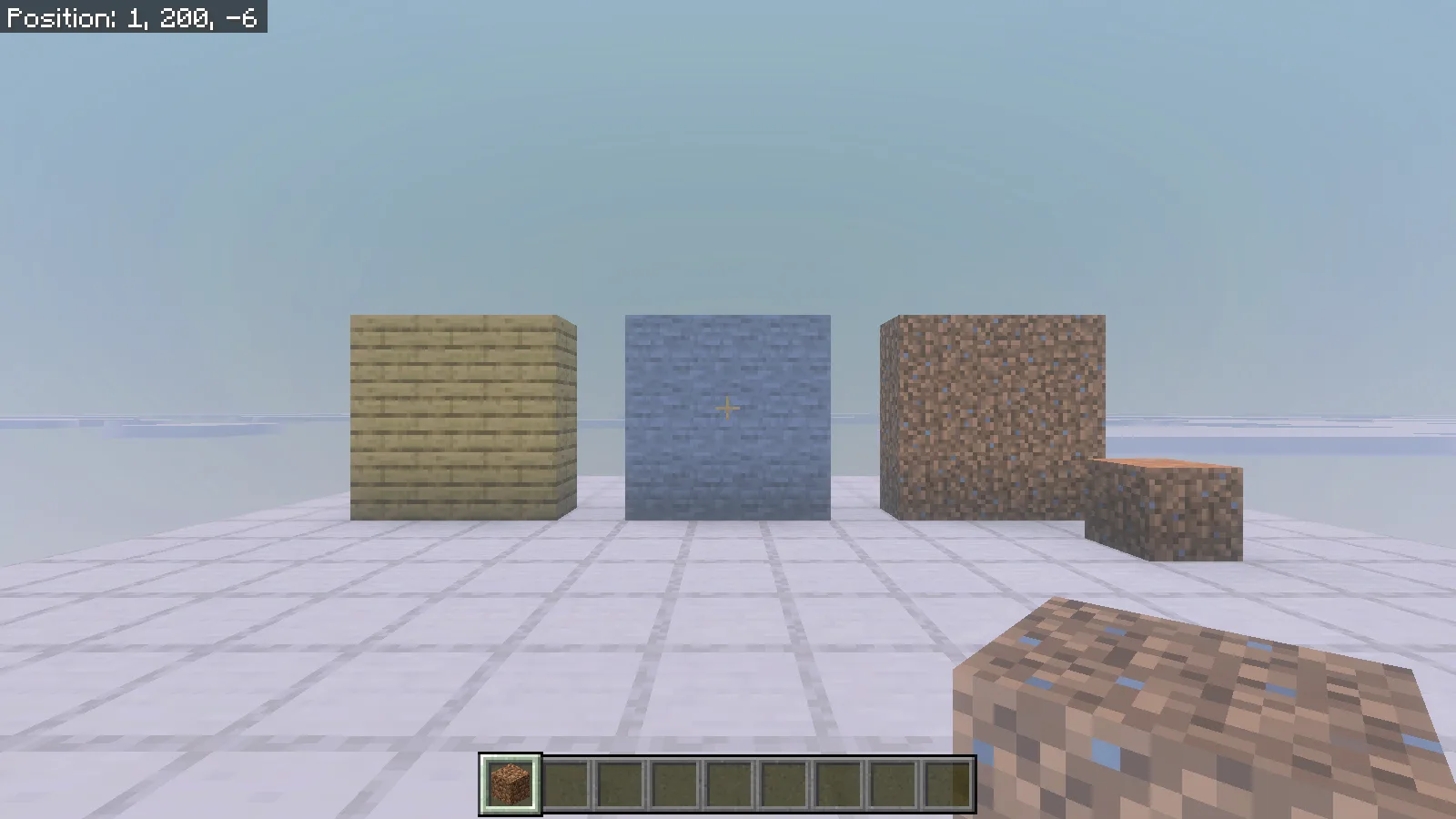
Con el paquete quitado y el mundo abierto de nuevo, el panel y el bloque adicional usan tierra marrón normal.
Activa el paquete otra vez, vuelve a Worlds y ábrelo desde el mismo punto de vista. Nuestra tierra adquirió el patrón turquesa; la piedra y el roble vecinos conservaron su apariencia.
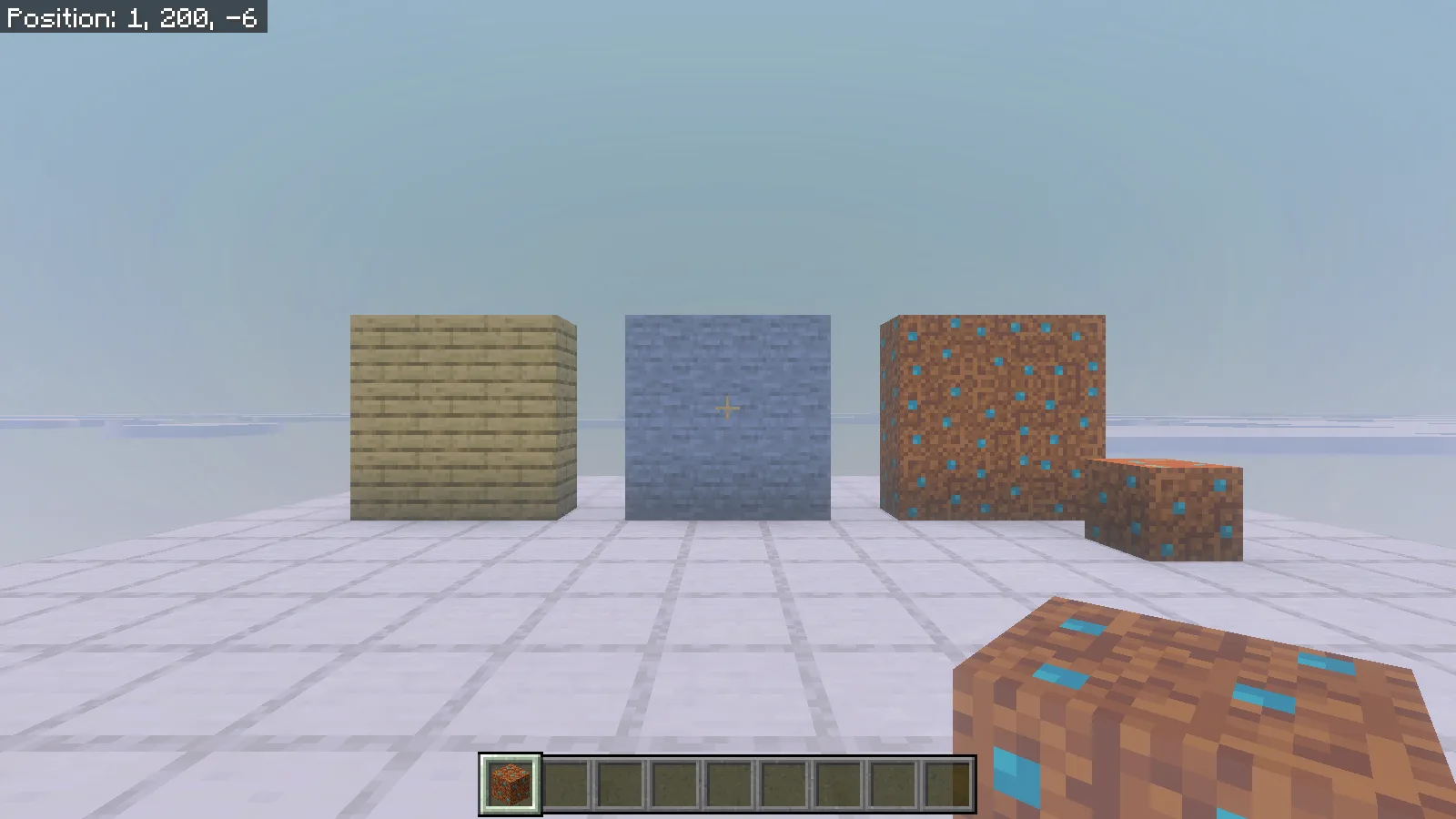
La misma cámara y distribución de bloques después de activar el paquete: la tierra adquiere piedritas turquesas y la piedra y el roble no cambian.
El bloque adicional se colocó con el objeto de tierra normal. La cara superior, los lados, el objeto en la mano y el icono del inventario muestran el patrón nuevo.
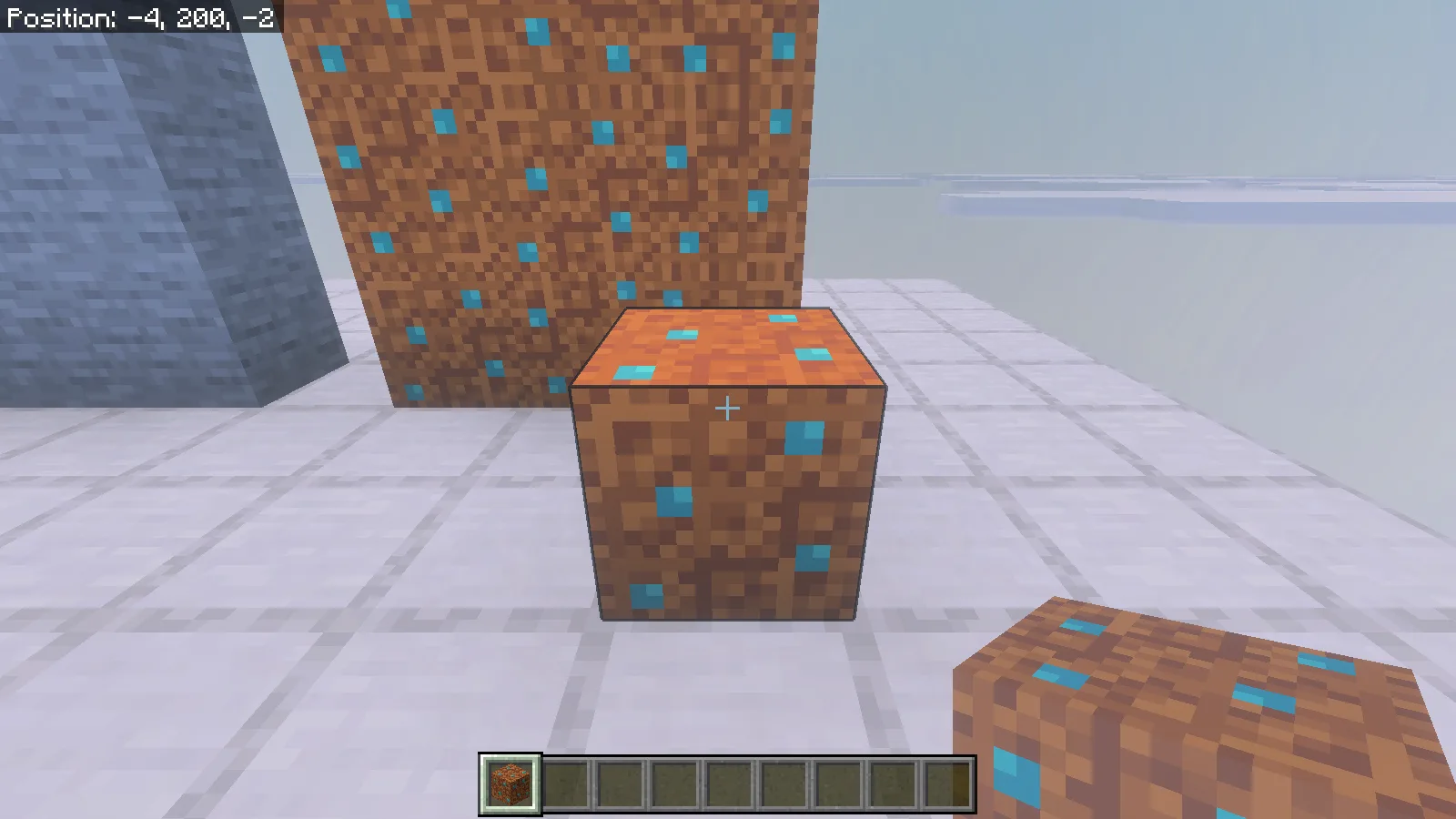
Vista cercana del bloque de tierra normal colocado a mano, que ahora usa la textura original del ejemplo.
Cuando conozcas ese ciclo, vuelve a abrir el dibujo editable, cambia el color de una piedra y descarga un PNG nuevo para sustituir dirt.png. Aumenta las dos versiones del manifiesto, vuelve a empaquetar los archivos y compara el mismo panel de tierra. Trabaja en la textura, obsérvala sobre varios bloques adyacentes y decide si el color y la repetición encajan en tu mundo. Para pasar a bloques nuevos u objetos útiles, elige tu próxima lección de creación.
Comentarios 0
Comparte lo que funcionó, pide ayuda o responde a otro jugador.
Usa tu cuenta de Modonix para participar en la conversación y gestionar tus comentarios.
Inicia sesión para comentarAún no hay comentarios. Comparte lo que te funcionó.