
Faça seu primeiro pacote de recursos Bedrock pequeno o suficiente para enxergar exatamente o que mudou. Esta lição substitui a terra comum por uma textura marrom original com quatro pedrinhas turquesa. O bloco continua sendo terra: você o seleciona no inventário e coloca normalmente. Uma só textura basta para aprender a organização das pastas, desenhar um padrão repetível e ativar seu trabalho em um mundo.
Experimente o exemplo pronto
A seção Files contém Modonix-First-Dirt-Texture-0.1.0.mcpack e Modonix-First-Dirt-Texture-0.1.0-source.zip. O primeiro é o pacote de recursos pronto; o segundo contém a textura PNG achatada, o manifesto, as instruções e o gerador original de pixels. Você pode editar os pixels do PNG, mas esse ZIP de fontes não contém um projeto do editor de texturas com camadas. Tanto a textura de exemplo quanto o código usam a licença MIT incluída com o código-fonte.
Este pacote de recursos não precisa de behavior pack, script, experimento Beta API ou shader. Abra o .mcpack com o Minecraft e aguarde a mensagem de importação. Depois edite um mundo de teste e selecione Resource packs → Available → Owned. Encontre Modonix First Dirt Texture e selecione Activate.
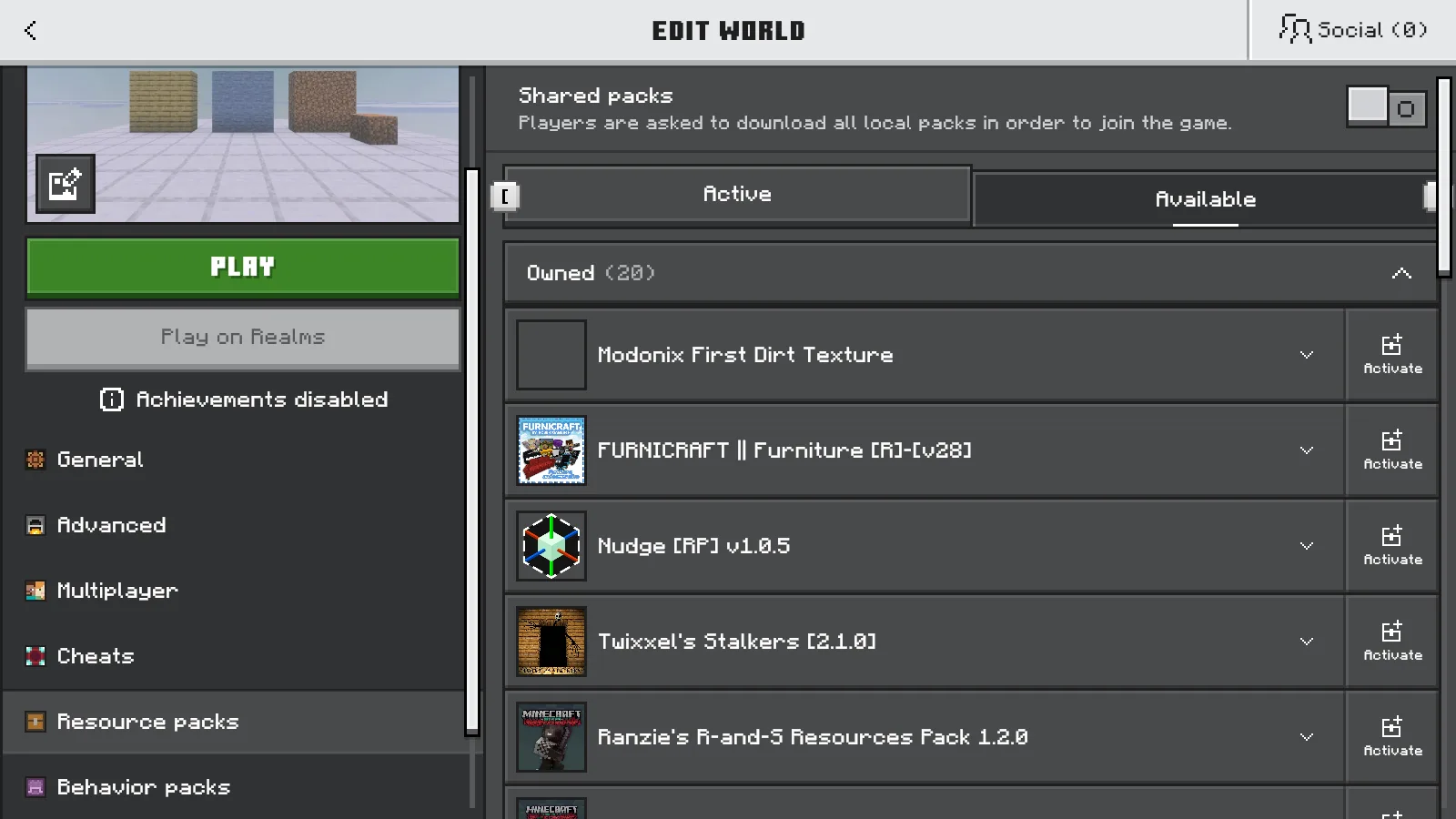
O exemplo está disponível em Owned com um controle Activate.
Confirme que aparece em Active. Pressione a seta Back no canto superior esquerdo até voltar a Worlds e abra o mundo a partir dessa lista. Use o mesmo caminho depois de remover o pacote.
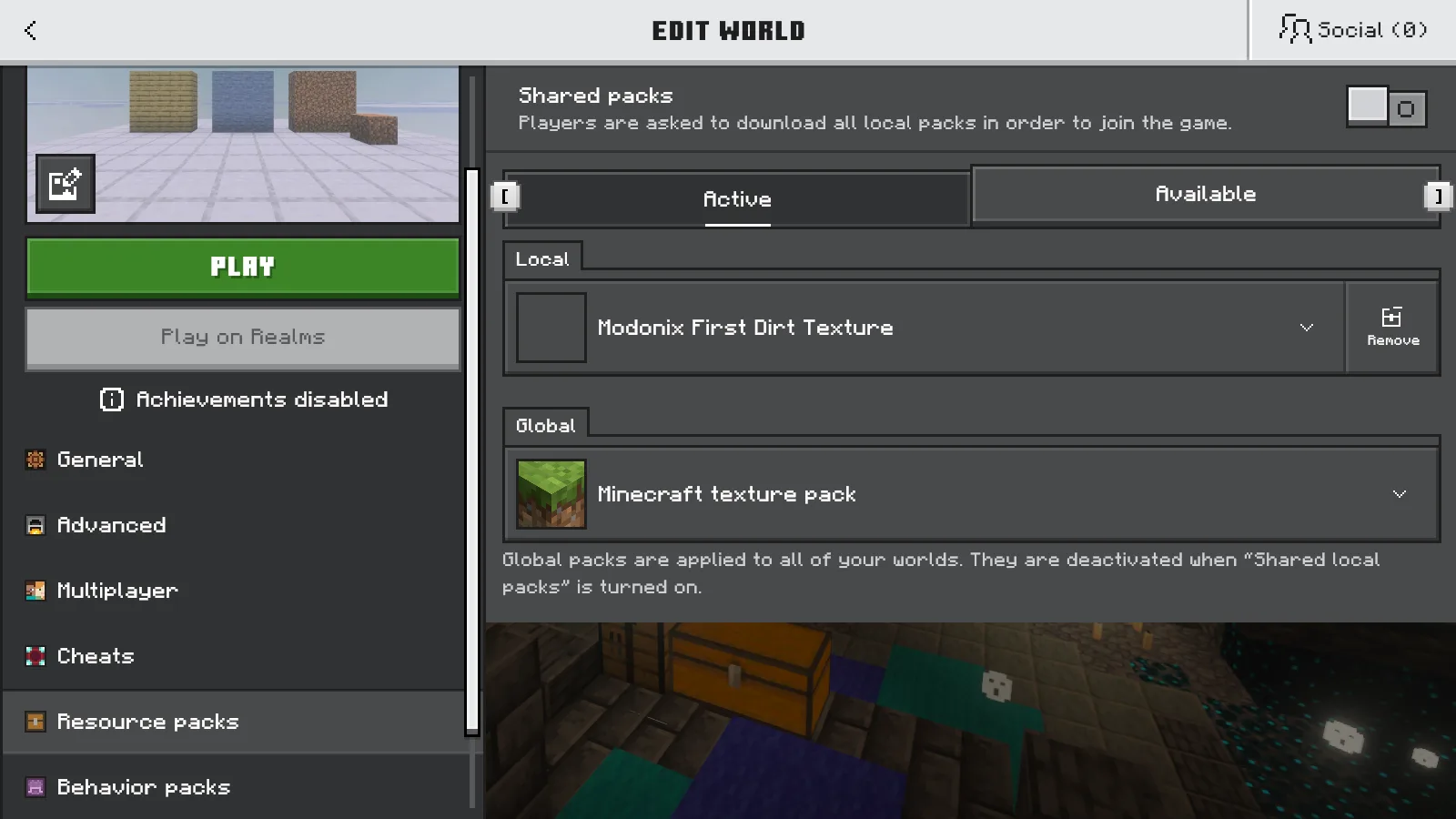
Modonix First Dirt Texture está ativo localmente para este mundo. Use a seta Back superior esquerda antes de reabrir.
Desenhe uma textura legível de dezesseis pixels
Extraia o ZIP do código-fonte para sua própria pasta de trabalho. Abra pack/textures/blocks/dirt.png em um editor de PNG ou crie uma imagem de 16 × 16 pixels. No editor de texturas Modonix, escolha Import PNG / project para abrir o PNG fornecido. Para começar um desenho do zero, escolha New project → Block texture, defina 16 × 16 pixels e selecione Blank canvas. Amplie para ver os quadrados individuais; mantenha a tela real com dezesseis pixels em cada direção.
Se pintar a base marrom e as pedras brilhantes em camadas separadas, poderá mudar as pedras depois sem repintar o chão. Save project guarda uma cópia neste navegador. Escolha também Download editable project para guardar o desenho e suas camadas em um arquivo. Reabra esse arquivo com Import PNG / project; importar o PNG original novamente não recupera as camadas adicionadas depois.
Use Download PNG para obter a textura final e salve essa imagem exportada como pack/textures/blocks/dirt.png. Guarde o arquivo editável do desenho fora do pacote. O PNG vai para o Minecraft; o JSON do desenho fica com seus arquivos de trabalho.
Escolha um lápis de um pixel com bordas duras. Preencha a imagem com um marrom médio e acrescente pequenos grupos de marrom mais escuro e mais claro. Mantenha a superfície totalmente opaca. Para um primeiro experimento inconfundível, acrescente quatro pequenos grupos turquesa, cada um com cerca de dois pixels de largura, longe das bordas externas. Salve como PNG, com o nome exato dirt.png.
Veja uma prévia em mosaico se o editor oferecer essa opção. Linhas escuras longas nas bordas se repetem formando uma grade na parede. Algumas manchas irregulares costumam disfarçar a repetição. Nossas pedrinhas brilhantes são fáceis de notar de propósito; quando o pacote funcionar, experimente uma paleta mais discreta para uma construção.
Mantenha a pasta do pacote simples
O pacote tem apenas dois arquivos:
pack/
  manifest.json
  textures/
    blocks/
      dirt.png
Mantenha os nomes e a organização mostrados aqui. A substituição funciona porque o PNG usa o caminho da textura de terra comum. Você não precisa criar uma nova definição de bloco nem editar um mundo salvo.
O manifesto incluído é:
{
  "format_version": 2,
  "header": {
    "name": "Modonix First Dirt Texture",
    "description": "One original 16x16 dirt texture with turquoise pebbles. Modonix learning sample.",
    "uuid": "82e2b217-82ee-4e2c-a042-77a2fbded378",
    "version": [0, 1, 0],
    "min_engine_version": [1, 21, 0]
  },
  "modules": [{
    "type": "resources",
    "uuid": "4e0dd58a-0b5c-43fb-8c28-66ae2142c07c",
    "version": [0, 1, 0]
  }],
  "metadata": {"authors": ["Modonix"], "license": "MIT"}
}
Os dois UUIDs identificam este exemplo. Para um projeto separado, altere nome, descrição e autor, e substitua os dois UUIDs por dois valores novos e diferentes. No Windows, executar [guid]::NewGuid().ToString() duas vezes no PowerShell gera os valores localmente. Mantenha cada valor entre aspas. O campo de versão mínima do motor declara a versão mais antiga pretendida; não comprova compatibilidade com todas as versões posteriores.
Empacote sua própria alteração
Selecione o conteúdo de pack, compacte em um ZIP e renomeie o resultado com a extensão .mcpack. Ao abrir o arquivo, manifest.json deve estar no nível superior, ao lado de textures. Uma pasta pack adicional envolvendo tudo é um erro fácil de identificar aqui.
Em alterações futuras do mesmo projeto, mantenha seus dois UUIDs. Antes de importar novamente, aumente as versões do cabeçalho e do módulo — por exemplo, de [0, 1, 0] para [0, 1, 1]. Empacote os arquivos novamente, importe o .mcpack atualizado e ative-o de novo se necessário. O Minecraft só substitui um pacote importado quando a nova versão é maior; manter a mesma versão ou uma menor pode deixar a textura anterior no lugar.
Importe seu pacote nomeado e ative-o no mundo de teste. Deixe outras substituições de terra inativas enquanto aprende. Se o pacote não aparecer na lista, confira se o manifesto se chama manifest.json, não manifest.json.txt. Se aparecer, mas a terra continuar igual, confira o caminho do PNG e se outro pacote de recursos ativo o substitui.
Compare os mesmos blocos
Construa um pequeno painel de terra ao lado de pedra e tábuas de carvalho. Coloque um bloco de terra extra à frente para inspecionar a parte superior e as laterais. Use Save & Quit, remova o exemplo dos pacotes de recursos Active do mundo, volte a Worlds e reabra. Esta é nossa referência de terra comum:
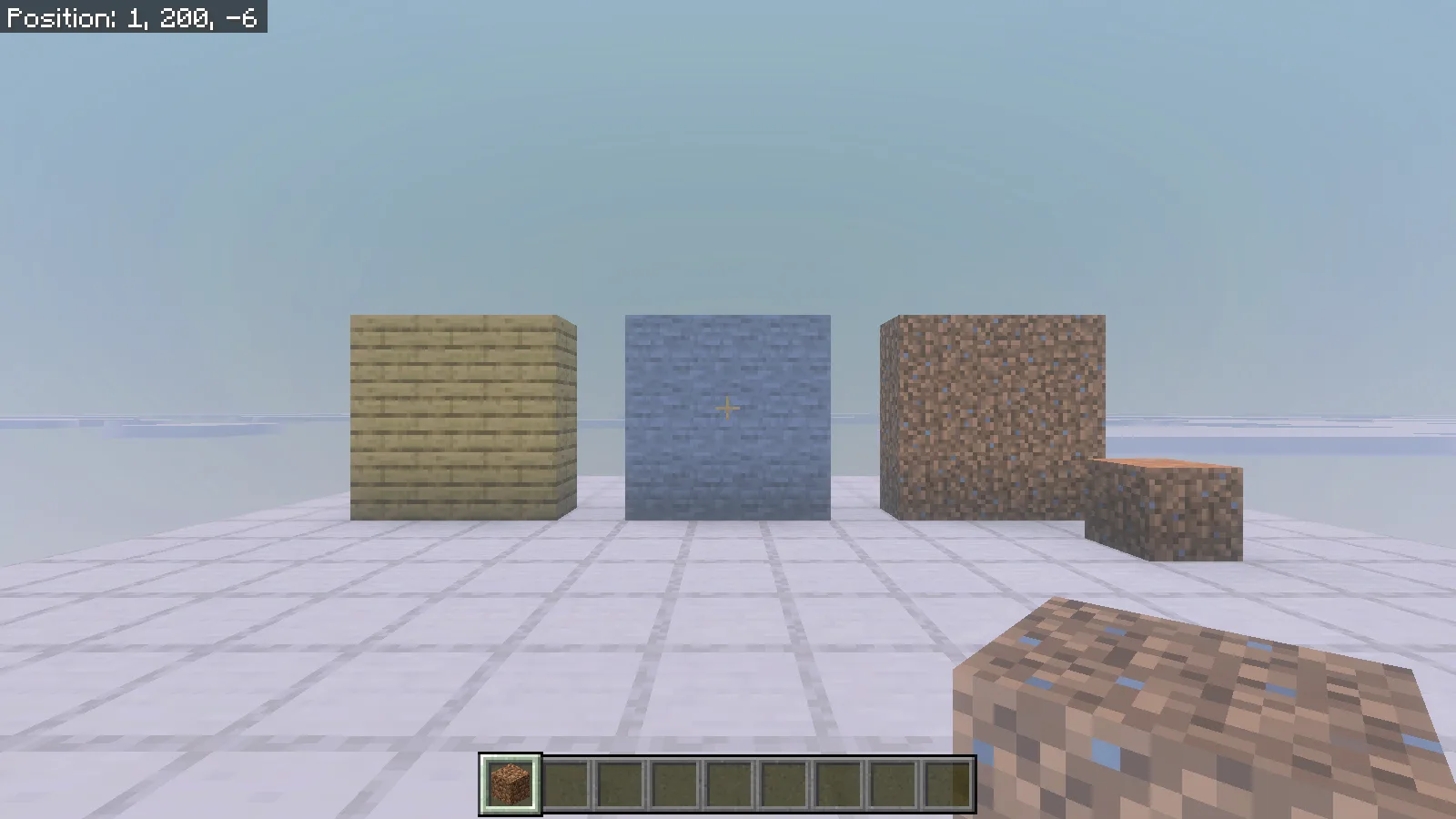
Com o pacote removido e o mundo reaberto, o painel de terra e o bloco extra usam terra marrom comum.
Ative o pacote novamente, volte a Worlds e reabra no mesmo ponto de vista. Nossa terra ganhou o padrão turquesa; a pedra e o carvalho vizinhos mantiveram sua aparência.
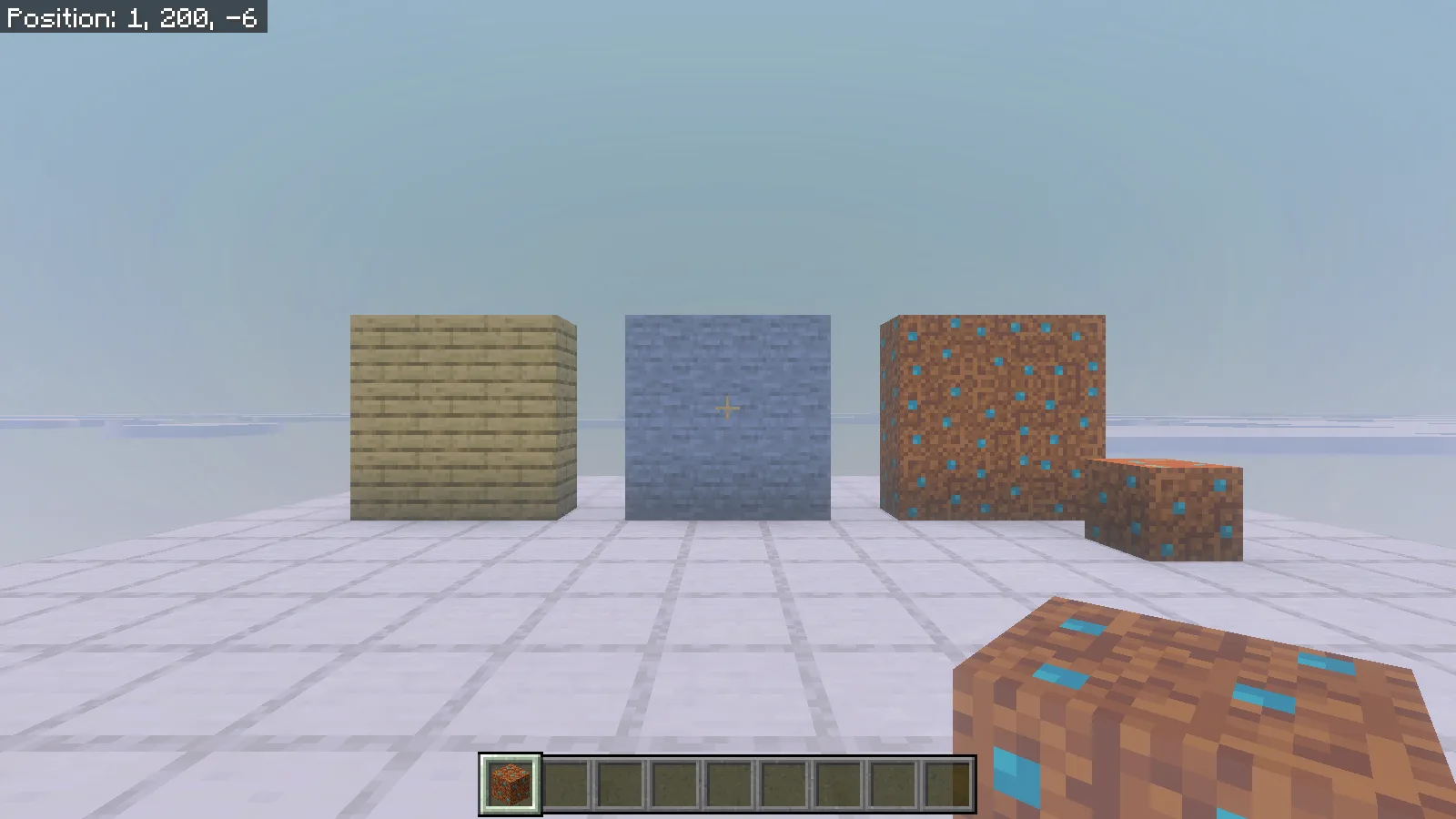
A mesma câmera e disposição de blocos após a ativação: a terra ganha pedrinhas turquesa, enquanto a pedra e o carvalho continuam iguais.
O bloco extra foi colocado com o item de terra comum. Sua parte superior, suas laterais, o item na mão e o ícone do inventário mostram o novo padrão.
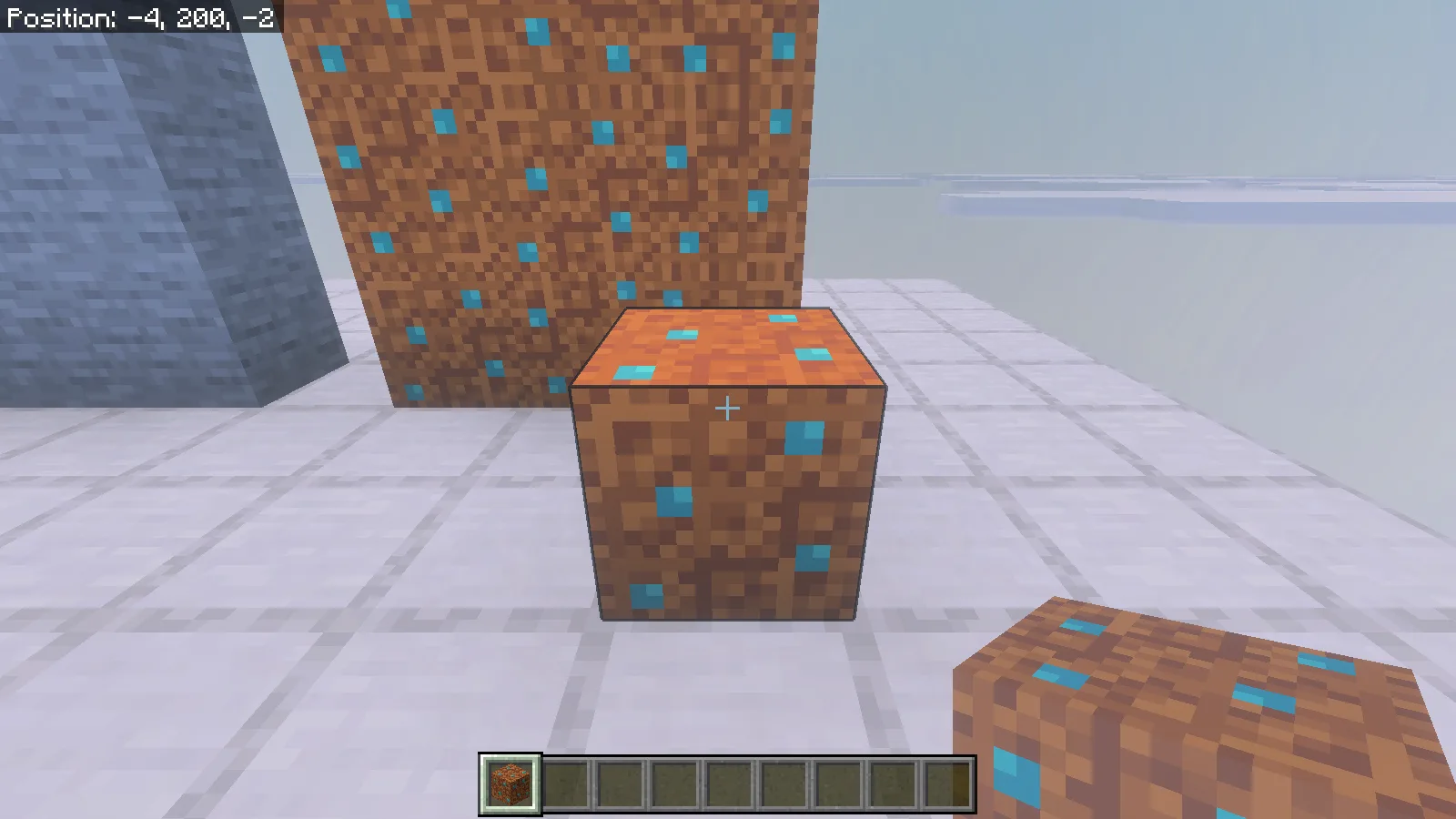
Vista próxima do bloco de terra comum colocado à mão, agora usando a textura original do exemplo.
Quando esse ciclo estiver familiar, reabra o desenho editável, mude a cor de uma pedra e baixe um novo PNG para substituir dirt.png. Aumente as duas versões do manifesto, empacote os arquivos novamente e compare o mesmo painel de terra. Trabalhe na textura, observe-a em vários blocos adjacentes e decida se a cor e a repetição combinam com seu mundo. Para avançar para novos blocos ou itens úteis, escolha sua próxima aula de criação.
Comentários 0
Compartilhe o que funcionou, peça ajuda ou responda a outro jogador.
Use sua conta Modonix para participar da conversa e gerenciar seus comentários.
Entre para comentarAinda não há comentários. Compartilhe o que funcionou para você.