
Buat paket sumber daya Bedrock pertamamu cukup kecil agar kamu bisa melihat persis apa yang berubah. Pelajaran ini mengganti tanah biasa dengan tekstur cokelat orisinal yang memiliki empat kerikil pirus. Bloknya tetap tanah: kamu memilihnya dari inventaris dan meletakkannya seperti biasa. Satu tekstur sudah cukup untuk mempelajari susunan folder, menggambar pola berulang, dan mengaktifkan karyamu di satu dunia.
Coba contoh yang sudah jadi
Bagian File berisi Modonix-First-Dirt-Texture-0.1.0.mcpack dan Modonix-First-Dirt-Texture-0.1.0-source.zip. Yang pertama adalah paket sumber daya siap pakai; yang kedua berisi PNG tekstur yang sudah digabung menjadi satu gambar, manifest, petunjuk, dan pembuat piksel orisinal. Kamu bisa mengedit piksel PNG, tetapi ZIP sumber ini tidak berisi proyek editor tekstur berlapis. Tekstur contoh dan kode sama-sama menggunakan lisensi MIT yang disertakan bersama sumbernya.
Paket sumber daya ini tidak memerlukan paket perilaku, skrip, eksperimen Beta API, atau shader. Buka .mcpack dengan Minecraft dan tunggu pesan impor. Lalu edit dunia cadangan dan pilih Resource packs → Available → Owned. Temukan Modonix First Dirt Texture dan pilih Activate.
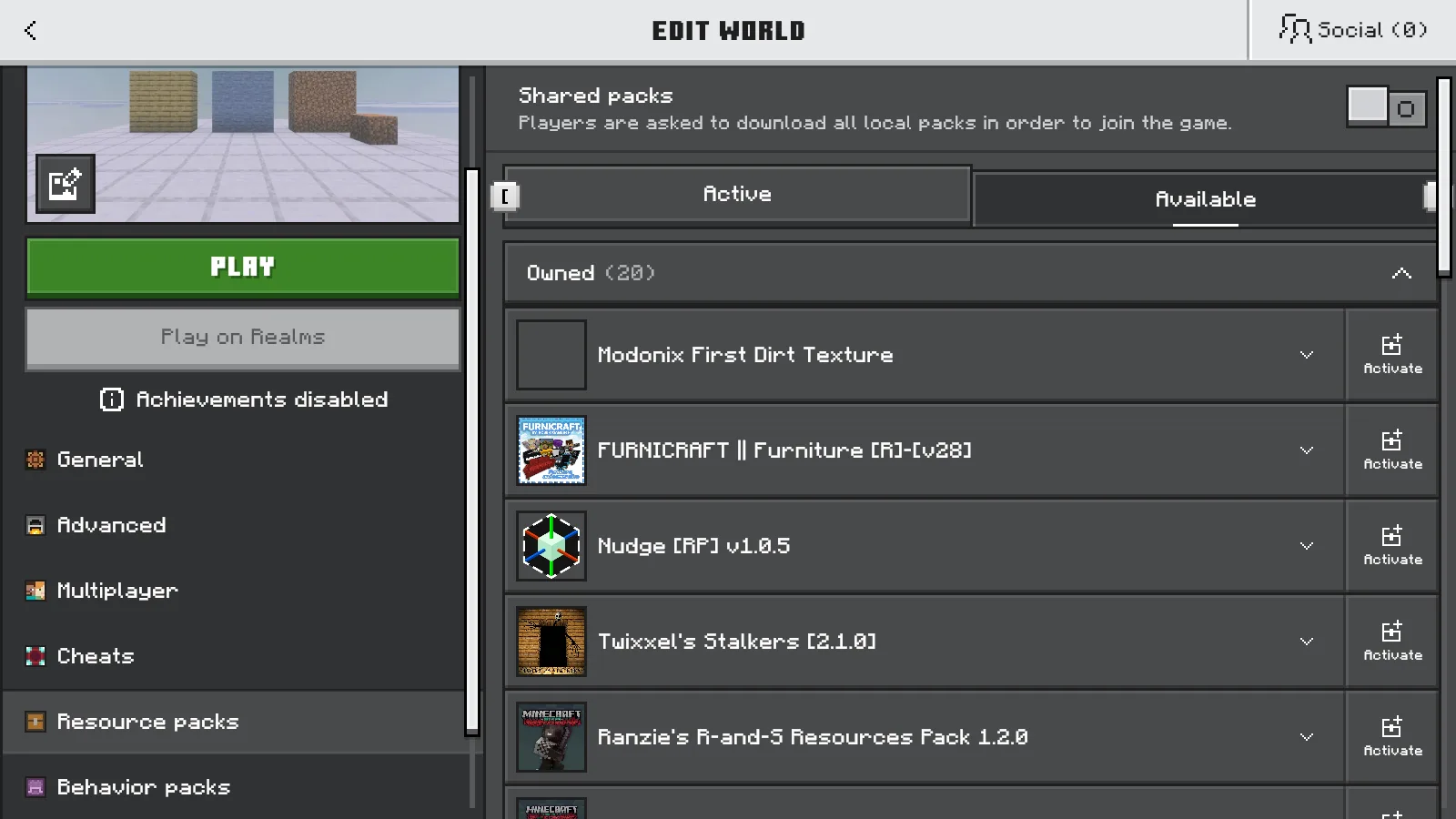
Contoh tersedia di bawah Owned dengan kontrol Activate.
Pastikan paket muncul di bawah Active. Tekan panah Back di kiri atas sampai kembali ke Worlds, lalu buka dunia dari daftar itu. Gunakan jalur yang sama setelah menghapus paket.
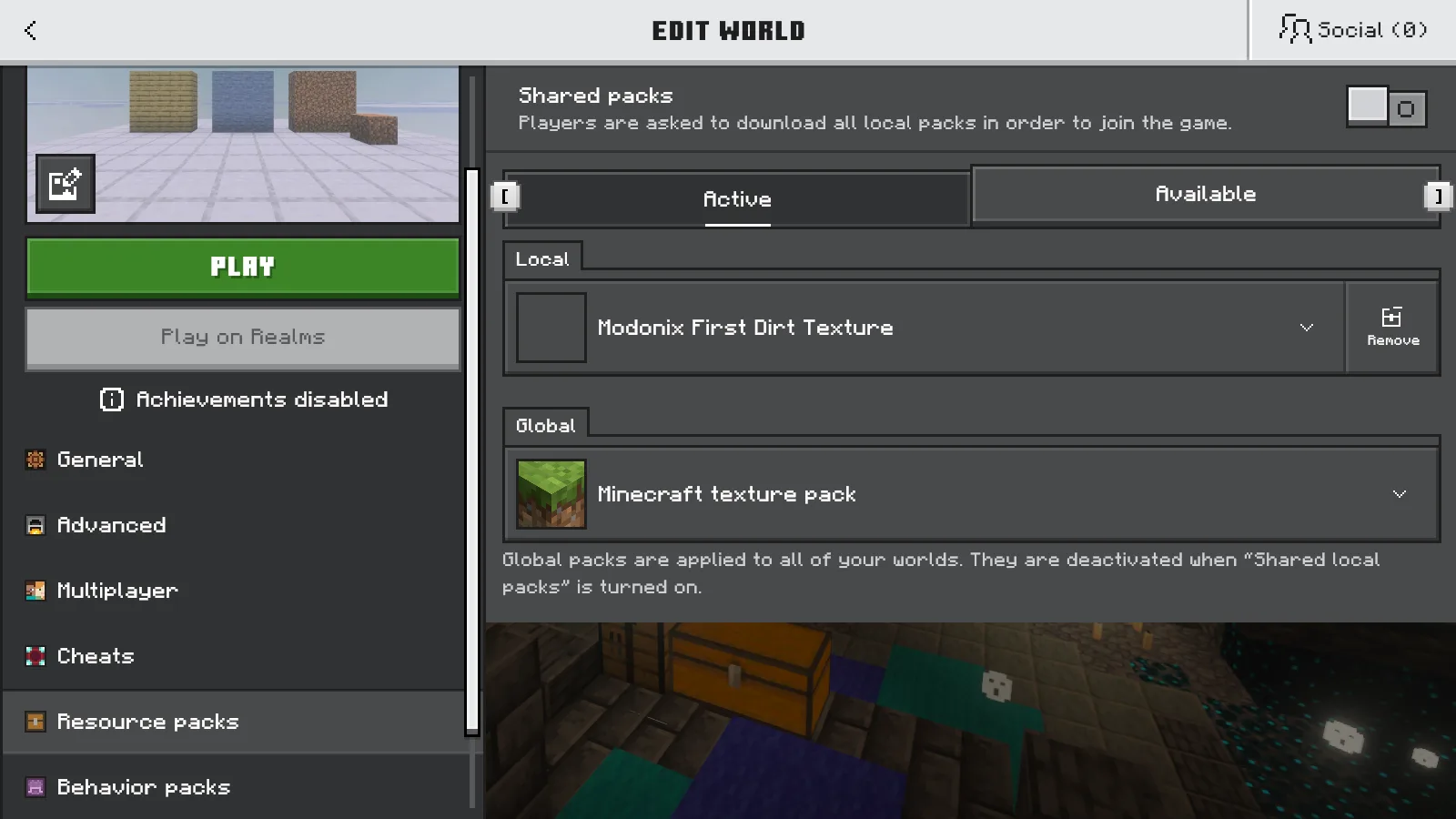
Modonix First Dirt Texture aktif secara lokal untuk dunia ini. Gunakan panah Back di kiri atas sebelum membukanya kembali.
Gambar tekstur enam belas piksel yang jelas
Ekstrak ZIP sumber ke folder kerjamu sendiri. Buka pack/textures/blocks/dirt.png di editor PNG, atau buat gambar baru berukuran 16 × 16 piksel. Di editor tekstur Modonix, pilih Import PNG / project untuk membuka PNG yang disediakan. Untuk gambar baru, pilih New project → Block texture, atur 16 × 16 piksel, lalu pilih Blank canvas. Perbesar tampilan agar kotak-kotak kecilnya terlihat; ukuran kanvas sebenarnya tetap enam belas piksel pada setiap sisi.
Jika dasar cokelat dan kerikil cerah digambar pada lapisan terpisah, kamu bisa mengubah kerikil nanti tanpa mengecat tanah lagi. Save project menyimpan salinan di browser ini. Pilih juga Download editable project untuk menyimpan gambar beserta lapisannya sebagai berkas. Buka kembali berkas gambar itu dengan Import PNG / project; mengimpor PNG asli lagi tidak mengembalikan lapisan yang ditambahkan setelahnya.
Gunakan Download PNG untuk tekstur akhir, lalu simpan gambar hasil ekspor sebagai pack/textures/blocks/dirt.png. Simpan berkas gambar yang bisa diedit di luar paket. PNG masuk ke Minecraft; JSON gambar tetap bersama berkas kerjamu.
Pilih pensil satu piksel dengan tepi tegas. Isi gambar dengan cokelat sedang, lalu tambahkan kelompok kecil cokelat yang lebih gelap dan lebih terang. Jaga permukaan sepenuhnya tidak transparan. Agar percobaan pertama mudah dikenali, tambahkan empat kelompok pirus kecil, masing-masing sekitar dua piksel lebarnya, jauh dari tepi luar. Simpan sebagai PNG dengan nama file persis dirt.png.
Lihat pratinjau berulang jika editormu menyediakannya. Garis gelap panjang di sepanjang tepi akan berulang menjadi kisi pada dinding. Beberapa bercak tidak beraturan biasanya membuat pengulangan kurang terlihat. Kerikil cerah kami sengaja mudah dikenali; setelah paket bekerja, coba palet yang lebih tenang untuk proyek bangunan.
Jaga folder paket tetap sederhana
Paketnya sendiri hanya memiliki dua file:
pack/
  manifest.json
  textures/
    blocks/
      dirt.png
Pertahankan ejaan dan susunan folder yang ditunjukkan di sini. Penggantian bekerja karena PNG memakai jalur tekstur tanah biasa. Kamu tidak perlu membuat definisi blok baru atau mengedit dunia tersimpan.
Manifest yang disediakan adalah:
{
  "format_version": 2,
  "header": {
    "name": "Modonix First Dirt Texture",
    "description": "One original 16x16 dirt texture with turquoise pebbles. Modonix learning sample.",
    "uuid": "82e2b217-82ee-4e2c-a042-77a2fbded378",
    "version": [0, 1, 0],
    "min_engine_version": [1, 21, 0]
  },
  "modules": [{
    "type": "resources",
    "uuid": "4e0dd58a-0b5c-43fb-8c28-66ae2142c07c",
    "version": [0, 1, 0]
  }],
  "metadata": {"authors": ["Modonix"], "license": "MIT"}
}
Kedua UUID itu mengenali contoh ini. Untuk proyek terpisah, ubah nama, deskripsi, dan penulis, lalu ganti kedua UUID dengan dua nilai baru yang berbeda. Di Windows, menjalankan [guid]::NewGuid().ToString() dua kali di PowerShell menghasilkan keduanya secara lokal. Biarkan setiap nilai di dalam tanda kutip. Kolom versi mesin minimum menyatakan versi mesin tertua yang dituju; kolom itu tidak membuktikan kompatibilitas dengan setiap rilis yang lebih baru.
Kemas hasil editmu
Pilih isi pack, kompres menjadi ZIP, lalu ubah nama hasilnya dengan ekstensi .mcpack. Saat arsip dibuka, manifest.json harus berada di tingkat teratas, di samping textures. Folder pack tambahan yang membungkus semuanya adalah kesalahan yang mudah ditemukan di sini.
Untuk edit berikutnya pada proyek yang sama, pertahankan kedua UUID. Sebelum mengimpor lagi, naikkan versi header dan modul—misalnya dari [0, 1, 0] menjadi [0, 1, 1]. Kemas ulang file, impor .mcpack yang diperbarui, dan aktifkan kembali jika perlu. Minecraft mengganti paket yang diimpor hanya ketika versi baru lebih tinggi; versi sama atau lebih rendah dapat membuat tekstur lama tetap digunakan.
Impor paket dengan namamu sendiri dan aktifkan di dunia cadangan. Biarkan pengganti tanah lain tidak aktif selama belajar. Jika paket tidak ada di daftar, periksa bahwa manifest bernama manifest.json, bukan manifest.json.txt. Jika paket muncul tetapi tanah tidak berubah, periksa jalur PNG dan apakah paket sumber daya aktif lain menimpanya.
Bandingkan blok yang sama
Bangun panel tanah kecil di samping batu dan papan kayu ek. Letakkan satu blok tanah tambahan di depan agar bagian atas dan sampingnya bisa diperiksa. Lakukan Save & Quit, hapus contoh dari paket sumber daya Active milik dunia, kembali ke Worlds, dan buka lagi. Inilah tampilan pembanding tanah biasa kami:
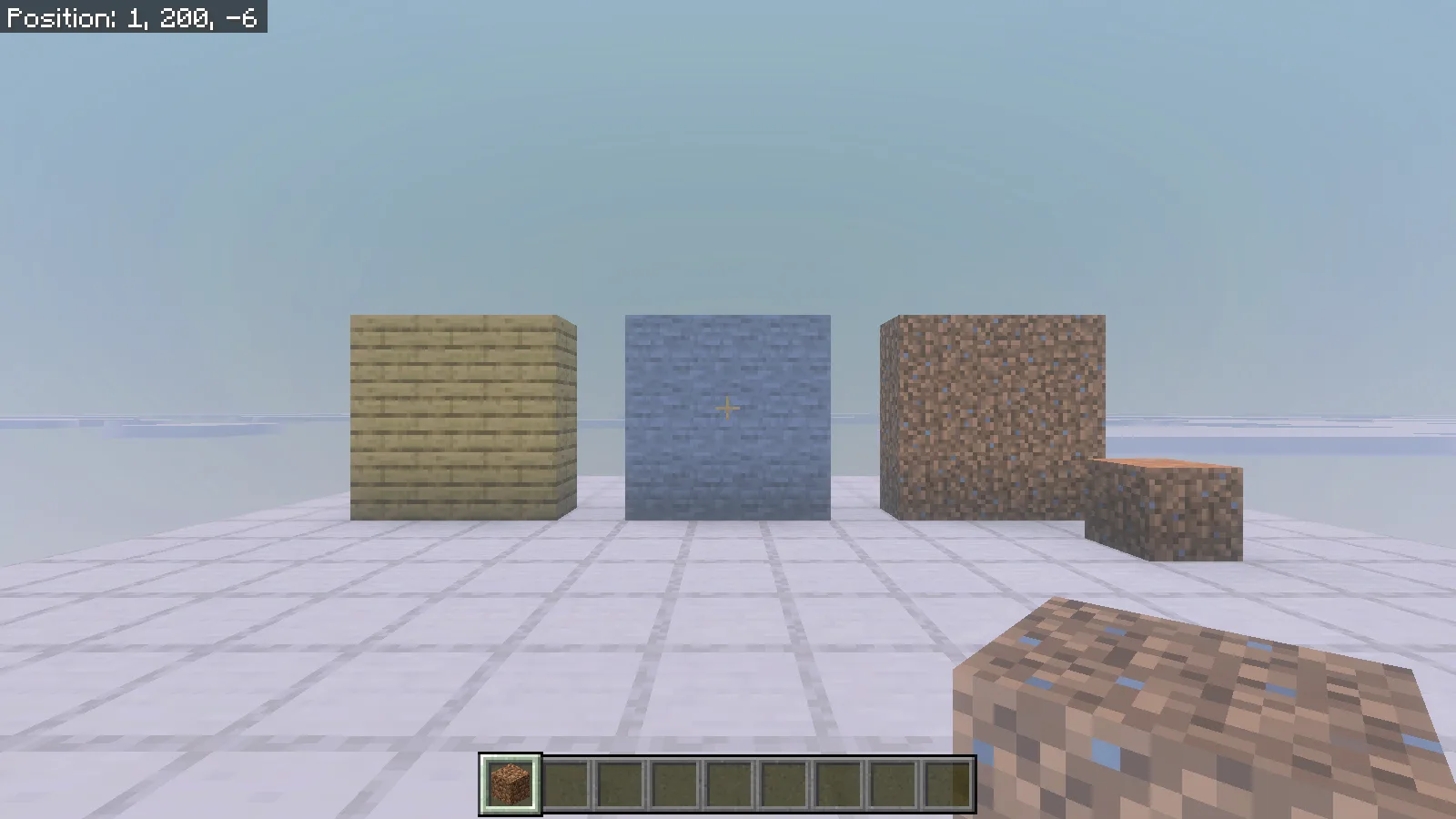
Setelah paket dihapus dan dunia dibuka kembali, panel tanah dan blok tambahan memakai tanah cokelat biasa.
Aktifkan paket lagi, kembali ke Worlds, dan buka kembali dari sudut pandang yang sama. Tanah kami mendapatkan pola pirus; batu dan kayu ek di sebelahnya tetap seperti semula.
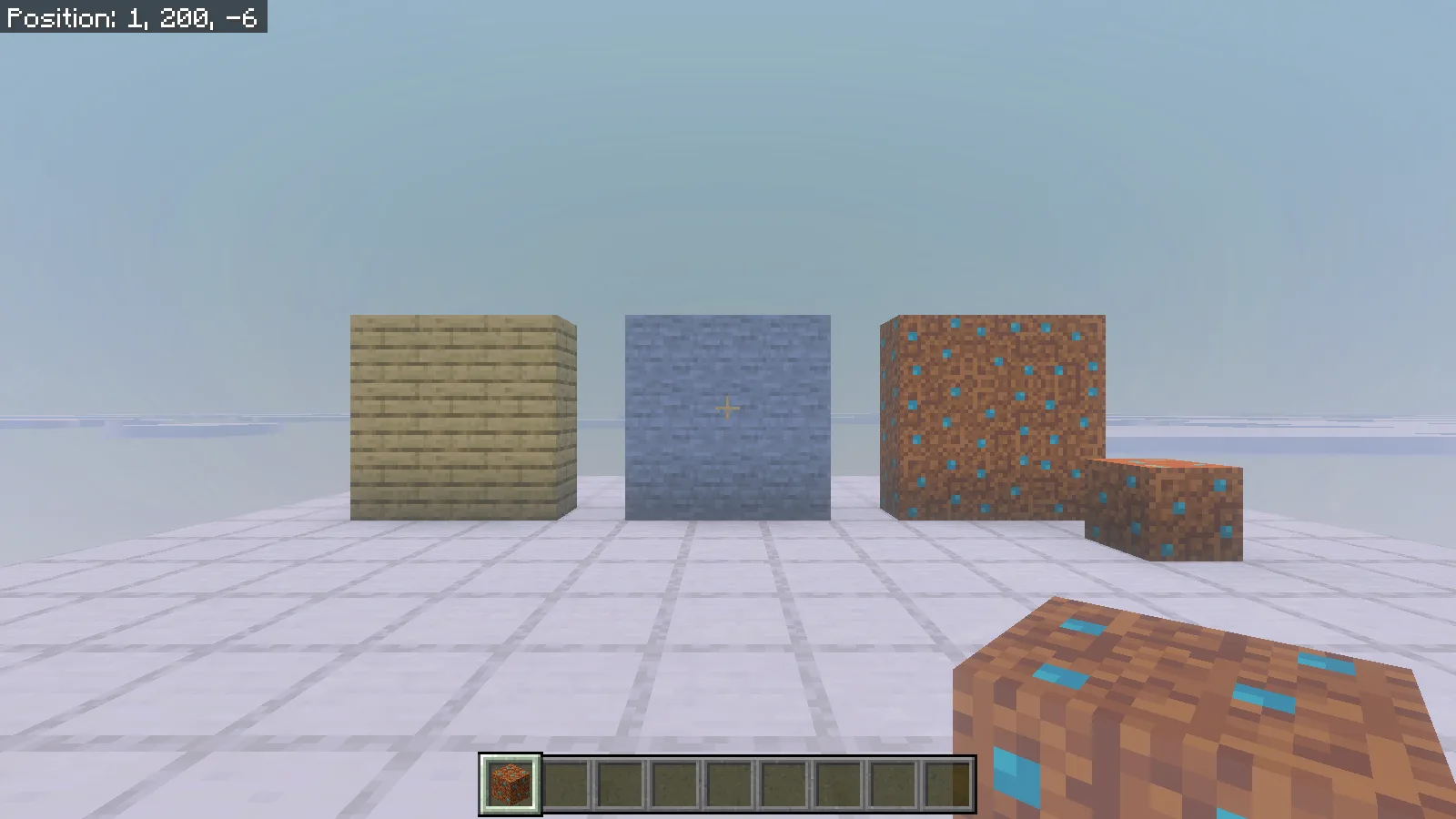
Kamera dan susunan blok yang sama setelah aktivasi: tanah mendapat kerikil pirus, sementara batu dan kayu ek tidak berubah.
Blok tambahan diletakkan menggunakan item tanah biasa. Bagian atas, sisi, item di tangan, dan ikon inventarisnya semuanya menampilkan pola baru.
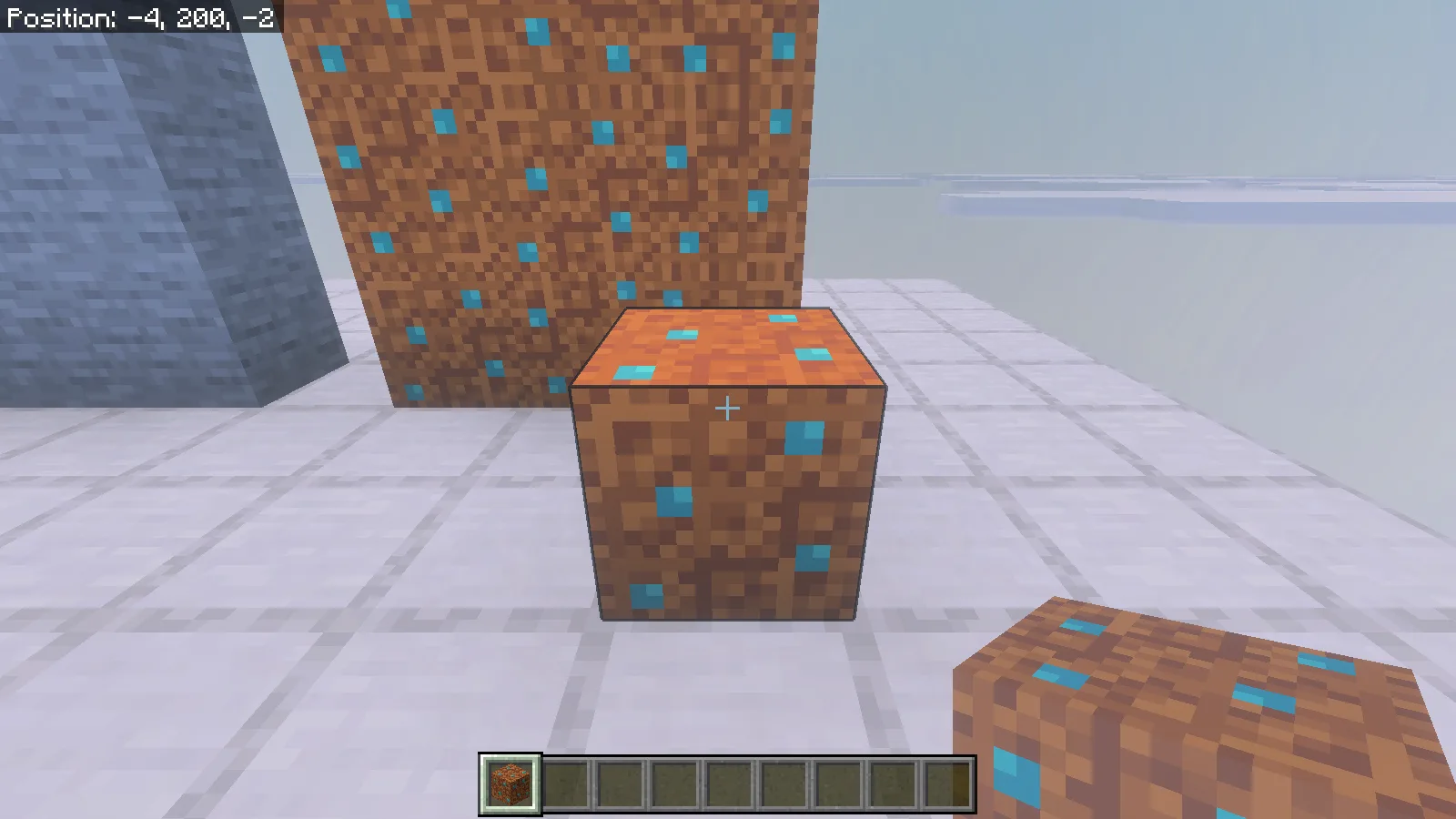
Tampilan dekat blok tanah biasa yang diletakkan dengan tangan, kini menggunakan tekstur contoh orisinal.
Setelah terbiasa dengan siklus itu, buka kembali gambar yang bisa diedit, ubah warna satu kerikil, lalu unduh PNG baru untuk menggantikan dirt.png. Naikkan kedua versi manifest, kemas berkas lagi, dan bandingkan panel tanah yang sama. Kerjakan teksturnya, periksa pada beberapa blok bersebelahan, lalu putuskan apakah warna dan pengulangannya cocok dengan duniamu. Untuk beralih ke blok baru atau item berguna, pilih tutorial kreasi berikutnya.
Komentar 0
Bagikan yang berhasil, minta bantuan, atau balas pemain lain.
Gunakan akun Modonix Anda untuk ikut berdiskusi dan mengelola komentar Anda.
Masuk untuk berkomentarBelum ada komentar. Bagikan yang berhasil untukmu.