
WorldPainter te permite preparar un paisaje para construir antes de colocar la primera pared. Nuestro ejemplo Harbor Island empieza con una colina rocosa y una orilla continua, abre después una bahía en el lado oriental y reserva una zona llana para un pequeño edificio junto al agua. El área editable mide 512 por 512 bloques: suficiente para separar la colina, la playa y el puerto, manteniendo todo el diseño visible en una vista general.
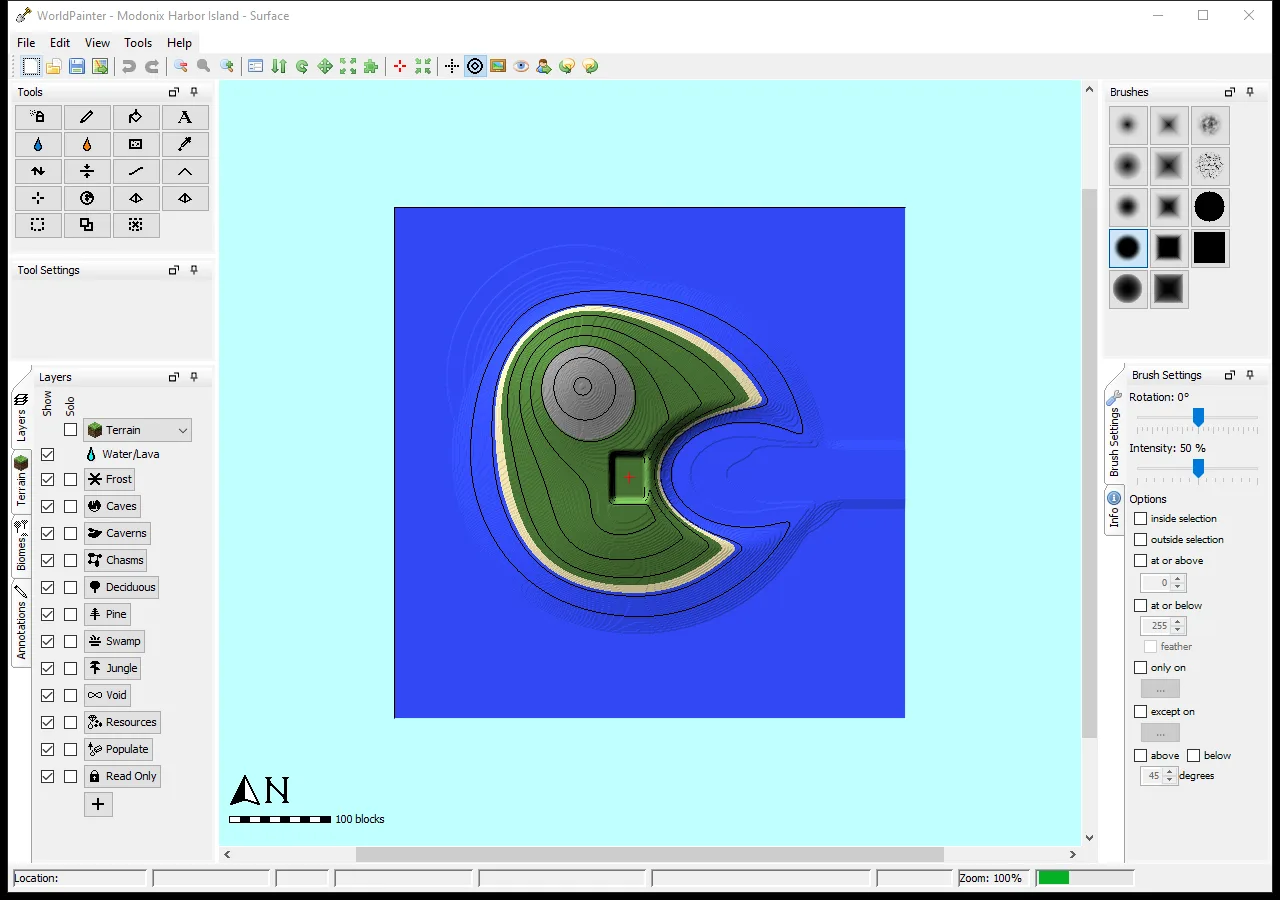
La isla original terminada de 512×512 en WorldPainter: entrada orientada al este, explanada en el lado oeste y colina rocosa separada.
Abre un ejemplo editable
En Files, descarga el ZIP Modonix editor project example. Extráelo, abre Modonix Harbor Island.world en WorldPainter y guarda tu propia copia. El proyecto complementario Before Bay ofrece la forma anterior para comparar. El conjunto también incluye los mapas de altura y el script para quien quiera reproducir la exportación del terreno.
El archivo .world guarda la receta editable del paisaje. La exportación convierte esa receta en bloques de Minecraft. Conserva el proyecto incluso después de exportar: ampliar una bahía o mover una ladera resulta mucho más fácil cuando el terreno sigue siendo editable.
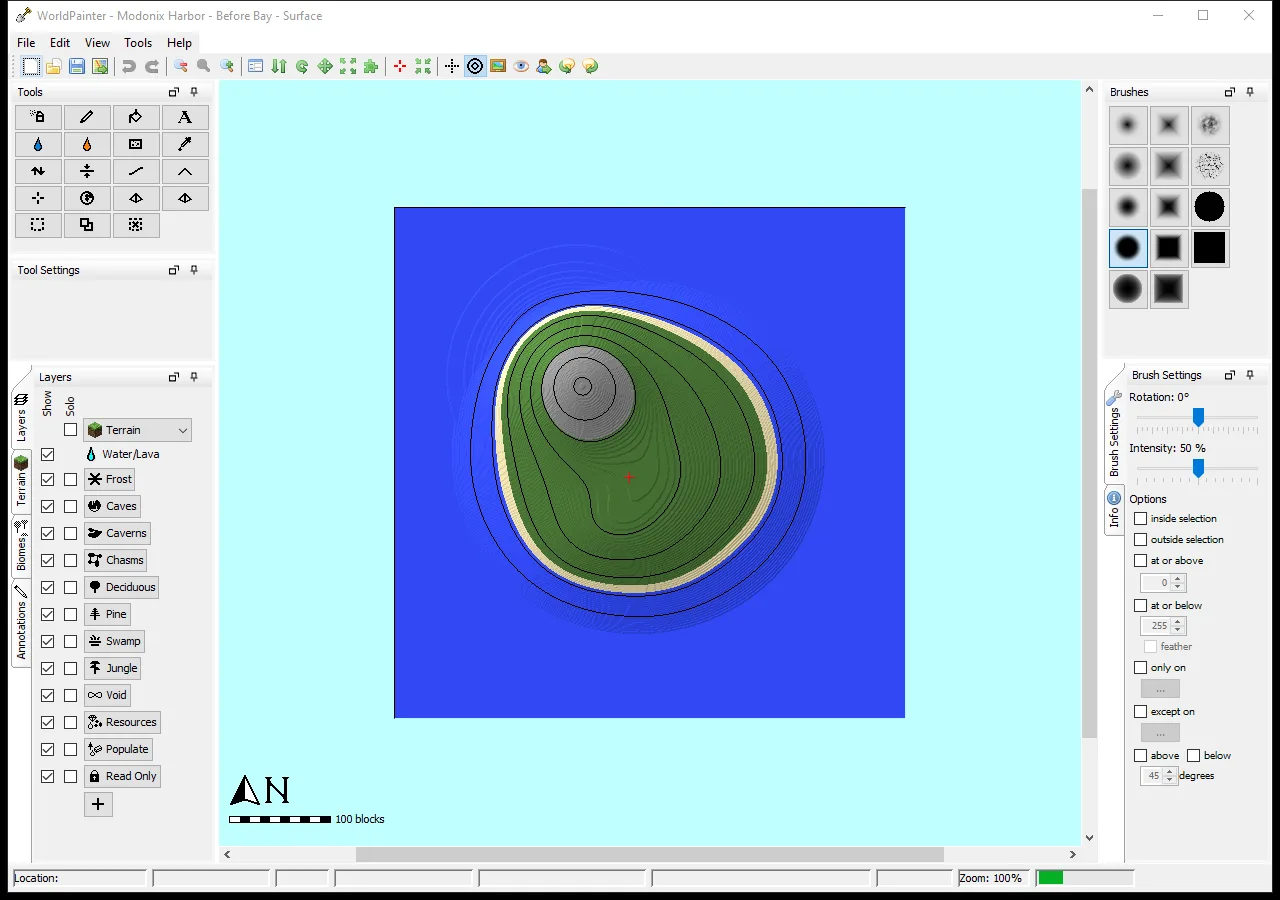
La isla original antes de añadir la bahía y la explanada, mostrada en la misma vista general de WorldPainter.
Dale un propósito a la orilla
Empieza por los lugares que necesita tu construcción. Aquí son una entrada por agua desde el este, una explanada abierta en el lado occidental de la bahía y una colina que queda separada del frente de agua. La isla inicial no tiene entrada. En la versión final, la ensenada corta la orilla y la colina principal permanece en su lugar. Compara los dos contornos antes de añadir árboles, casas o capas decorativas; la orilla ya debería explicar por dónde llegaría un jugador.
El mundo exportado empieza en X235, Y68, Z270, por encima de la explanada. Usa esa zona para planificar escaleras o una rampa que bajen hacia un futuro muelle.
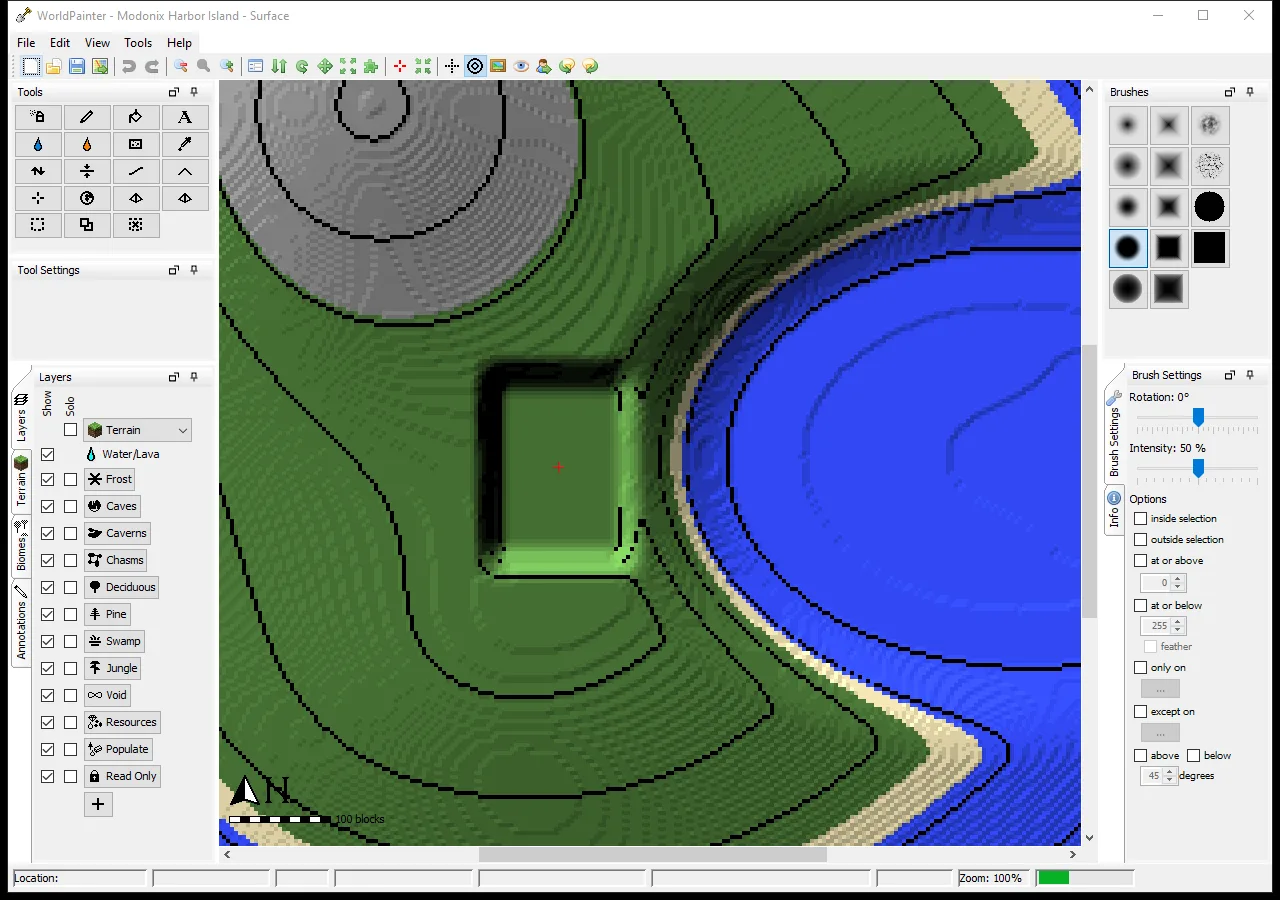
La explanada es llana en Y67 en su zona central; las curvas de nivel muy juntas muestran la pendiente pronunciada detrás.
Deja espacio alrededor de la explanada
La vista cercana muestra por qué una base plana para construir necesita más atención que simplemente aplanar un rectángulo. Nuestra explanada tiene terreno escarpado detrás. Puedes aprovechar ese borde para un muro de contención o remodelar un lado para crear un acceso más suave. Deja suficiente terreno llano alrededor del edificio previsto para una entrada, un camino y una vista al agua. Al cambiar la pendiente, observa la separación de las curvas de nivel: las líneas muy juntas indican un cambio de altura más rápido.
Mantuvimos sencilla la paleta de superficies. La hierba cubre el terreno principal, la arena sigue la orilla inferior y la roca marca las zonas altas. Cambiar un material del terreno cambia los bloques de la superficie; las herramientas de modelado cambian la altura. Separa esas dos decisiones cuando una playa no se vea bien: comprueba primero su nivel y después su material.
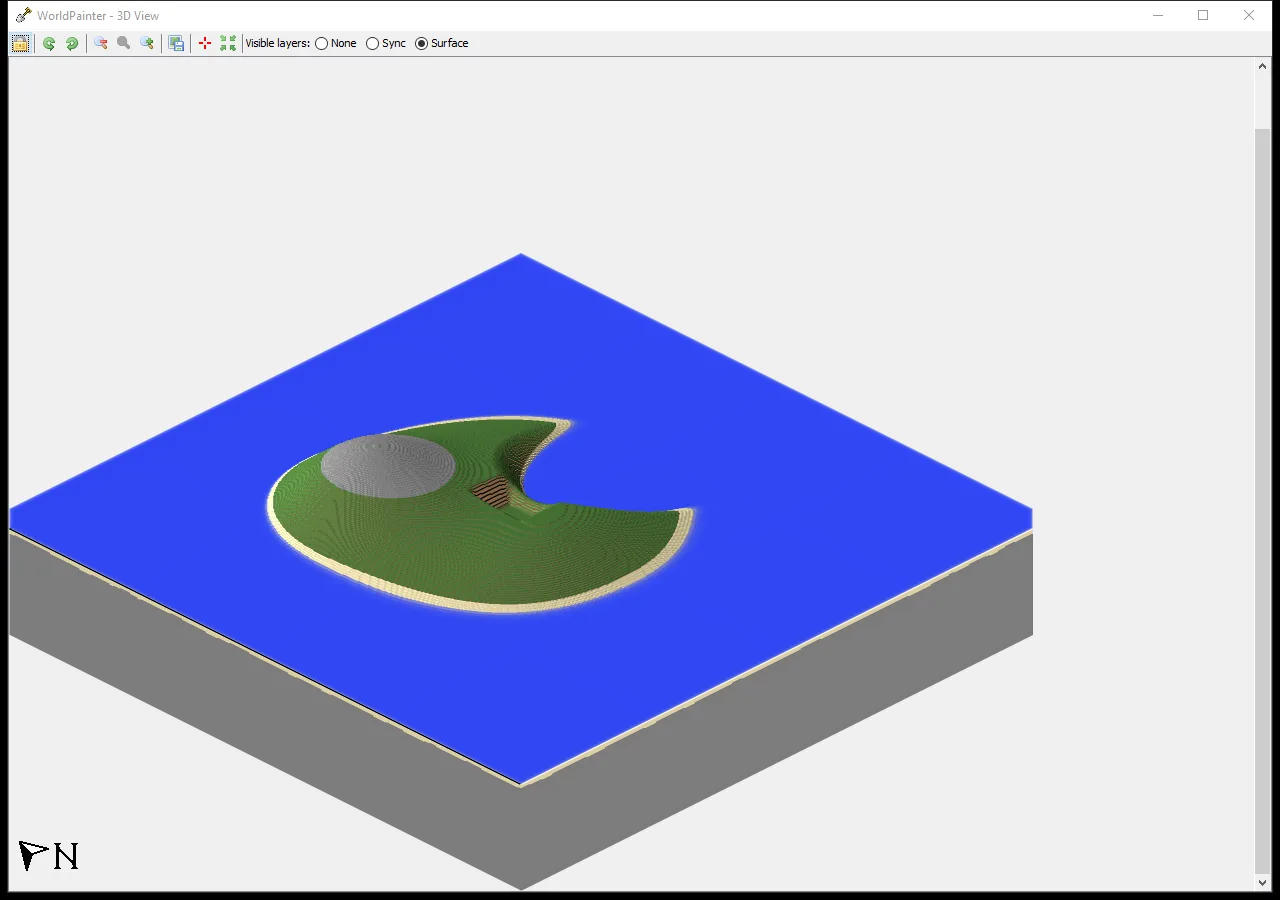
La propia 3D View de WorldPainter muestra la forma y la orilla del terreno terminado. Es una vista previa del editor.
Compara la vista previa del editor con Minecraft
La 3D View de WorldPainter facilita comparar en altura la colina, la ensenada y la explanada. Úsala para revisar el proyecto editado antes de exportar. Esta vista es la previsualización del terreno del editor; resulta útil para evaluar la forma del paisaje y el espacio reservado para construir.
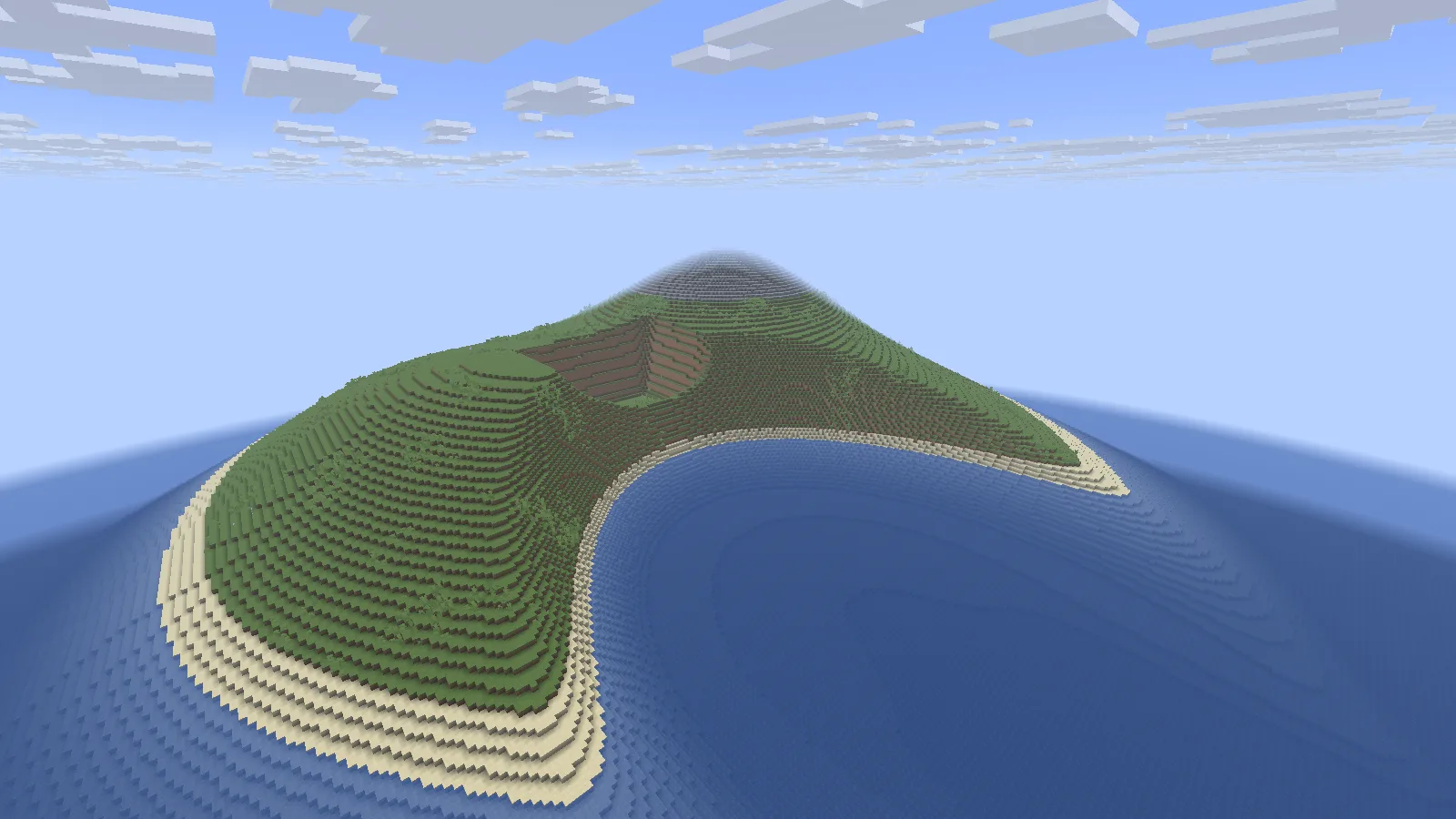
Harbor Island en Minecraft: la entrada curva, la terraza y la colina rocosa se pueden comparar con la vista previa del editor.
En Minecraft, la misma entrada curva se convierte en una orilla arenosa escalonada bajo las laderas de hierba. La terraza rectangular está encajada en la ladera, con la cima rocosa detrás. Así resulta más fácil evaluar la relación entre un edificio junto al agua y el terreno alto que desde la vista plana del editor.
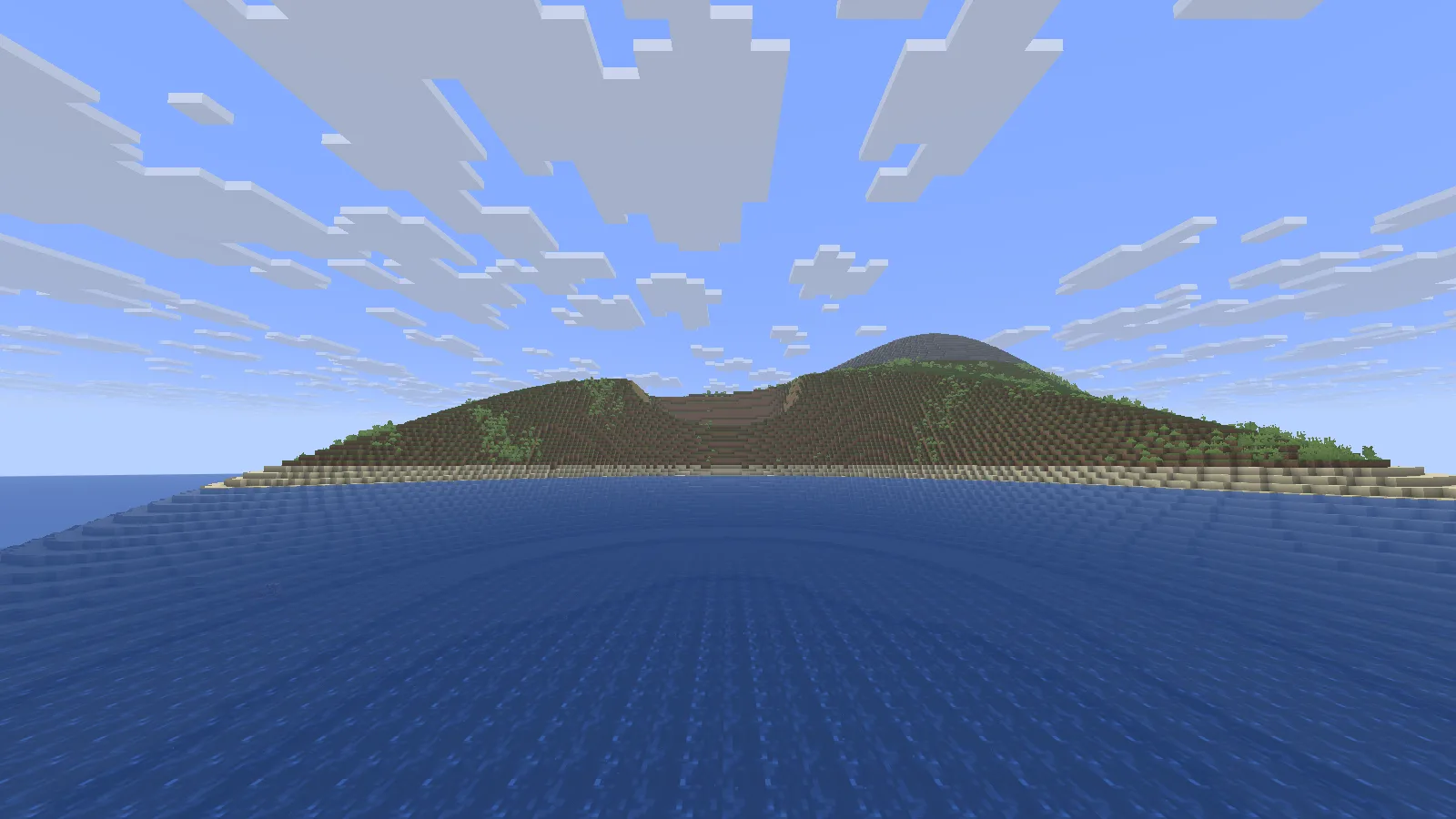
La aproximación por agua desde el este a la bahía, con la terraza al otro lado del canal.
Desde el nivel del agua, la terraza queda al otro lado de la bahía con espacio libre delante. Un pequeño muelle podría dirigirse hacia esa cara y unas escaleras conectarlo con la explanada de arriba. Añade tú esas estructuras; la descarga proporciona el terreno como base para construir.
Exporta y abre una copia separada
Para crear un mundo de Minecraft a partir del proyecto editado, usa File → Export → Export as Minecraft map, o Ctrl+E, y asigna al resultado una carpeta de mundo nueva. Nuestra exportación usa el formato Minecraft 26.1 or later de WorldPainter y empieza en creativo; la versión del juego usada para abrirla y revisarla aquí es Java 26.2.
Para probar el terreno incluido, elige Modonix Java 26.2 world example en Files. Conserva el ZIP original y extrae una copia en el directorio de mundos guardados de Java de modo que saves/Modonix Harbor Island/level.dat quede directamente dentro de la carpeta del mundo. Ábrelo desde Singleplayer. Si Minecraft muestra una advertencia de versión antigua, elige Create Backup and Load y deja que termine la primera carga. Conserva la copia de seguridad hasta comprobar la orilla, el punto de aparición y la zona de construcción. Guarda los archivos .world editables por separado con tus proyectos WorldPainter.
Usa Harbor Island como terreno para construir. Añade un muelle corto, coloca un almacén compacto en la explanada o aprovecha la colina para un mirador. Conserva una exportación separada cuando pruebes otra orilla para comparar el espacio alrededor de la misma construcción prevista.
Usar esta herramienta
Encontrarás la web oficial en los recursos del proyecto, en el bloque del creador.
Ver enlace a la herramienta
Comentarios 0
Comparte lo que funcionó, pide ayuda o responde a otro jugador.
Usa tu cuenta de Modonix para participar en la conversación y gestionar tus comentarios.
Inicia sesión para comentarAún no hay comentarios. Comparte lo que te funcionó.