
WorldPainter позволяет подготовить ландшафт для строительства ещё до первой стены. Наш пример Harbor Island начинается с одного каменистого холма и непрерывного берега; затем на востоке появляется бухта, а для небольшого здания у воды выделяется ровный участок. Редактируемая область — 512 на 512 блоков: достаточно, чтобы разделить холм, пляж и гавань, но при этом видеть весь замысел на одном общем плане.
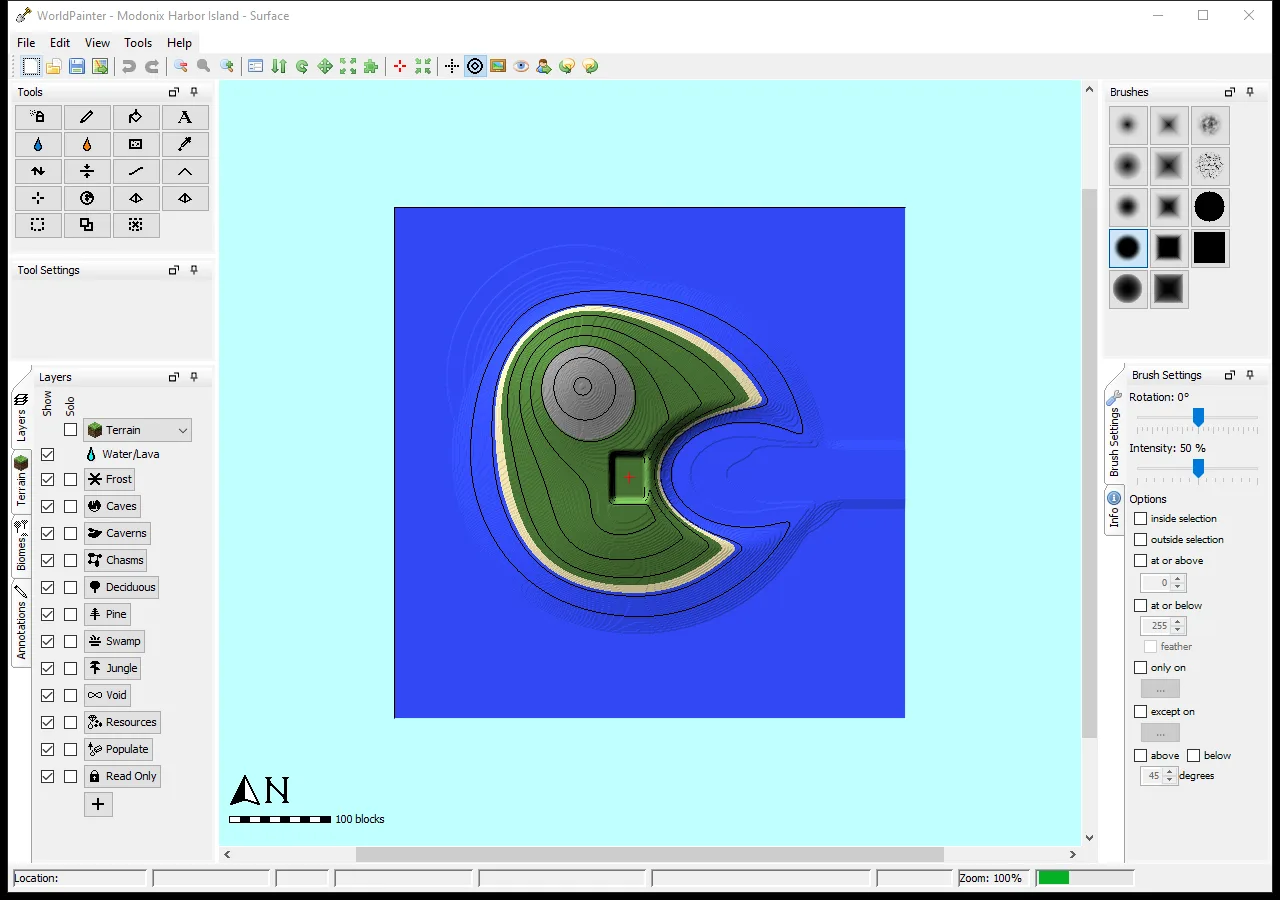
Готовый оригинальный остров 512×512 в WorldPainter: вход в бухту с востока, площадка с запада и отдельный каменистый холм.
Откройте редактируемый пример
В Files скачайте ZIP Modonix editor project example. Распакуйте его, откройте Modonix Harbor Island.world в WorldPainter и сохраните свою копию. Дополнительный проект Before Bay позволяет сравнить прежнюю форму. В комплект также входят карты высот и скрипт для тех, кто хочет повторить экспорт рельефа.
Файл .world хранит редактируемое описание ландшафта. Экспорт превращает его в блоки Minecraft. Сохраняйте проект и после экспорта: расширить бухту или переместить склон гораздо проще, пока рельеф доступен для редактирования.
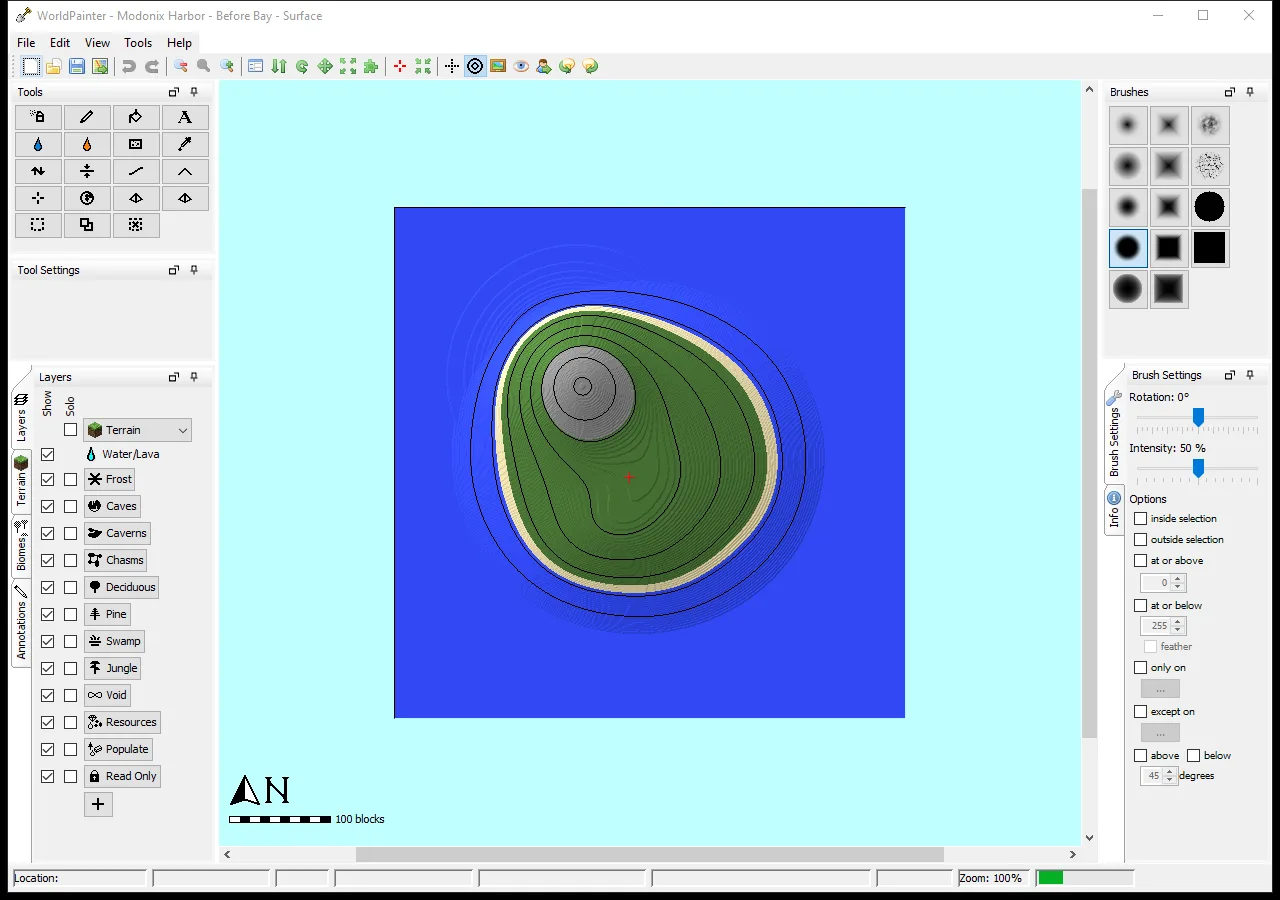
Исходный остров до добавления бухты и площадки, показанный на том же общем плане WorldPainter.
Задайте назначение берегу
Начните с мест, нужных вашей постройке. Здесь это подход по воде с востока, открытая площадка на западной стороне бухты и холм, отделённый от прибрежной застройки. У первоначального острова нет входа. В окончательном варианте бухта прорезает берег, а главный холм остаётся на месте. Сравните оба контура перед добавлением деревьев, домов и декоративных слоёв: берег уже должен объяснять, откуда прибудет игрок.
Экспорт начинается в X235, Y68, Z270 над площадкой. В этом месте можно наметить ступени или пандус вниз к будущему причалу.
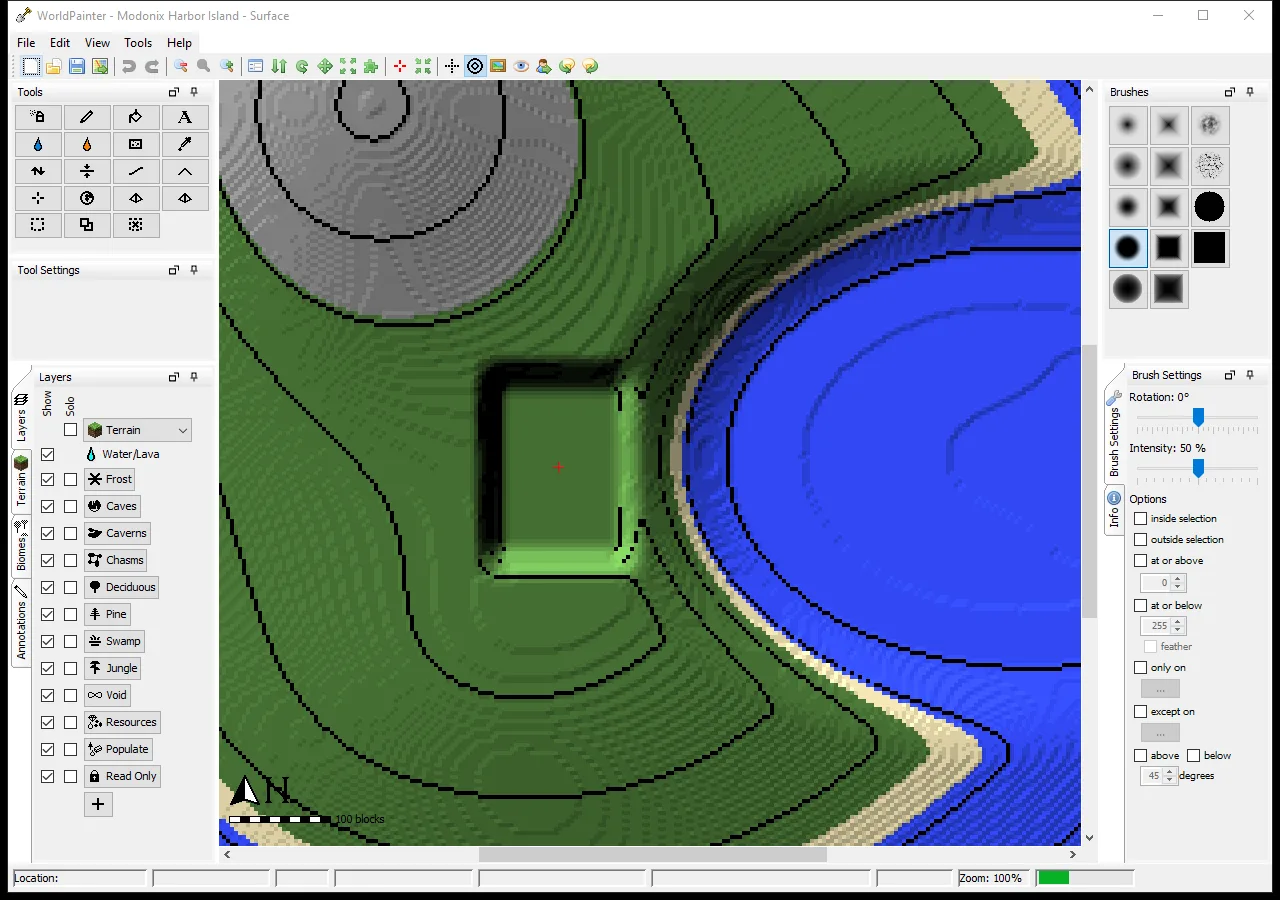
Центральная часть площадки ровная на Y67; близкие горизонтали показывают крутой склон позади.
Оставьте место вокруг площадки
Крупный вид показывает, почему ровная строительная площадка требует большего, чем простое выравнивание прямоугольника. За нашей площадкой крутой склон. Здесь можно поставить подпорную стену или сделать подход с одной стороны более пологим. Вокруг будущего здания оставьте достаточно ровного места для двери, дорожки и вида на воду. Меняя склон, следите за расстоянием между горизонталями: тесные линии обозначают более резкое изменение высоты.
Мы оставили материалы поверхности простыми. Основную землю покрывает трава, низкий берег — песок, а высокие места обозначает камень. Изменение материала рельефа меняет поверхностные блоки; инструменты формы меняют высоту. Разделяйте эти два решения, если пляж выглядит не так: сначала проверьте уровень, затем материал.
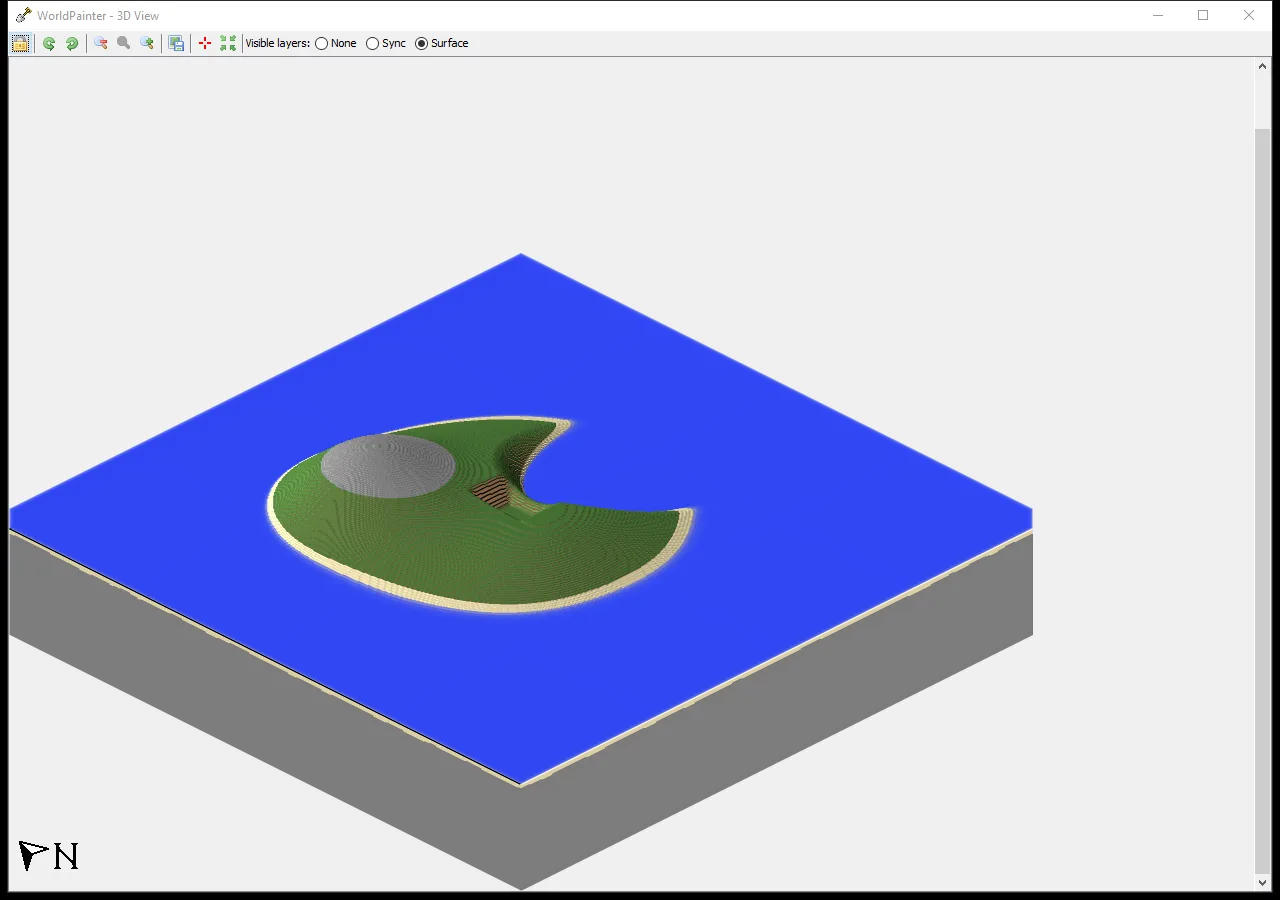
Собственный 3D View WorldPainter показывает готовую форму рельефа и берег. Это предпросмотр редактора.
Сравните предпросмотр редактора с Minecraft
3D View в WorldPainter упрощает сравнение высот холма, бухты и площадки. Используйте его для осмотра изменённого проекта перед экспортом. Это предпросмотр рельефа в редакторе; он полезен для оценки формы земли и пространства под постройку.
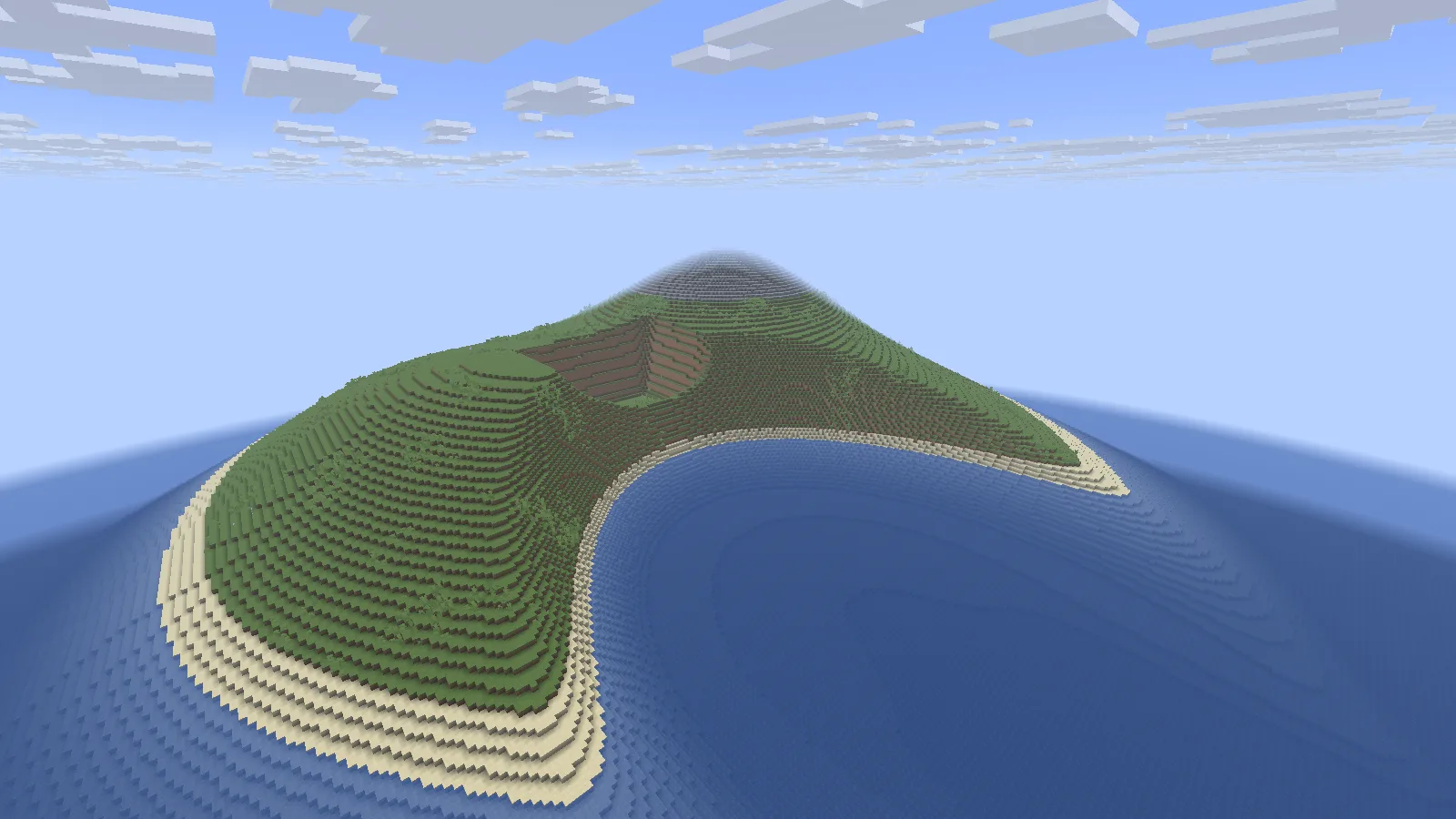
Harbor Island в Minecraft: изогнутую бухту, террасу и каменистый холм можно сравнить с предпросмотром редактора.
В Minecraft та же изогнутая бухта становится ступенчатым песчаным берегом под травяными склонами. Прямоугольная терраса утоплена в склон, а за ней находится каменистая вершина. Так проще оценить связь здания у воды с возвышенностью, чем на плоском виде редактора.
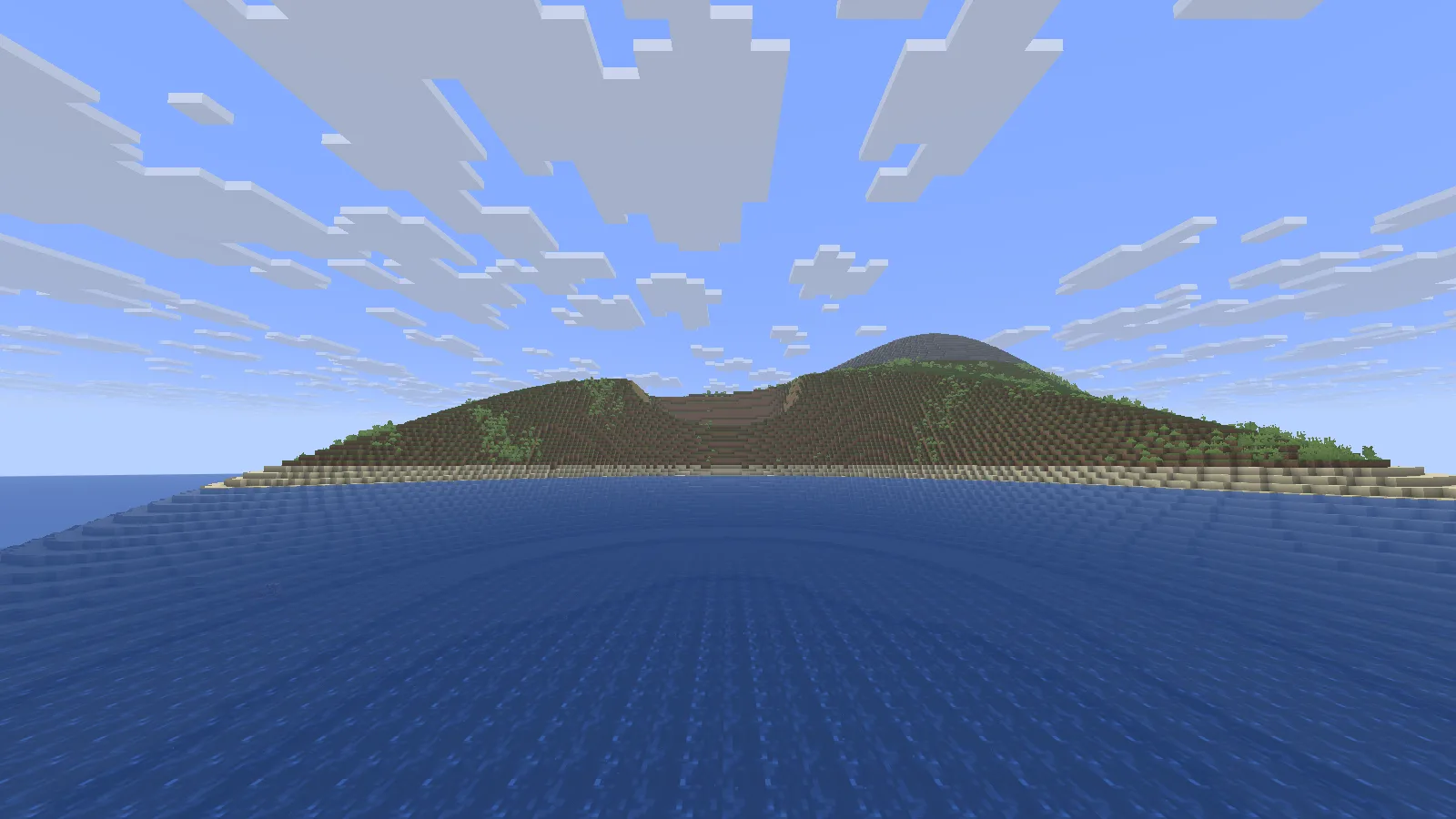
Восточный подход по воде к бухте; терраса находится на другой стороне канала.
С уровня воды терраса видна через бухту, с открытым пространством перед ней. Небольшой причал можно направить к этой стороне, а ступенями соединить его с площадкой выше. Добавьте эти сооружения сами: скачиваемый пример даёт основу рельефа для строительства.
Экспортируйте и откройте отдельную копию
Чтобы создать мир Minecraft из изменённого проекта, используйте File → Export → Export as Minecraft map или Ctrl+E и задайте новую папку мира для результата. Наш экспорт использует формат WorldPainter Minecraft 26.1 or later и начинается в творческом режиме; здесь его открывали и осматривали в Java 26.2.
Чтобы попробовать готовый рельеф, выберите Modonix Java 26.2 world example в Files. Сохраните исходный ZIP, затем распакуйте копию в папку сохранений Java так, чтобы saves/Modonix Harbor Island/level.dat лежал прямо в папке мира. Откройте её через Singleplayer. Если Minecraft предупредит о старой версии, выберите Create Backup and Load и дождитесь первой загрузки. Храните резервную копию, пока не проверите берег, точку появления и участок для строительства. Редактируемые файлы .world храните отдельно среди проектов WorldPainter.
Используйте Harbor Island как основу для строительства. Добавьте короткий причал, поставьте небольшой склад на площадке или устройте на холме смотровую точку. Пробуя другой берег, сохраняйте отдельный экспорт, чтобы сравнить пространство вокруг одной и той же намеченной постройки.
Использовать инструмент
Официальный сайт указан в ресурсах проекта в блоке автора.
Ссылка на инструмент
Комментарии 0
Расскажите, что сработало, попросите помощи или ответьте другому игроку.
Войдите в аккаунт Modonix, чтобы участвовать в обсуждении и управлять своими комментариями.
Войти и комментироватьКомментариев пока нет. Расскажите, что помогло вам.