
WorldPainter memberimu lanskap untuk dibangun sebelum meletakkan dinding pertama. Contoh Harbor Island kami dimulai dengan satu bukit berbatu dan pantai yang menyambung, lalu membuka teluk di sisi timur dan menyediakan bidang datar untuk bangunan kecil di tepi air. Area yang bisa diedit berukuran 512 kali 512 blok: cukup luas untuk memisahkan bukit, pantai, dan pelabuhan, tetapi seluruh desain tetap terlihat dalam satu tampilan keseluruhan.
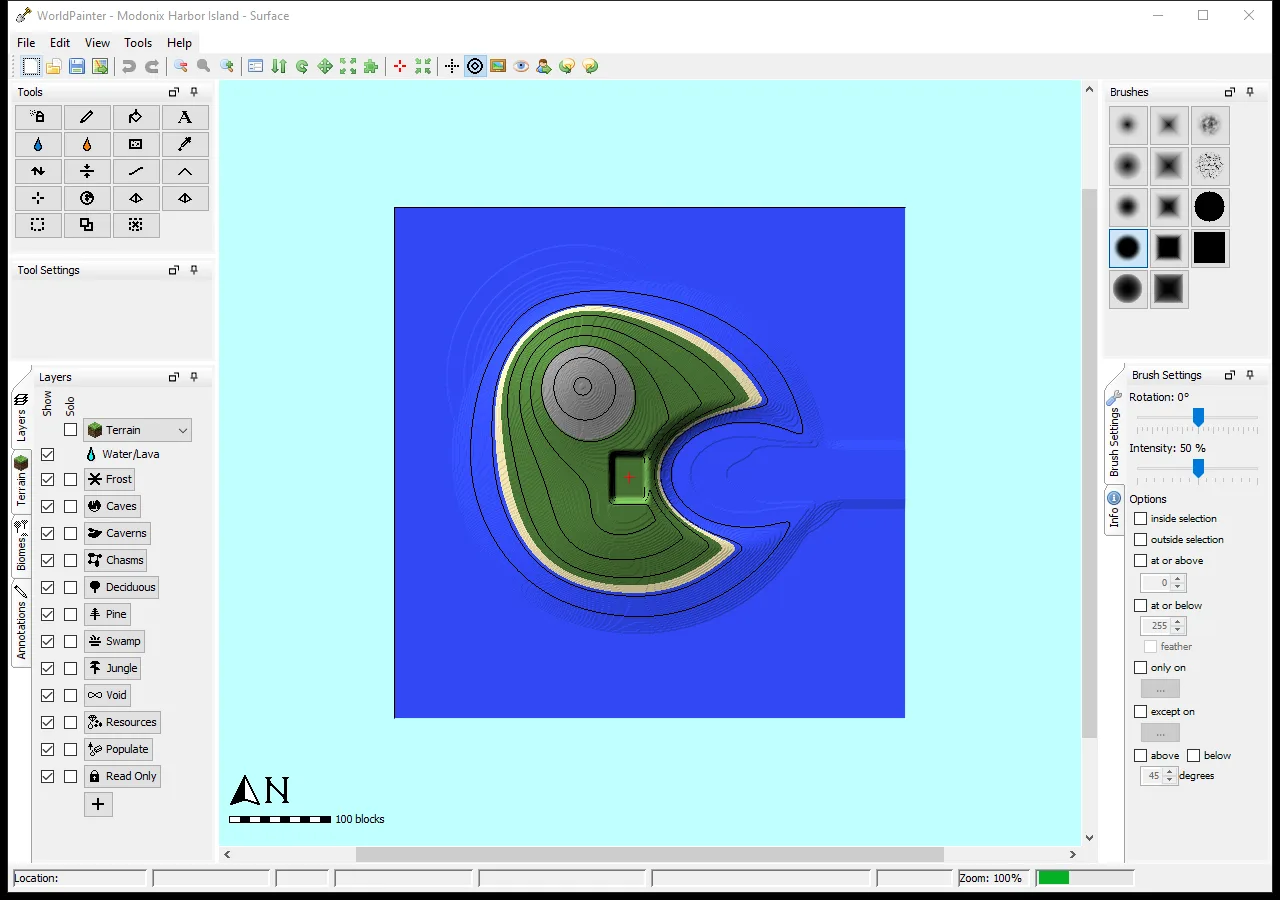
Pulau orisinal 512×512 yang selesai di WorldPainter: teluk menghadap timur, tempat pendaratan di sisi barat, dan bukit berbatu terpisah.
Buka contoh yang bisa diedit
Di Files, unduh ZIP Modonix editor project example. Ekstrak, buka Modonix Harbor Island.world di WorldPainter, lalu simpan salinanmu sendiri. Proyek pendamping Before Bay menyediakan bentuk sebelumnya untuk dibandingkan. Bundel juga berisi heightmap dan skrip bagi yang ingin mereproduksi ekspor medan.
File .world menyimpan rancangan lanskap yang bisa diedit. Ekspor mengubah rancangan itu menjadi blok Minecraft. Pertahankan proyek bahkan setelah mengekspor: melebarkan teluk atau memindahkan lereng jauh lebih mudah saat medannya masih bisa diedit.
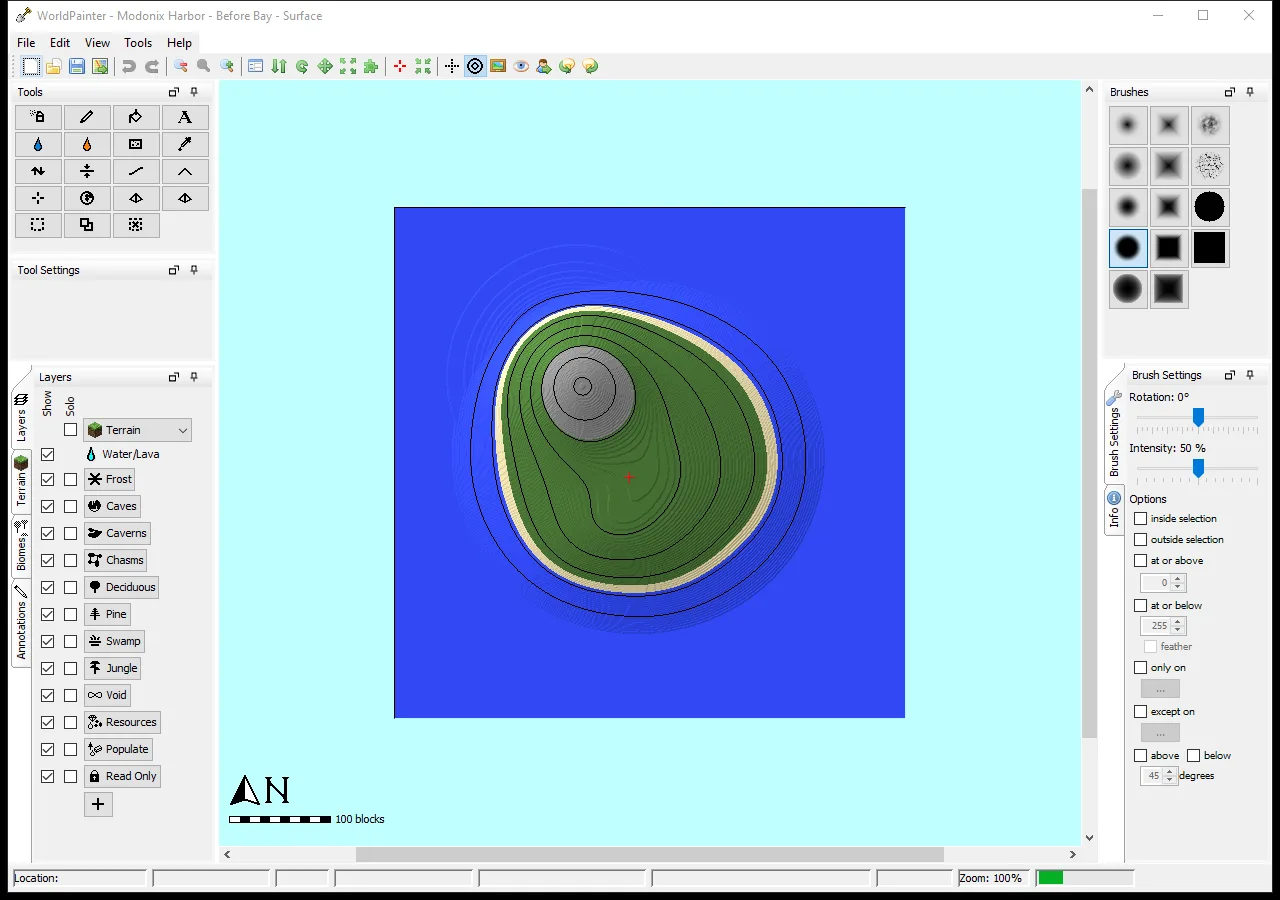
Pulau asli sebelum teluk dan tempat pendaratan ditambahkan, ditampilkan pada tampilan keseluruhan WorldPainter yang sama.
Berikan tujuan pada garis pantai
Mulailah dari tempat yang diperlukan bangunanmu. Di sini, itu adalah pintu masuk air dari timur, tempat pendaratan terbuka di sisi barat teluk, dan bukit yang tetap terpisah dari tepi air. Pulau awal tidak memiliki pintu masuk. Dalam versi akhir, teluk memotong pantai sementara bukit utama tetap di tempat. Bandingkan kedua garis luarnya sebelum menambahkan pohon, rumah, atau lapisan dekoratif; garis pantai seharusnya sudah menunjukkan tempat pemain datang.
Ekspor dimulai pada X235, Y68, Z270, di atas tempat pendaratan. Gunakan area itu untuk merencanakan tangga atau ramp turun menuju dermaga masa depan.
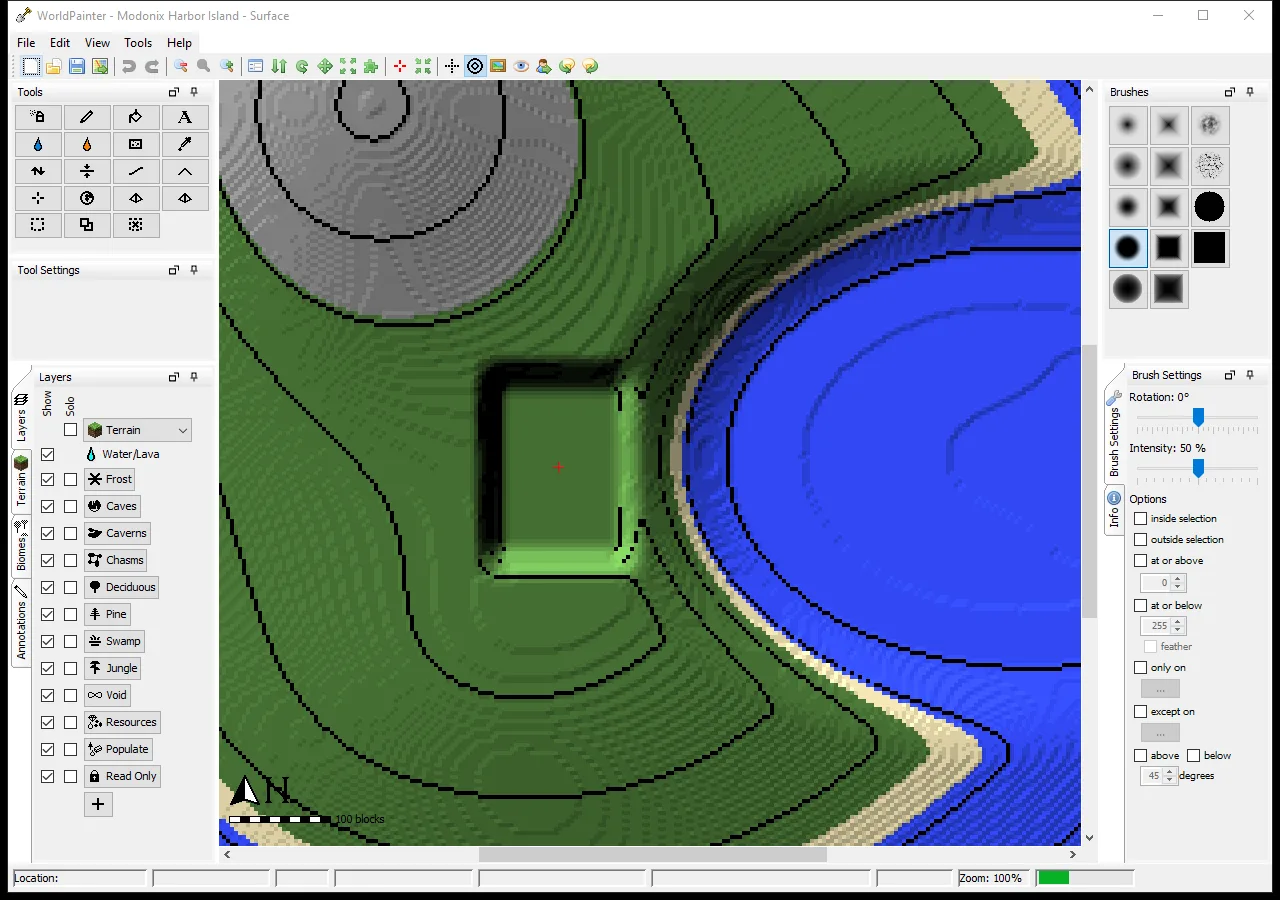
Bagian tengah tempat pendaratan datar pada Y67; kontur yang rapat menunjukkan lereng curam di belakangnya.
Sisakan ruang di sekitar tempat pendaratan
Tampilan dekat menunjukkan mengapa bidang bangunan datar perlu dipikirkan lebih jauh daripada sekadar meratakan persegi panjang. Bidang kami memiliki tanah curam di belakang. Kamu bisa memakai tepi itu untuk dinding penahan, atau membentuk ulang satu sisi menjadi akses yang lebih landai. Sisakan ruang datar yang cukup di sekitar bangunan yang direncanakan untuk pintu, jalan, dan pemandangan air. Saat mengubah lereng, perhatikan jarak kontur: garis rapat menunjukkan perubahan ketinggian lebih cepat.
Kami menjaga palet permukaan tetap sederhana. Rumput menutupi daratan utama, pasir mengikuti pantai rendah, dan batu menandai tanah tinggi. Mengganti material medan mengubah blok yang digunakan di permukaan; alat pembentuk mengubah ketinggian. Pisahkan kedua keputusan itu saat pantai terlihat salah: periksa ketinggiannya dahulu, lalu materialnya.
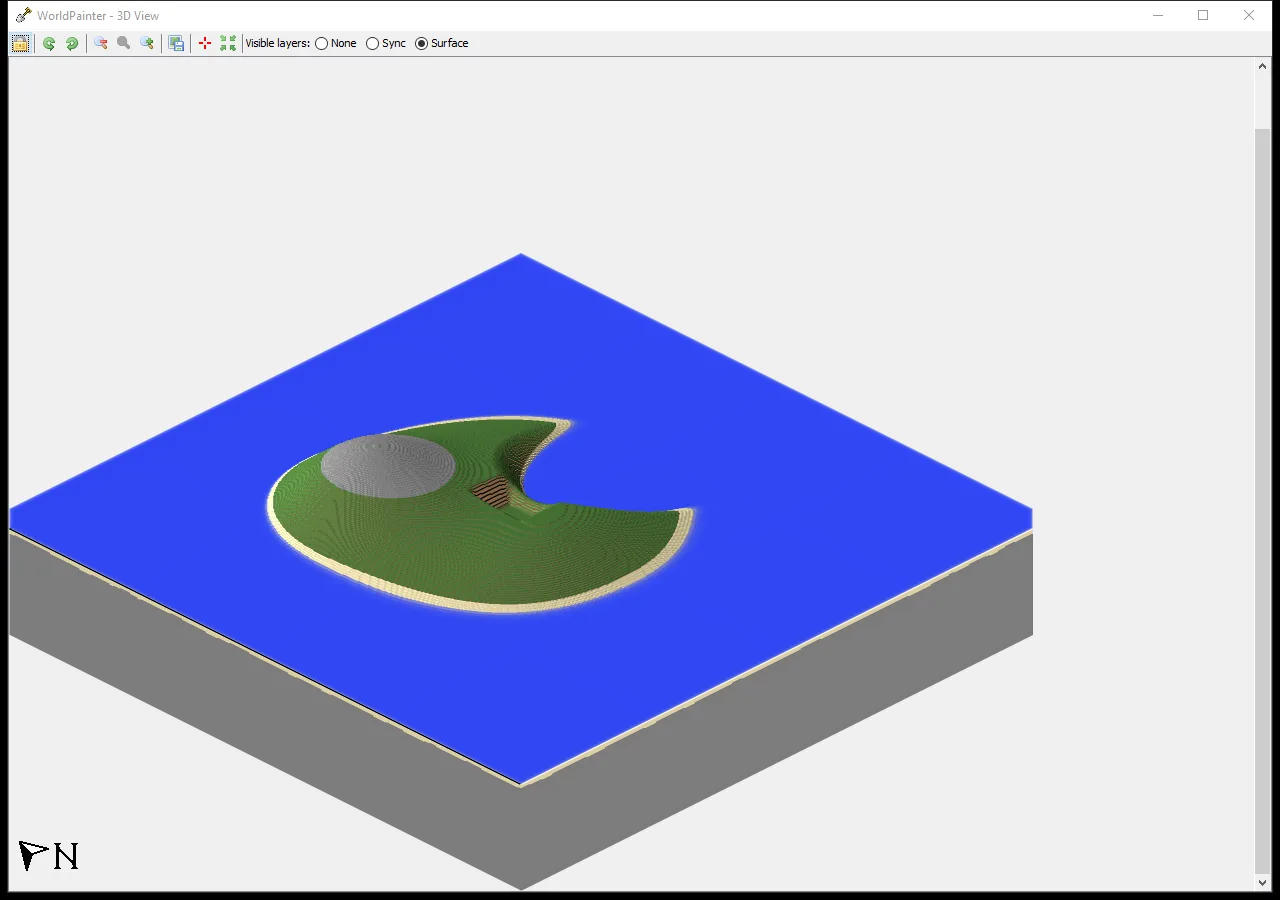
3D View WorldPainter sendiri menunjukkan bentuk medan dan pantai yang selesai. Ini pratinjau editor.
Bandingkan pratinjau editor dengan Minecraft
3D View WorldPainter memudahkan perbandingan ketinggian bukit, teluk, dan tempat pendaratan. Gunakan untuk memeriksa proyek hasil edit sebelum mengekspor. Tampilan ini merupakan pratinjau medan editor; berguna untuk menilai bentuk daratan dan ruang yang disediakan untuk bangunan.
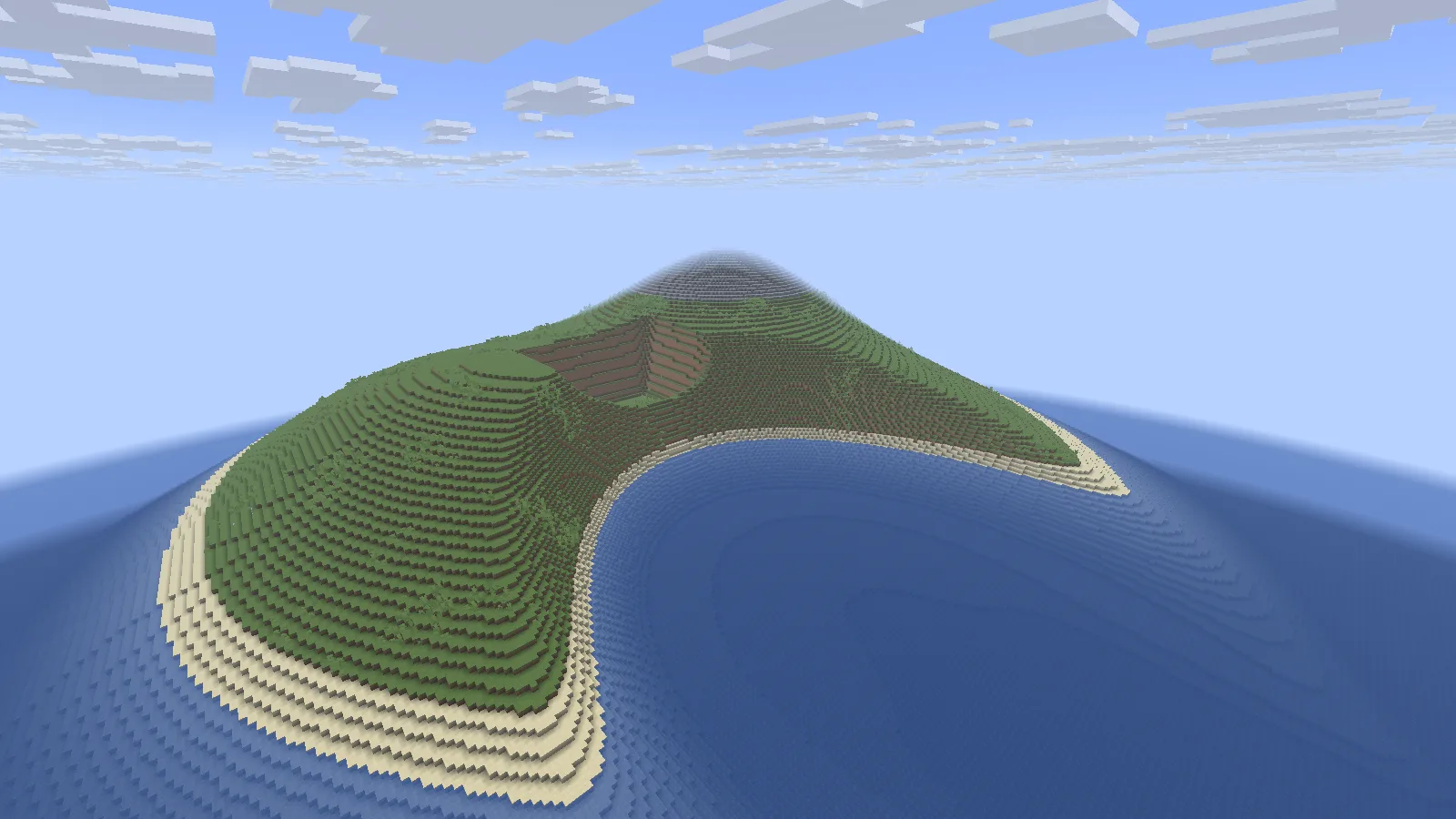
Harbor Island di Minecraft: teluk melengkung, teras, dan bukit berbatu bisa dibandingkan dengan pratinjau editor.
Di Minecraft, teluk melengkung yang sama menjadi pantai pasir bertingkat di bawah lereng berumput. Teras persegi panjang menjorok ke lereng, dengan puncak berbatu di belakang. Ini memudahkan penilaian hubungan bangunan tepi air dengan tanah tinggi dibandingkan tampilan editor datar.
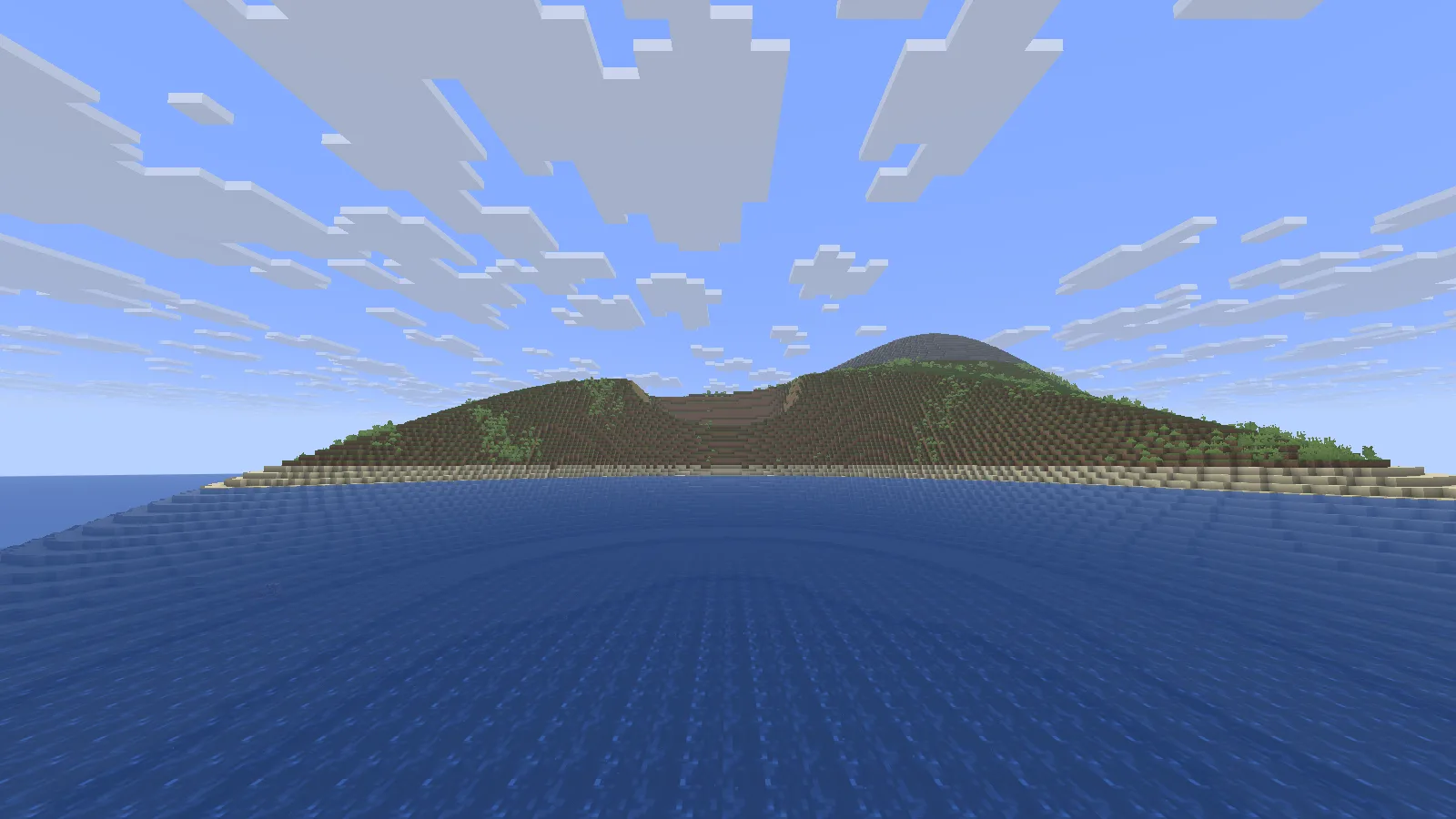
Akses air dari timur ke teluk, dengan teras di seberang kanal.
Dari ketinggian air, teras berada di seberang teluk dengan ruang terbuka di depannya. Dermaga kecil bisa mengarah ke sisi itu, sementara tangga menghubungkannya dengan tempat pendaratan di atas. Tambahkan struktur itu sendiri; unduhan menyediakan medan sebagai dasar bangunan.
Ekspor dan buka salinan terpisah
Untuk membuat dunia Minecraft dari proyek hasil edit, gunakan File → Export → Export as Minecraft map, atau Ctrl+E, dan berikan folder dunia baru untuk keluaran. Ekspor kami memakai format Minecraft 26.1 or later WorldPainter dan dimulai dalam Creative; versi game untuk membuka serta memeriksanya di sini adalah Java 26.2.
Untuk mencoba medan yang diberikan, pilih Modonix Java 26.2 world example di Files. Simpan ZIP asli, lalu ekstrak salinan ke direktori save Java sehingga saves/Modonix Harbor Island/level.dat berada langsung di dalam folder dunia. Buka dari Singleplayer. Jika Minecraft menawarkan peringatan versi lama, pilih Create Backup and Load dan biarkan pemuatan pertama selesai. Simpan cadangan sampai kamu memeriksa garis pantai, spawn, dan area bangunan. Simpan file .world yang bisa diedit secara terpisah bersama proyek WorldPainter.
Anggap Harbor Island sebagai dasar untuk membangun. Tambahkan dermaga pendek, letakkan gudang ringkas di tempat pendaratan, atau gunakan bukit untuk tempat pengamatan. Simpan ekspor terpisah saat mencoba garis pantai berbeda agar kamu bisa membandingkan ruang di sekitar bangunan yang sama-sama direncanakan.
Gunakan alat ini
Situs resminya ada di sumber daya proyek pada bagian kreator.
Lihat tautan alat
Komentar 0
Bagikan yang berhasil, minta bantuan, atau balas pemain lain.
Gunakan akun Modonix Anda untuk ikut berdiskusi dan mengelola komentar Anda.
Masuk untuk berkomentarBelum ada komentar. Bagikan yang berhasil untukmu.