
BlueMap erstellt eine 3D-Karte, die Spieler im Browser erkunden können. Das hilft, wenn die wichtigen Orte einer gemeinsamen Welt über einen Fluss, mehrere Dörfer oder ein Straßennetz verteilt sind. Eine Karte kann zeigen, warum der Bergpass wichtig ist, was ein einzelnes Koordinatenpaar nicht vermittelt.
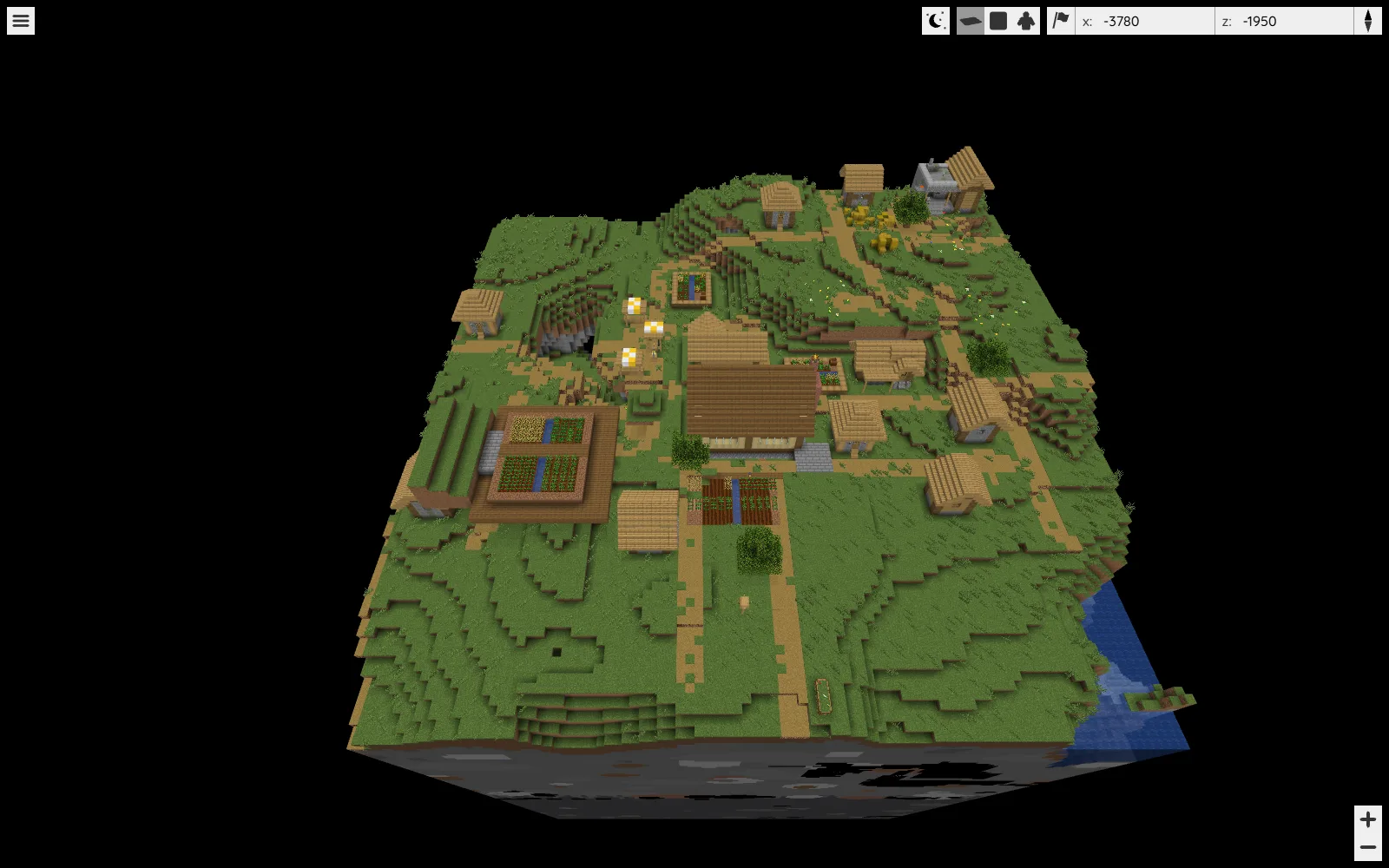
Beginne mit einem nützlichen Viertel. Ein kleiner Hafen, seine Straße und das nahe Dorf geben bereits Anlass, die Ansicht zu verschieben, zu zoomen und zu drehen. Sofort jeden erkundeten Chunk zu rendern bedeutet zusätzliche Arbeit, bevor du weißt, was eure Gruppe von der Karte braucht.
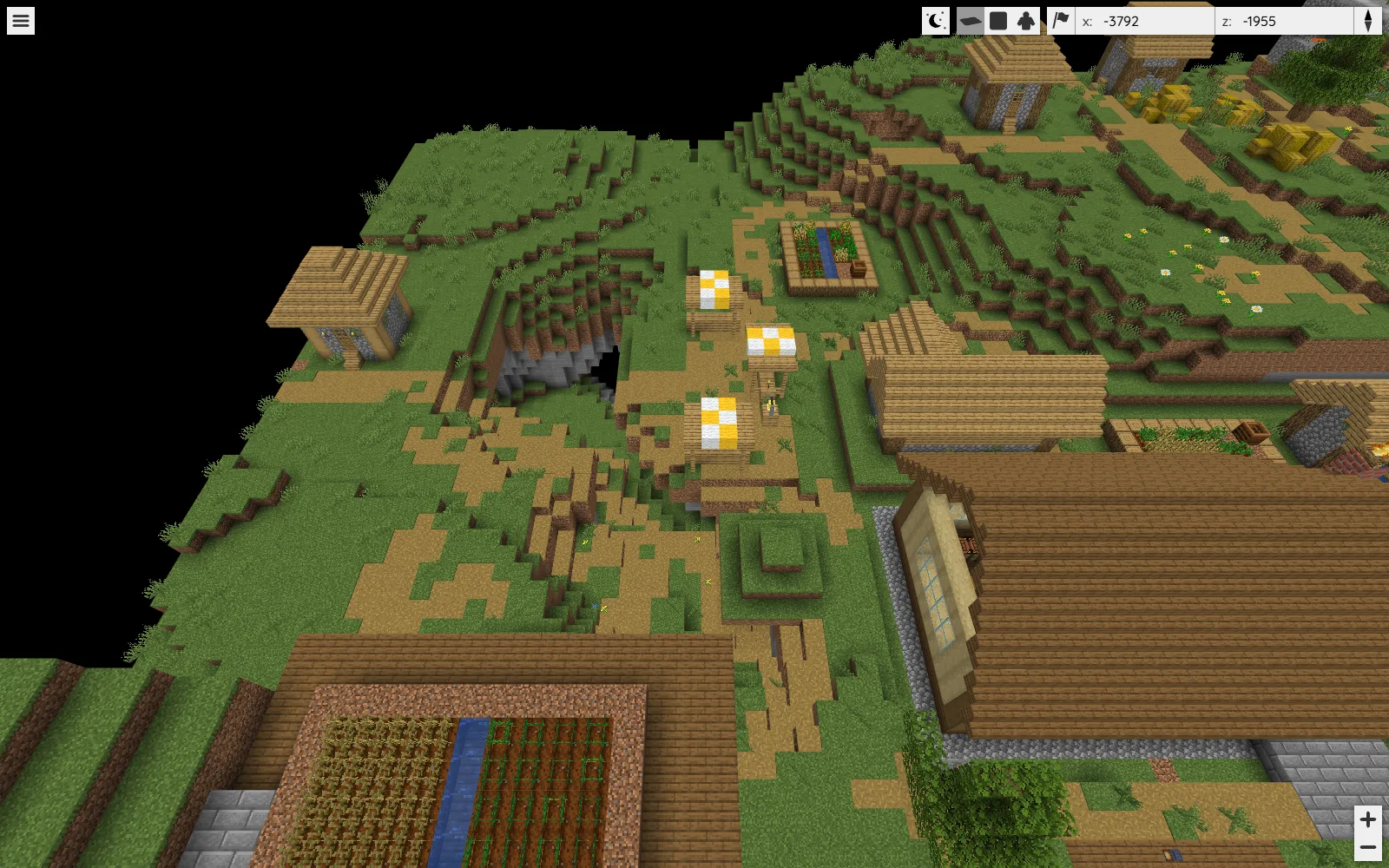
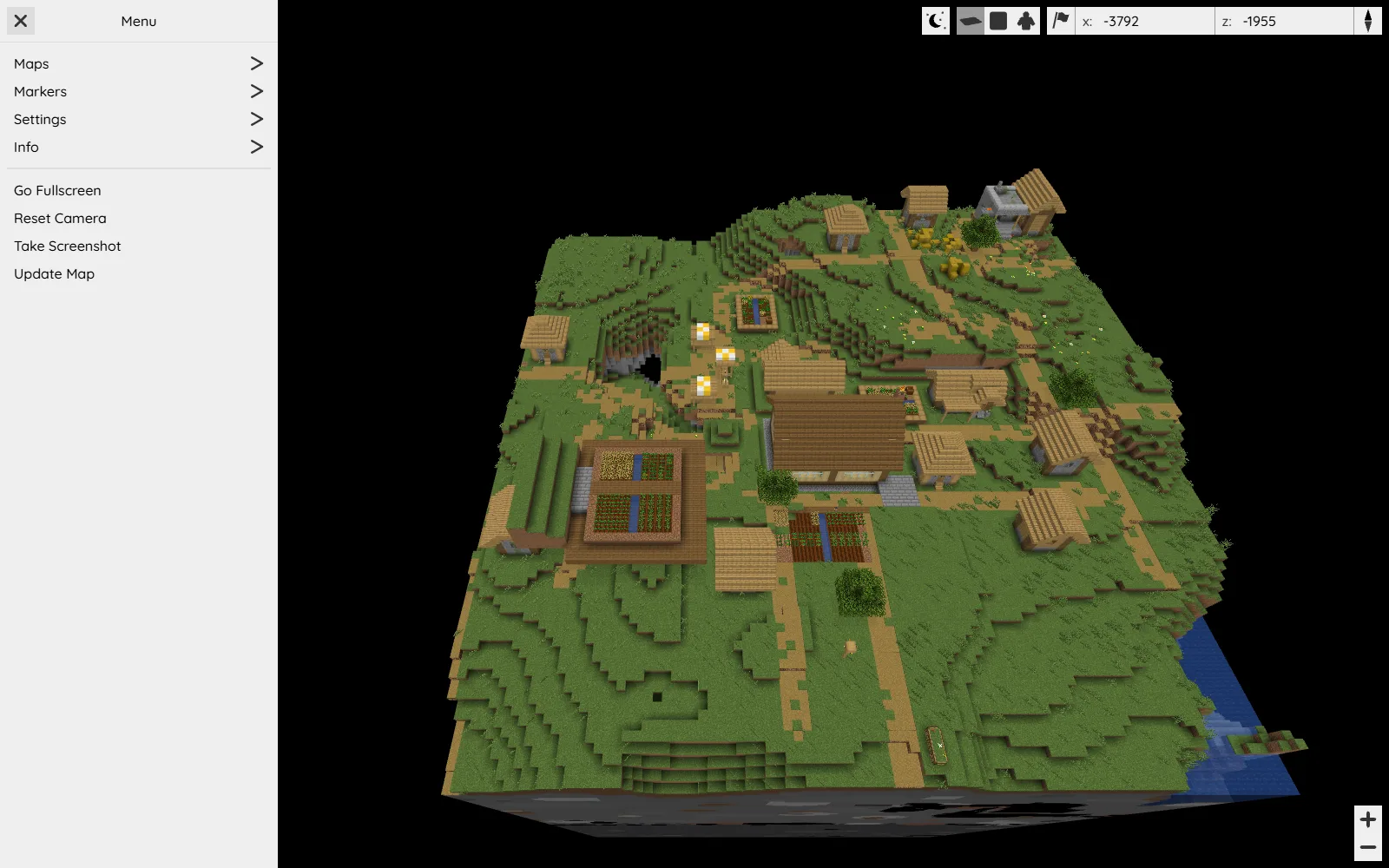
Die Beispielkarte hält Field Workshop, nahe Anbauflächen und Dorfwege in einer Ansicht zusammen. Näher herangezoomt lassen sich Eingänge und Laufwege leichter vergleichen; die weitere Ansicht zeigt, wie die Gebäude am Hang liegen.
Wähle eine passende Installation für die Welt
Verwende für einen vorhandenen Java-Server die BlueMap-Version für dessen Serverplattform. Für eine separate lokale Karte einer gespeicherten Welt läuft die CLI-Version ohne Server-Plugin. BlueMap 5.28 benötigt Java 25 oder neuer und unterstützt Java-Welten, keine Bedrock-Spielstände.
Lege für den eigenständigen Betrieb die CLI-JAR in einen eigenen Arbeitsordner. Öffne dort ein Terminal und führe aus:
java -jar bluemap-5.28-cli.jar -c config
Setze in config/maps/overworld.conf den Wert world auf den Ordner der vollständigen, geschlossenen Weltkopie und behalte minecraft:overworld als Dimension bei. Gib der Karte einen erkennbaren Namen und setze start-pos nahe an den Ort, den Besucher verstehen sollen.
Setze für einen begrenzten ersten Renderlauf eine render-mask in derselben Kartenkonfiguration. Dieses Beispiel behält den Bereich zwischen X -128 und 128 sowie Z -128 und 128 auf jeder Höhe:
render-mask: [
  {
    type: box
    min-x: -128
    max-x: 128
    min-z: -128
    max-z: 128
  }
]
Ersetze diese Beispielgrenzen durch die kleinsten und größten X- und Z-Koordinaten deines Viertels. Nimm neben dem Hauptgebäude auch die Zufahrtswege auf. Eine Änderung der Maske entfernt auch gerenderte Kacheln außerhalb der neuen Grenzen. Halte die erste Karte deshalb lokal, während du ihren sichtbaren Bereich auswählst. Öffne für andere Formen Advanced Customization → Render-Masks in der BlueMap-Dokumentation.
BlueMap benötigt Minecraft-Ressourcen für Blockmodelle und Texturen. Lies die Downloadvereinbarung in core.conf, bevor du den Ressourcendownload aktivierst. Rendere anschließend diese Karte und erzeuge ihre Browserdateien:
java -jar bluemap-5.28-cli.jar -c config -m overworld -r -g -s
Dateien zu rendern und sie einem Browser bereitzustellen sind getrennte Vorgänge. Starte mit derselben JAR und -c config -w den eingebauten Webserver; öffne beim Standardport http://localhost:8100 auf diesem Computer. Halte die erste Karte lokal, während du entscheidest, was sichtbar sein soll.
Gestalte eine Karte für andere Spieler
Benenne einige Ziele nach ihrer Funktion: „Flussanleger“, „Hauptlager“ und „Nordtunnel“. Eine Reihe privater Spitznamen hilft neuen Spielern weniger. Begrenze den Renderbereich, wenn du eine Siedlung erklären möchtest, statt jede weit entfernte Erkundungsroute offenzulegen.
Prüfe die Karte nach größeren Bauänderungen. Sie stellt gespeicherte Weltdaten dar, sodass ein alter Renderstand Spieler zu einer inzwischen versetzten Brücke führen kann. Mod-Welten erfordern besondere Aufmerksamkeit: Ungewöhnliche Blöcke können Ressourcen oder Renderunterstützung brauchen, die über Vanilla-Assets hinausgehen.
Eine nützliche erste Karte beantwortet schnell drei Fragen: Wo treffen wir uns, wie erreichen wir das nächste Ziel und welcher Weg führt nach Hause? Ergänze Details, wenn sie bei einer dieser Aufgaben helfen.
Dieses Tool verwenden
Die offizielle Website findest du bei den Projektressourcen im Autorenbereich.
Link zum Tool ansehen
Kommentare 0
Teile, was funktioniert hat, stelle eine Frage oder antworte einem anderen Spieler.
Nutze dein Modonix-Konto, um mitzudiskutieren und deine Kommentare zu verwalten.
Zum Kommentieren anmeldenNoch keine Kommentare. Erzähle, was bei dir funktioniert hat.