
BlueMap membuat peta 3D yang bisa dijelajahi pemain di browser. Ini berguna saat tempat penting dalam dunia bersama tersebar di seberang sungai, beberapa desa, atau jaringan jalan. Peta bisa menunjukkan pentingnya lintasan gunung dengan cara yang tidak bisa disampaikan satu pasang koordinat.
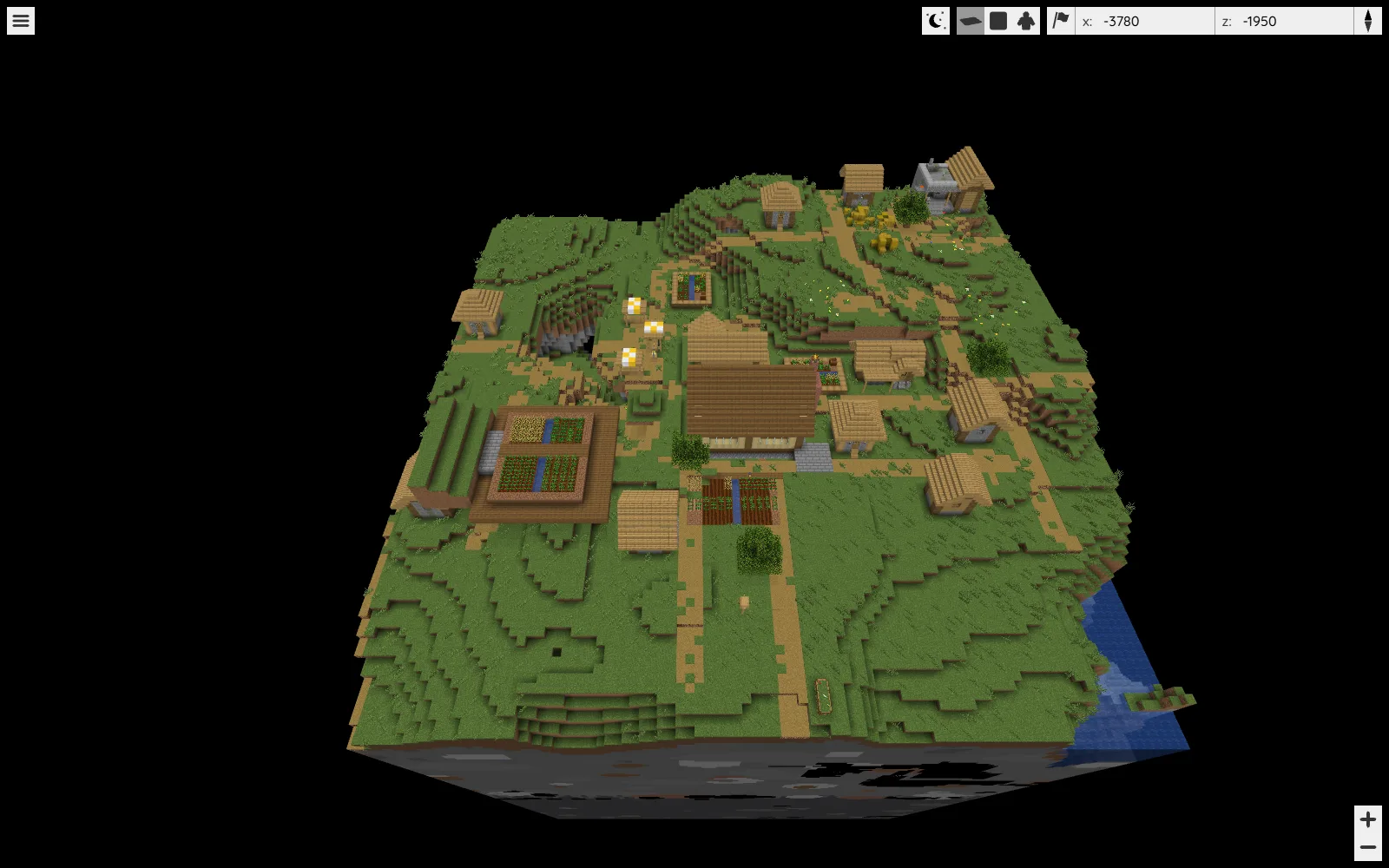
Mulailah dengan satu kawasan yang berguna. Pelabuhan kecil, jalannya, dan desa terdekat sudah memberi alasan untuk menggeser, memperbesar, dan memutar tampilan. Merender setiap chunk yang dijelajahi langsung menambah pekerjaan sebelum kamu tahu apa yang diinginkan kelompokmu dari peta.
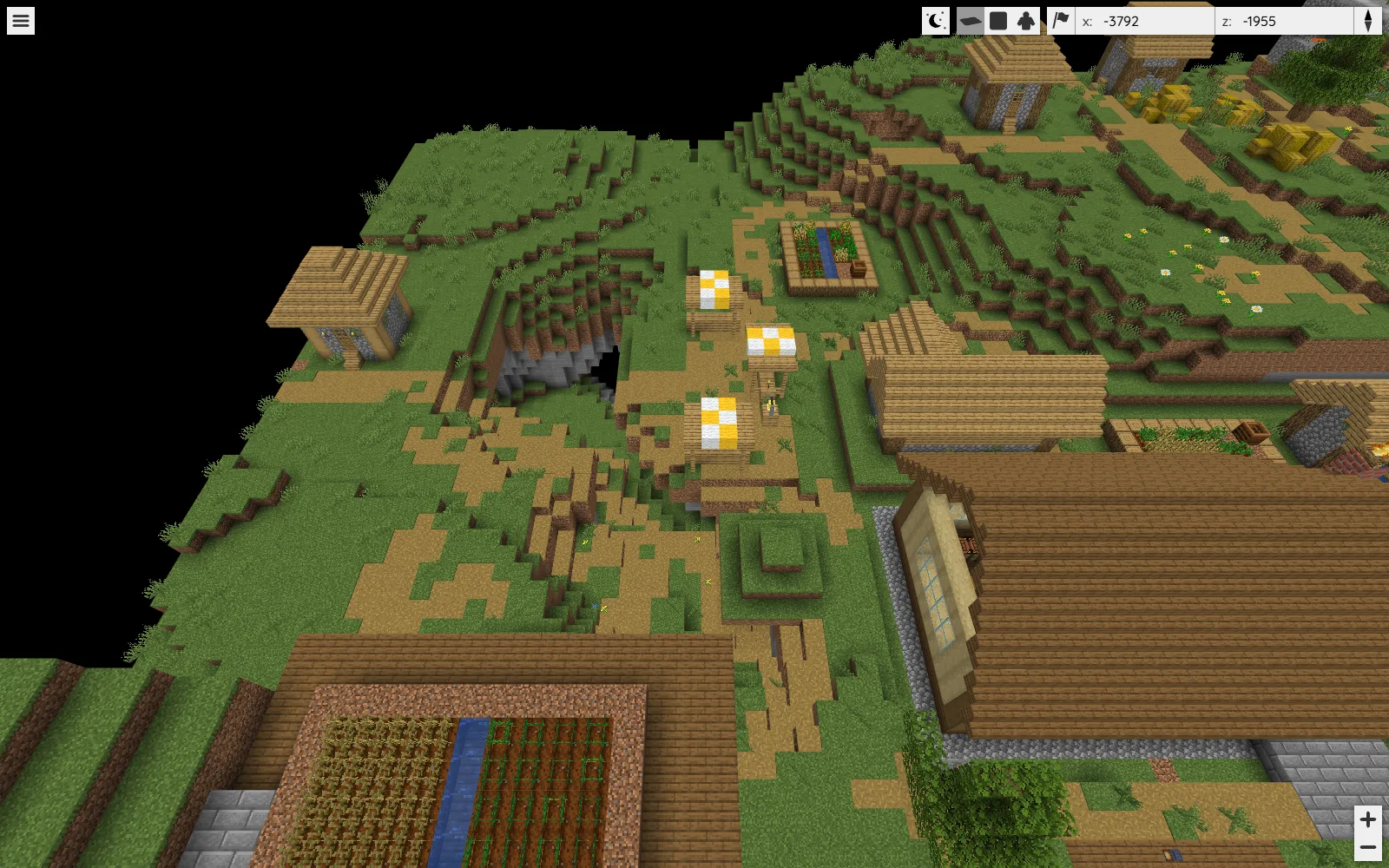
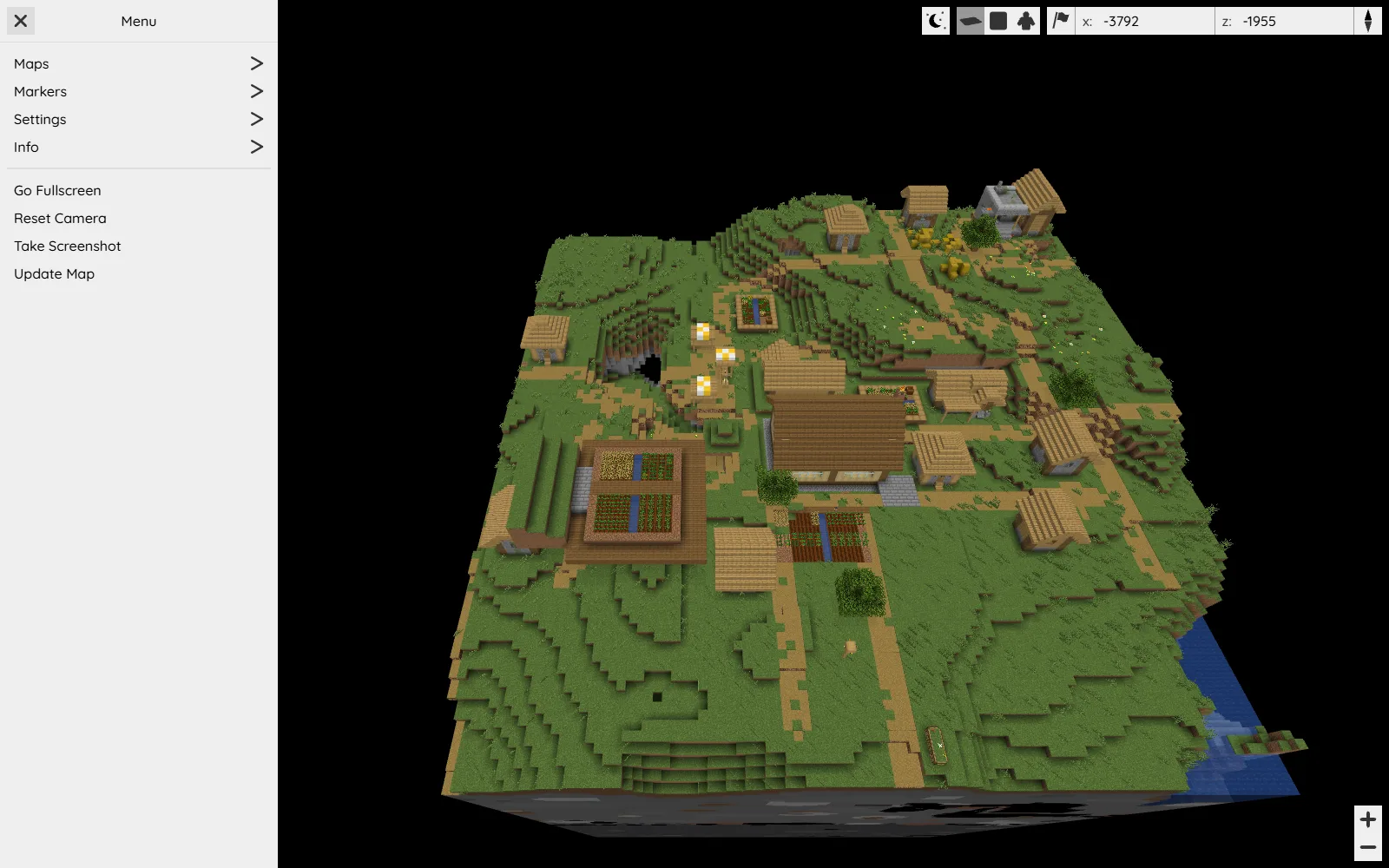
Peta contoh menyatukan Field Workshop, petak tanaman terdekat, dan jalan desa dalam satu tampilan. Mendekatkan tampilan memudahkan perbandingan pintu masuk dan jalur berjalan, sementara tampilan luas menunjukkan posisi bangunan di lereng.
Pilih pengaturan yang sesuai dengan dunia
Untuk server Java yang sudah ada, gunakan build BlueMap untuk platform server itu. Untuk peta lokal terpisah dari dunia tersimpan, build CLI berjalan tanpa memasang plugin server. BlueMap 5.28 membutuhkan Java 25 atau lebih baru dan mendukung dunia Java, bukan save Bedrock.
Untuk jalur mandiri, letakkan JAR CLI dalam folder kerja tersendiri. Buka terminal di sana dan jalankan:
java -jar bluemap-5.28-cli.jar -c config
Dalam config/maps/overworld.conf, atur world ke folder salinan dunia lengkap yang sudah ditutup dan pertahankan minecraft:overworld sebagai dimensi. Berikan nama peta yang mudah dikenali dan atur start-pos dekat tempat yang ingin kamu jelaskan kepada pengunjung.
Untuk membatasi render pertama, atur render-mask dalam konfigurasi peta yang sama. Contoh ini mempertahankan area antara X -128 dan 128 serta Z -128 dan 128 pada setiap ketinggian:
render-mask: [
  {
    type: box
    min-x: -128
    max-x: 128
    min-z: -128
    max-z: 128
  }
]
Ganti batas contoh itu dengan koordinat X dan Z terkecil serta terbesar kawasanmu. Sertakan jalan masuk maupun bangunan utama. Mengubah mask juga menghapus ubin hasil render di luar batas baru, jadi pertahankan peta pertama tetap lokal saat memilih yang ingin ditampilkan. Untuk bentuk lain, buka Advanced Customization → Render-Masks dalam dokumentasi BlueMap.
BlueMap membutuhkan sumber daya Minecraft untuk model dan tekstur blok. Baca perjanjian unduhan dalam core.conf sebelum mengaktifkan unduhan sumber daya. Lalu render peta itu dan buat file browsernya:
java -jar bluemap-5.28-cli.jar -c config -m overworld -r -g -s
Merender file dan menyajikannya ke browser adalah tindakan terpisah. Jalankan JAR yang sama dengan -c config -w untuk memulai server web bawaan; dengan port bawaan, buka http://localhost:8100 di komputer itu. Biarkan peta awal tetap lokal saat memutuskan apa yang boleh terlihat.
Rancang peta yang bisa dipakai orang lain
Beri nama beberapa tujuan berdasarkan fungsi: “Tempat mendarat sungai”, “Penyimpanan utama”, dan “Terowongan utara”. Deretan nama panggilan pribadi kurang membantu pemain baru. Gunakan area render terbatas jika tujuannya menjelaskan permukiman, bukan memperlihatkan setiap rute penjelajahan jauh.
Periksa peta setelah perubahan bangunan besar. Peta mewakili data dunia tersimpan, jadi render lama bisa mengarahkan orang ke jembatan yang sudah berpindah. Dunia bermod perlu perhatian tambahan: blok tidak biasa mungkin bergantung pada sumber daya atau dukungan rendering di luar aset vanilla.
Peta pertama yang berguna menjawab tiga pertanyaan dengan cepat: tempat bertemu, cara mencapai tujuan berikutnya, dan rute pulang. Tambahkan detail saat membantu salah satu tugas itu.
Gunakan alat ini
Situs resminya ada di sumber daya proyek pada bagian kreator.
Lihat tautan alat
Komentar 0
Bagikan yang berhasil, minta bantuan, atau balas pemain lain.
Gunakan akun Modonix Anda untuk ikut berdiskusi dan mengelola komentar Anda.
Masuk untuk berkomentarBelum ada komentar. Bagikan yang berhasil untukmu.