
BlueMap crea un mapa en 3D que los jugadores pueden explorar en un navegador. Resulta útil cuando los lugares importantes de un mundo compartido están repartidos entre un río, varias aldeas o una red de caminos. Un mapa puede mostrar por qué importa el paso de montaña de una manera que un solo par de coordenadas no puede.
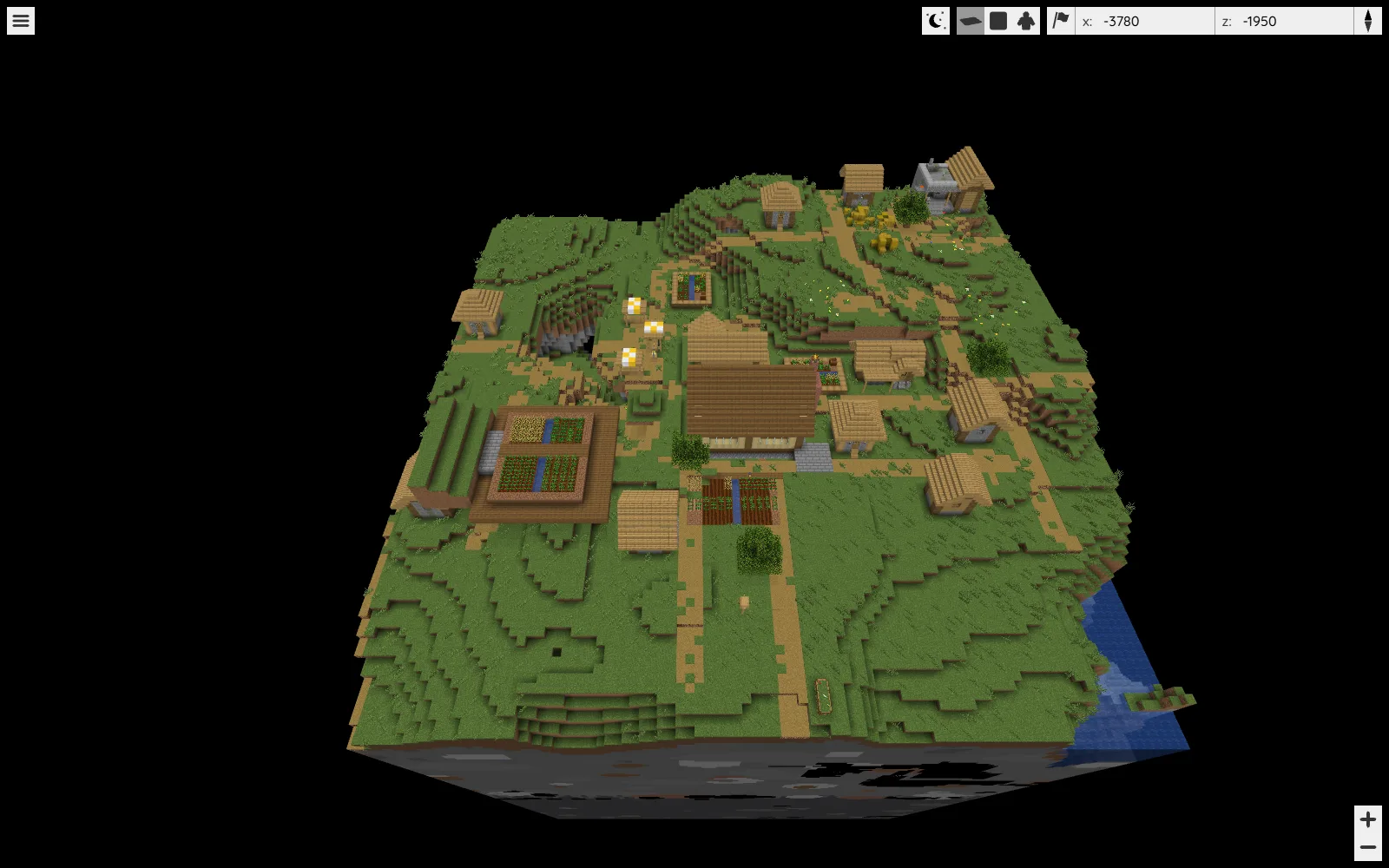
Empieza con una zona útil. Un pequeño puerto, su camino y la aldea cercana ya dan motivos para desplazar, ampliar y girar la vista. Renderizar inmediatamente todos los chunks explorados añade trabajo antes de saber qué necesita el grupo del mapa.
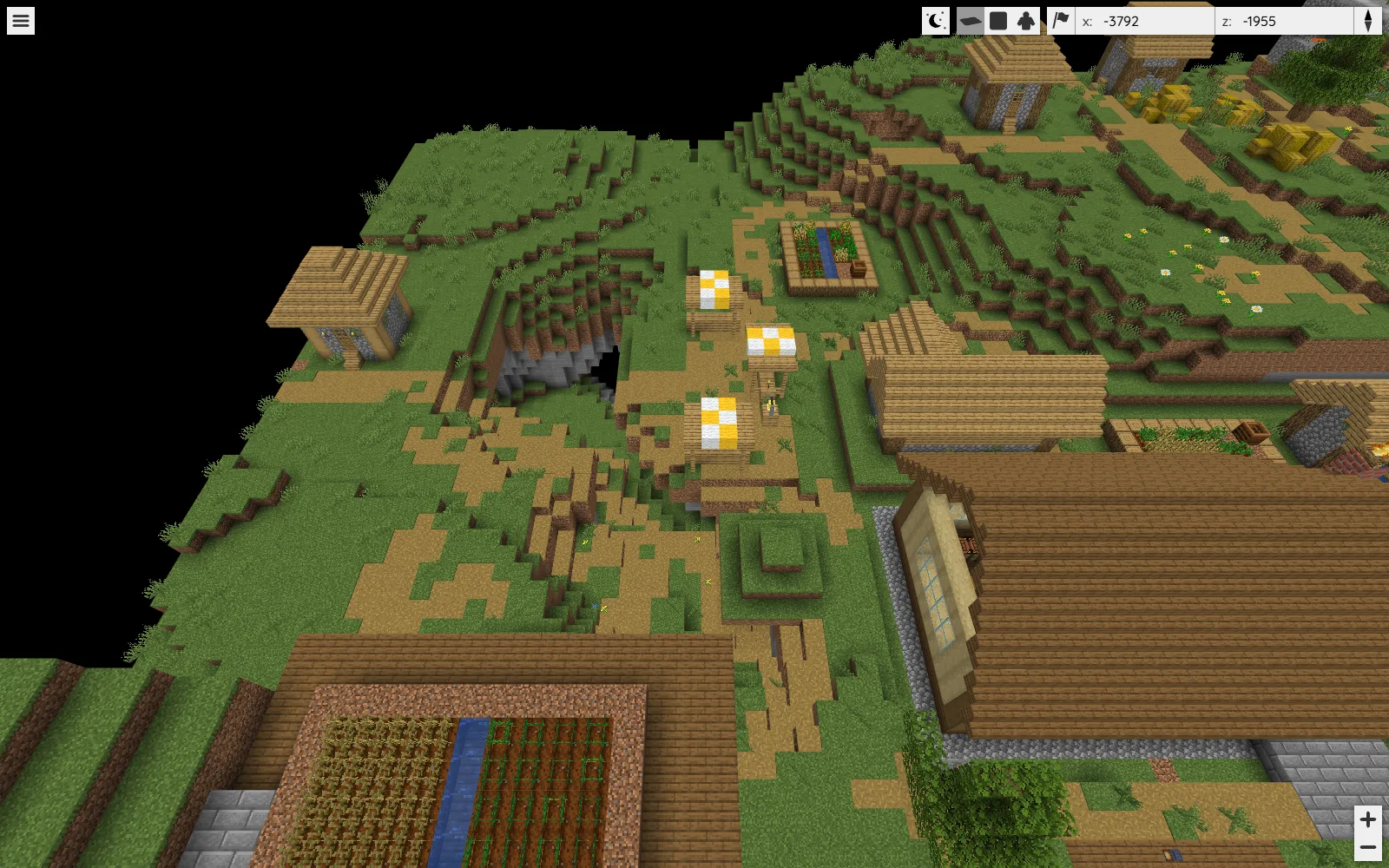
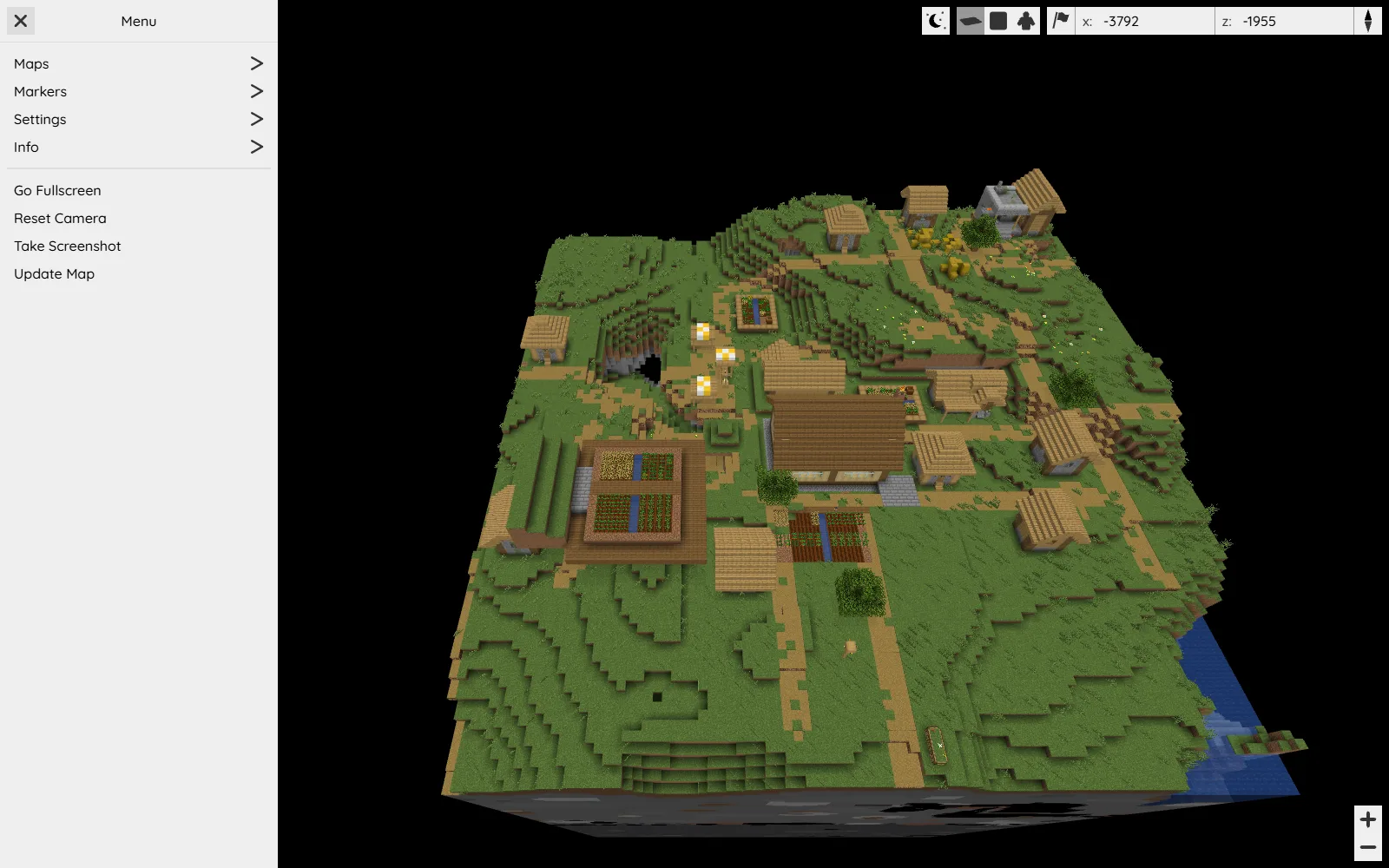
El mapa del ejemplo reúne el Field Workshop, las parcelas de cultivo cercanas y los caminos de la aldea en una sola vista. Al acercarte resulta más fácil comparar entradas y recorridos, mientras que la vista amplia muestra cómo se asientan los edificios en la ladera.
Elige una configuración adecuada para el mundo
Para un servidor Java existente, usa la versión de BlueMap destinada a esa plataforma de servidor. Para un mapa local independiente de un mundo guardado, la versión CLI funciona sin instalar un plugin de servidor. BlueMap 5.28 requiere Java 25 o posterior y admite mundos Java, no partidas guardadas de Bedrock.
Para usarlo de forma independiente, coloca el JAR CLI en su propia carpeta de trabajo. Abre una terminal allí y ejecuta:
java -jar bluemap-5.28-cli.jar -c config
En config/maps/overworld.conf, configura world con la carpeta de la copia completa y cerrada del mundo y conserva minecraft:overworld como dimensión. Dale al mapa un nombre reconocible y sitúa start-pos cerca del lugar que quieras explicar a los visitantes.
Para limitar el primer renderizado, establece una render-mask en esa misma configuración del mapa. Este ejemplo conserva el área entre X -128 y 128 y Z -128 y 128, a cualquier altura:
render-mask: [
  {
    type: box
    min-x: -128
    max-x: 128
    min-z: -128
    max-z: 128
  }
]
Sustituye esos límites del ejemplo por las coordenadas X y Z mínimas y máximas de tu zona. Incluye los caminos de acceso además del edificio principal. Cambiar una máscara también elimina los mosaicos renderizados que quedan fuera de los nuevos límites, así que mantén el primer mapa en local mientras eliges qué mostrar. Para otras formas, abre Advanced Customization → Render-Masks en la documentación de BlueMap.
BlueMap necesita recursos de Minecraft para los modelos y las texturas de los bloques. Lee el acuerdo de descarga en core.conf antes de activar la descarga de recursos. Después renderiza ese mapa y genera sus archivos para el navegador:
java -jar bluemap-5.28-cli.jar -c config -m overworld -r -g -s
Renderizar los archivos y servirlos a un navegador son acciones distintas. Ejecuta el mismo JAR con -c config -w para iniciar su servidor web integrado; con el puerto predeterminado, abre http://localhost:8100 en ese equipo. Mantén el mapa inicial en local mientras decides qué debe ser visible.
Diseña un mapa que otra persona pueda usar
Nombra algunos destinos según su función: «Embarcadero», «Almacén principal» y «Túnel norte». Una sucesión de apodos privados ayuda menos a un jugador nuevo. Usa un área de renderizado limitada si el objetivo es explicar un asentamiento, en lugar de revelar todas las rutas de exploración lejanas.
Revisa el mapa después de cambios importantes en las construcciones. Representa los datos guardados del mundo, por lo que un renderizado antiguo puede dirigir a la gente hacia un puente que ya se ha trasladado. Los mundos con mods requieren más cuidado: los bloques poco habituales pueden depender de recursos o de soporte de renderizado más allá de los recursos vanilla.
Un primer mapa útil responde rápidamente a tres preguntas: dónde reunirse, cómo llegar al siguiente destino y qué ruta lleva a casa. Añade detalles cuando ayuden a una de esas tareas.
Usar esta herramienta
Encontrarás la web oficial en los recursos del proyecto, en el bloque del creador.
Ver enlace a la herramienta
Comentarios 0
Comparte lo que funcionó, pide ayuda o responde a otro jugador.
Usa tu cuenta de Modonix para participar en la conversación y gestionar tus comentarios.
Inicia sesión para comentarAún no hay comentarios. Comparte lo que te funcionó.