
BlueMap cria um mapa em 3D que os jogadores podem explorar no navegador. Ele é útil quando os lugares importantes de um mundo compartilhado ficam espalhados por um rio, várias vilas ou uma rede de estradas. Um mapa pode mostrar por que a passagem na montanha importa de uma forma que um único par de coordenadas não consegue.
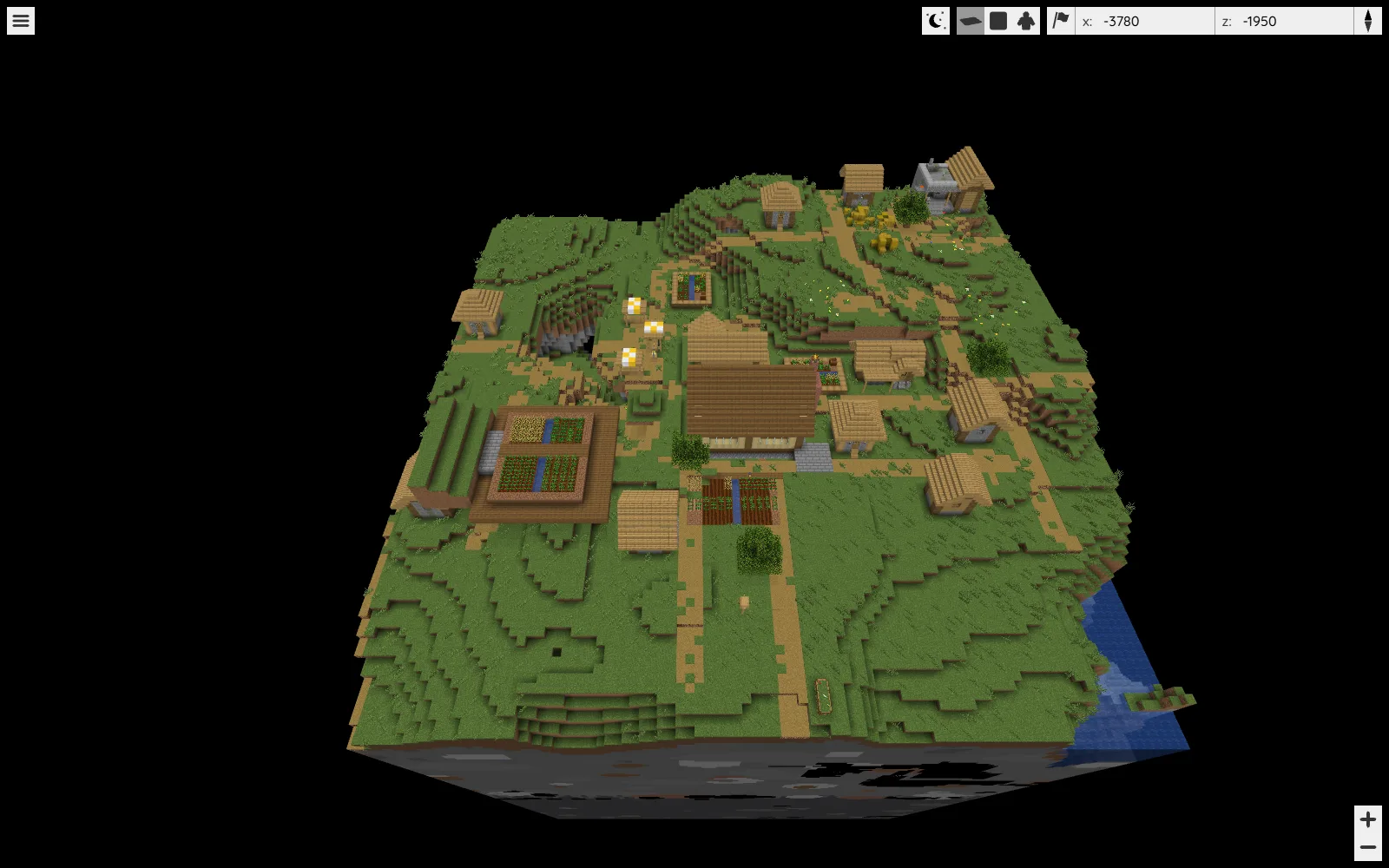
Comece com uma área útil. Um pequeno porto, sua estrada e a vila próxima já dão motivos para deslocar, ampliar e girar a vista. Renderizar imediatamente todos os chunks explorados acrescenta trabalho antes de você saber o que o grupo quer do mapa.
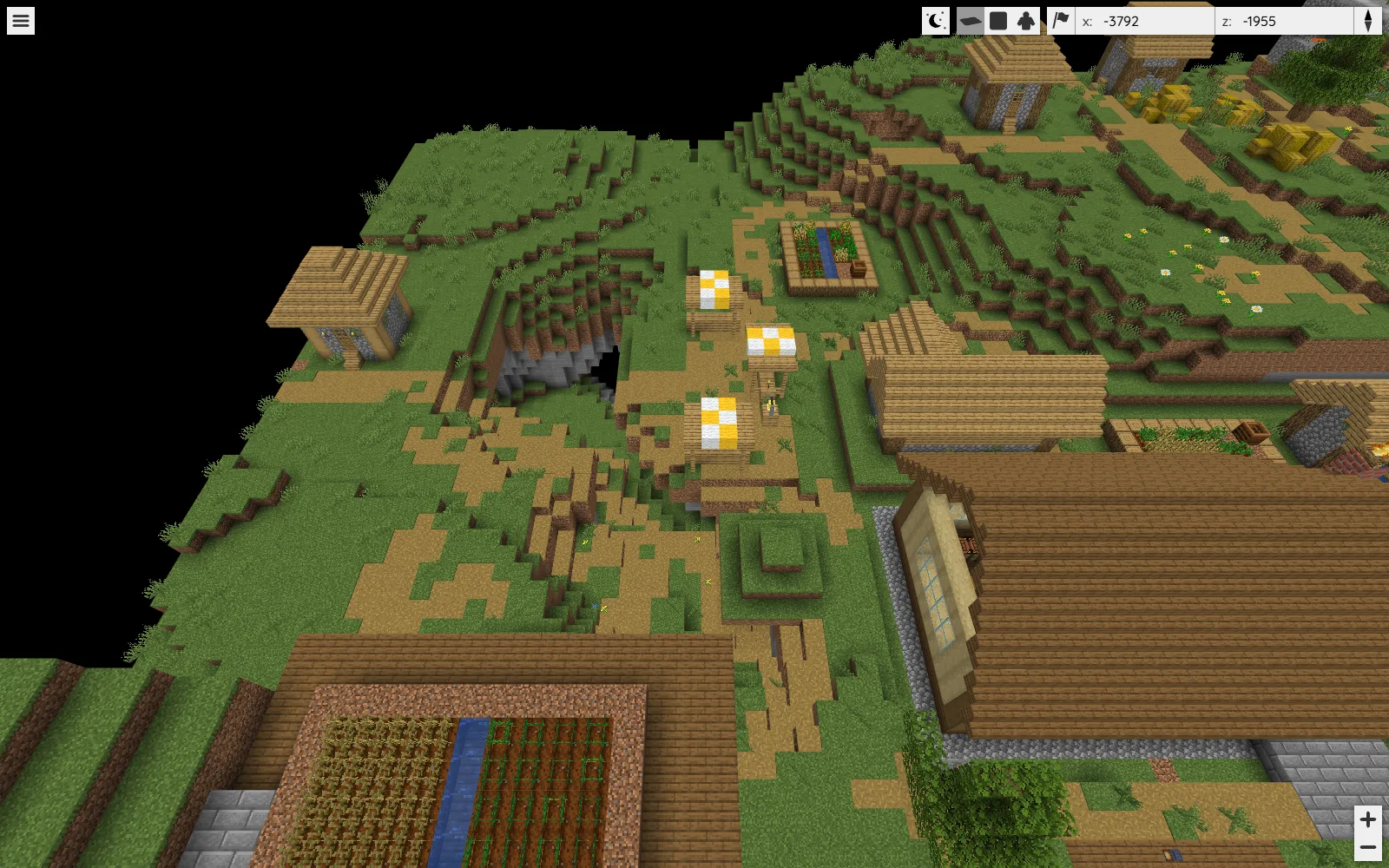
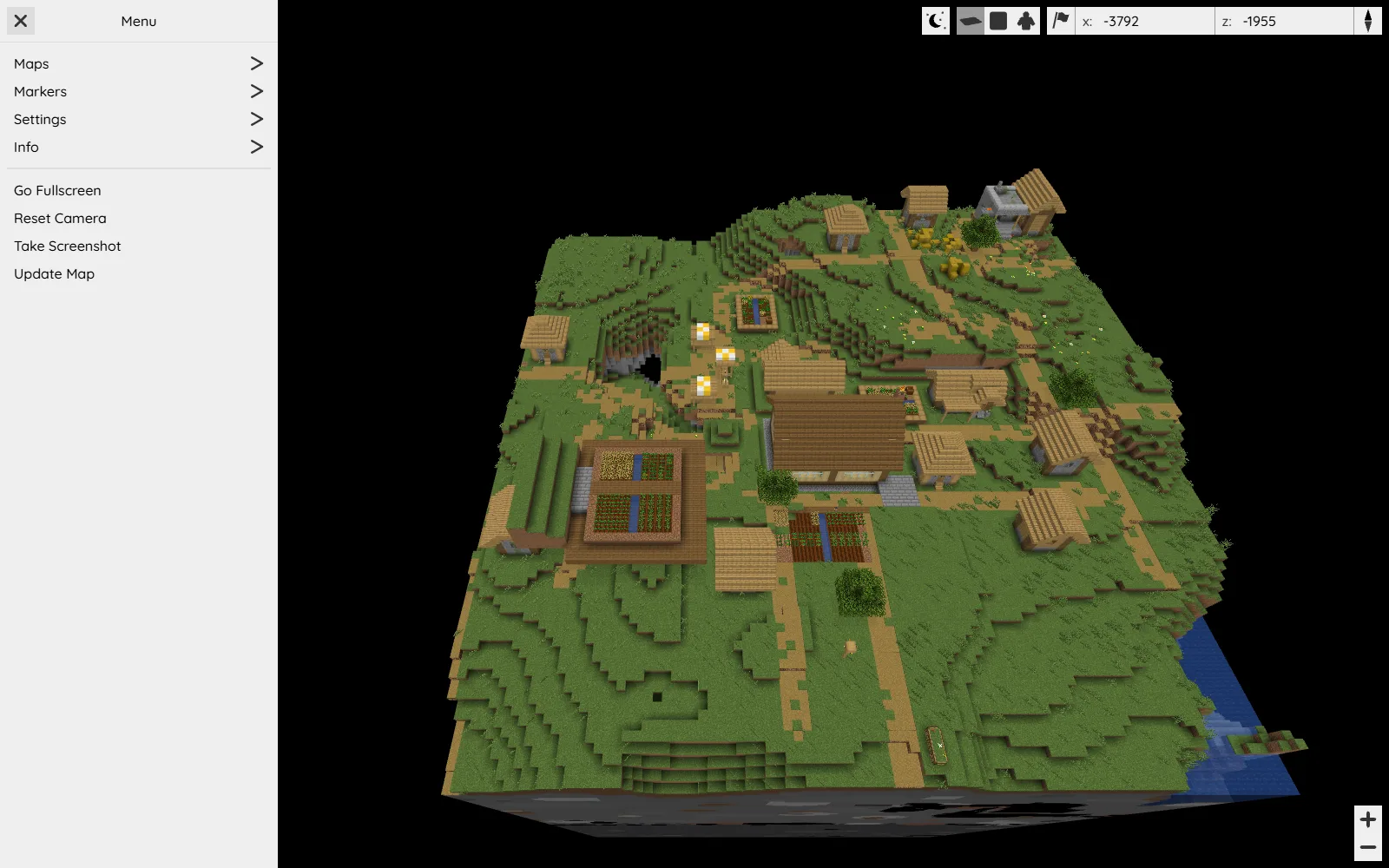
O mapa do exemplo reúne o Field Workshop, as plantações próximas e os caminhos da vila em uma só vista. Aproximar a câmera facilita comparar as entradas e os trajetos a pé, enquanto a vista mais ampla mostra como os prédios se acomodam na encosta.
Escolha uma configuração adequada ao mundo
Para um servidor Java existente, use a versão do BlueMap destinada àquela plataforma de servidor. Para um mapa local separado de um mundo salvo, a versão CLI funciona sem instalar um plugin de servidor. BlueMap 5.28 exige Java 25 ou mais recente e aceita mundos Java, não mundos salvos do Bedrock.
Para o uso independente, coloque o JAR CLI em sua própria pasta de trabalho. Abra um terminal ali e execute:
java -jar bluemap-5.28-cli.jar -c config
Em config/maps/overworld.conf, defina world como a pasta da cópia completa e fechada do mundo e mantenha minecraft:overworld como dimensão. Dê ao mapa um nome reconhecível e ajuste start-pos perto do lugar que você quer apresentar aos visitantes.
Para limitar a primeira renderização, defina uma render-mask na mesma configuração do mapa. Este exemplo mantém a área entre X -128 e 128 e Z -128 e 128, em todas as alturas:
render-mask: [
  {
    type: box
    min-x: -128
    max-x: 128
    min-z: -128
    max-z: 128
  }
]
Substitua os limites do exemplo pelas menores e maiores coordenadas X e Z da sua área. Inclua as vias de acesso além do prédio principal. Alterar uma máscara também remove os segmentos renderizados fora dos novos limites, então mantenha o primeiro mapa local enquanto escolhe o que mostrar. Para outras formas, abra Advanced Customization → Render-Masks na documentação do BlueMap.
BlueMap precisa dos recursos do Minecraft para os modelos e as texturas dos blocos. Leia o acordo de download em core.conf antes de ativar o download dos recursos. Depois renderize esse mapa e gere seus arquivos para o navegador:
java -jar bluemap-5.28-cli.jar -c config -m overworld -r -g -s
Renderizar os arquivos e servi-los a um navegador são ações distintas. Execute o mesmo JAR com -c config -w para iniciar o servidor web integrado; com a porta padrão, abra http://localhost:8100 naquele computador. Mantenha o mapa inicial local enquanto decide o que deve ficar visível.
Crie um mapa que outra pessoa consiga usar
Nomeie alguns destinos pela função: “Desembarque no rio”, “Depósito principal” e “Túnel norte”. Uma sequência de apelidos particulares ajuda menos um jogador novo. Use uma área de renderização limitada se o objetivo for explicar um povoado, em vez de revelar todas as rotas de exploração distantes.
Confira o mapa depois de mudanças importantes nas construções. Ele representa os dados salvos do mundo, então uma renderização antiga pode levar as pessoas a uma ponte que já mudou de lugar. Mundos com mods exigem mais cuidado: blocos incomuns podem depender de recursos ou de suporte de renderização além dos recursos vanilla.
Um primeiro mapa útil responde rapidamente a três perguntas: onde se encontrar, como chegar ao próximo destino e qual caminho leva para casa. Acrescente detalhes quando ajudarem em uma dessas tarefas.
Usar esta ferramenta
O site oficial está nos recursos do projeto, no bloco do criador.
Ver link da ferramenta
Comentários 0
Compartilhe o que funcionou, peça ajuda ou responda a outro jogador.
Use sua conta Modonix para participar da conversa e gerenciar seus comentários.
Entre para comentarAinda não há comentários. Compartilhe o que funcionou para você.