
Bewahre vor dem Ersetzen eines Bedrock-Add-ons das genaue alte Archiv auf und vergleiche es mit dem neuen Kandidaten. Ein neuerer Dateiname reicht nicht: Identitäten, Inhalts-IDs und Abhängigkeiten können sich getrennt ändern. Der Paketinspektor zeigt die Unterschiede, ohne die Eingaben zu verändern.
Alt und neu richtig zuordnen
- Wähle bei Choose a task die Option Compare an update.
- Wähle die bisherige Datei unter Old export, die geplante neue unter New export.
- Klicke auf Inspect files. Lies beide Berichte und danach Old and new export comparison.
- Öffne Observed values bei Identitäten und Abhängigkeiten. Aktiviere Show unchanged files, um auch identische Dateien zu sehen.
Die Übungsarchive findest du in der Lektion zu Texturpfaden.
Zum Üben dient bedrock-pair-broken.mcaddon als alte und bedrock-pair-corrected.mcaddon als neue Datei. Beides sind kleine statische Beispiele, keine spielbaren Veröffentlichungen.
Das Beispiel mit zwei Änderungen
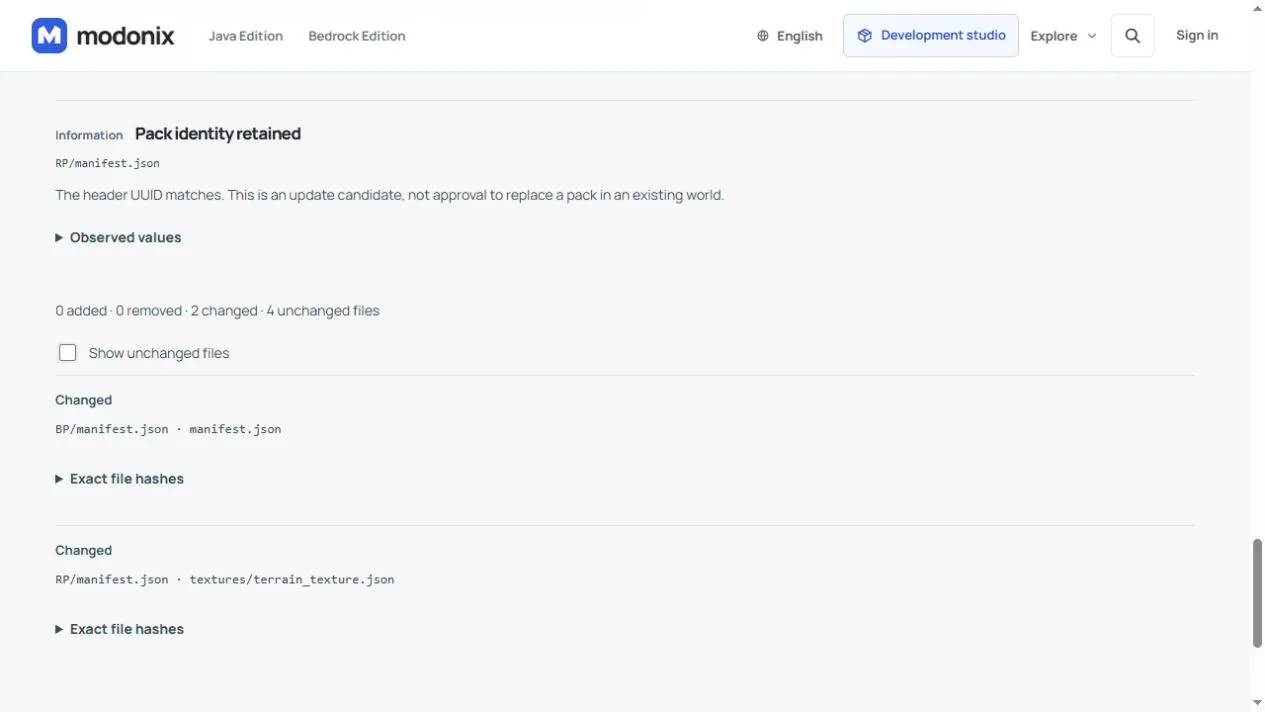
Beide Header-UUIDs bleiben erhalten: 0 hinzugefügte, 0 entfernte, 2 geänderte und 4 unveränderte Dateien.
BP/manifest.json: Die RP-Abhängigkeit ändert sich von[9,0,0]auf die mitgelieferte Version[1,0,0].RP/textures/terrain_texture.json:textures/blocks/missing_tilewird zutextures/blocks/tile.
Blockdefinition, RP-Manifest, Geometriedatei und PNG bleiben gleich. Öffne Exact file hashes in einer Zeile für die alten und neuen Bytes. Changed kann auch nur geänderten JSON-Text bedeuten; die Auswirkung im Spiel wird dadurch nicht bewertet.
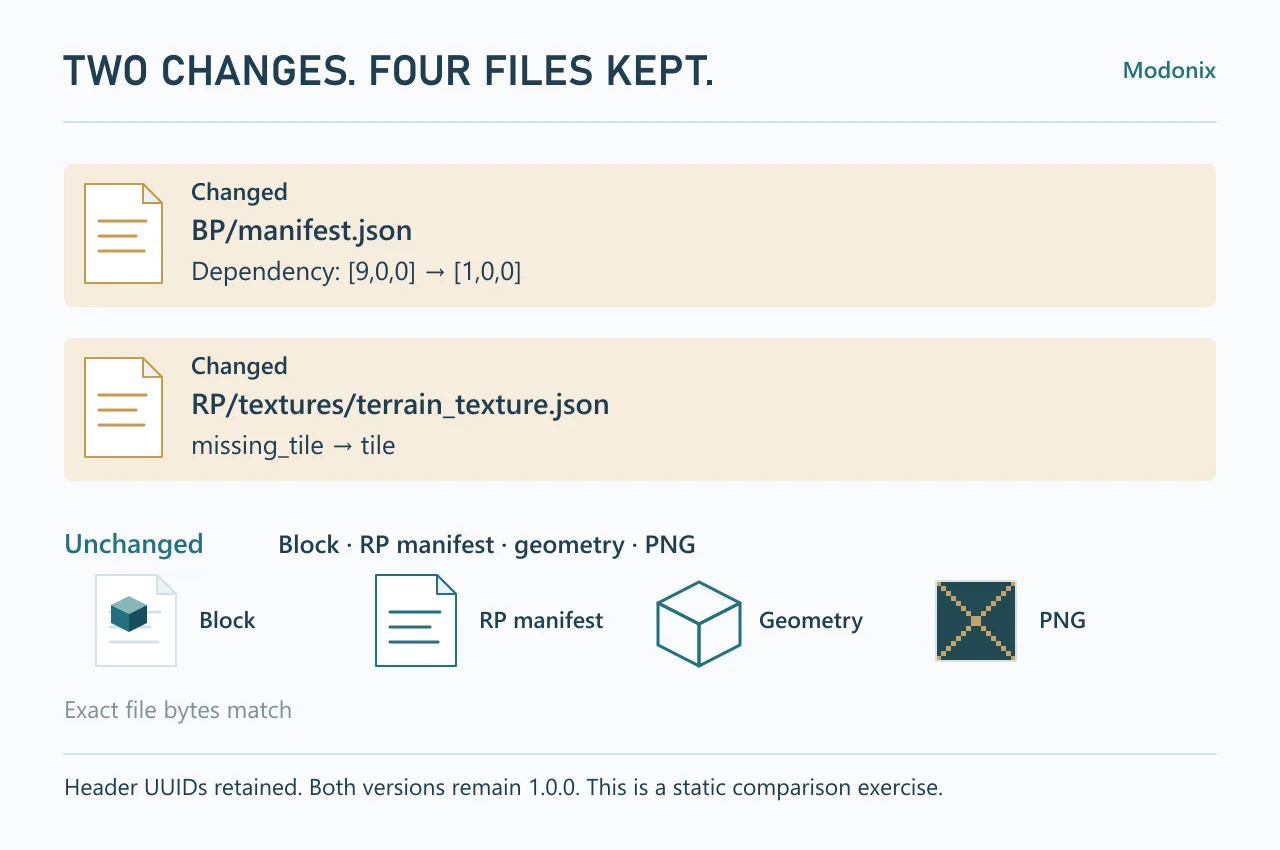
Beide Paketversionen bleiben in dieser Übung absichtlich 1.0.0. Gezeigt wird ein Dateivergleich, kein importfertiges Update. Bei einer echten Veröffentlichung musst du auch Versionsfortschritt und passende Abhängigkeitsversionen prüfen.
Die Identität ist erst der Anfang
Pack identity retained bedeutet, dass die Header-UUID übereinstimmt. Es garantiert nicht den Erhalt alter Blöcke oder Items. Prüfe auch Module, Namensräume sowie entfernte und hinzugefügte Kennungen. Eine andere UUID kann ein eigenständiges Paket ergeben. Ohne eindeutige Zuordnung meldet der Inspektor unzugeordnete Pakete und hinzugefügte oder entfernte Dateien, statt eine Migration zu erfinden.
Die UUID einer Abhängigkeit sollte auf die Header-UUID des vorgesehenen Pakets mit der vorgesehenen Version zeigen. Eine höhere Versionsnummer repariert weder einen Texturpfad noch eine entfernte Block-ID. Sichere das alte Archiv und die bearbeitbare Quelle vor Änderungen.
Vergleiche ein im Konstruktor erstelltes Update
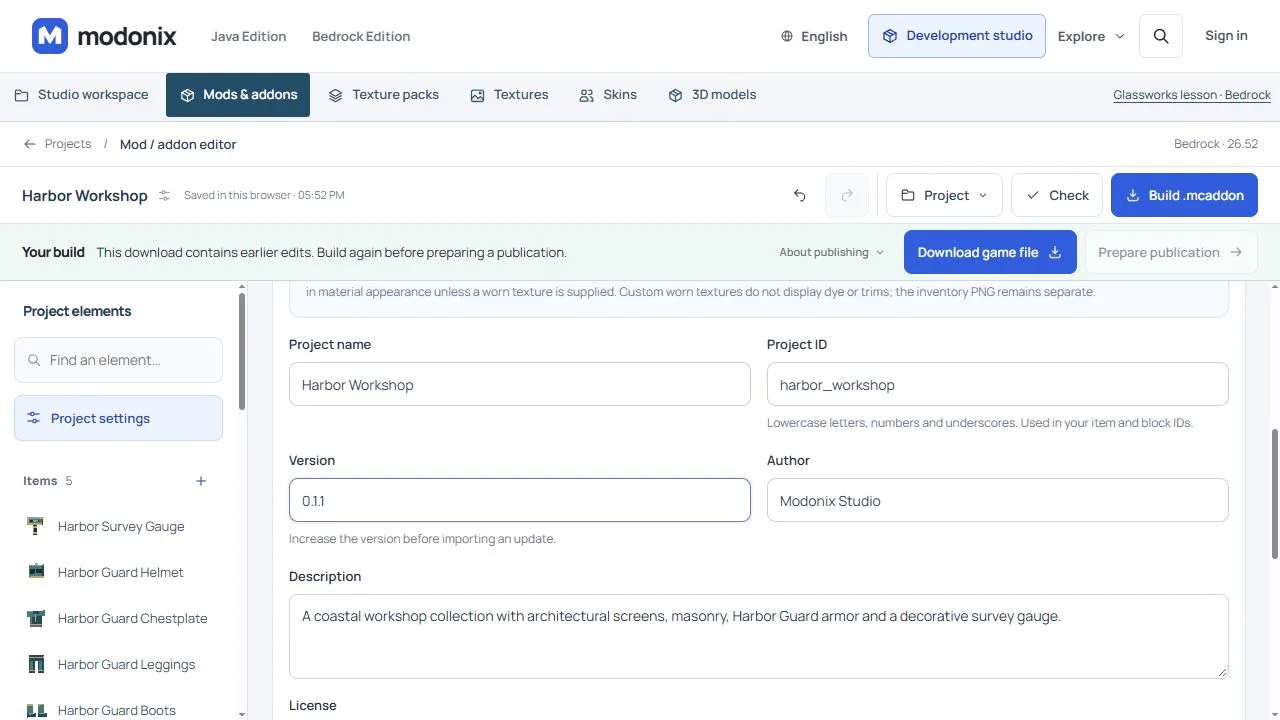
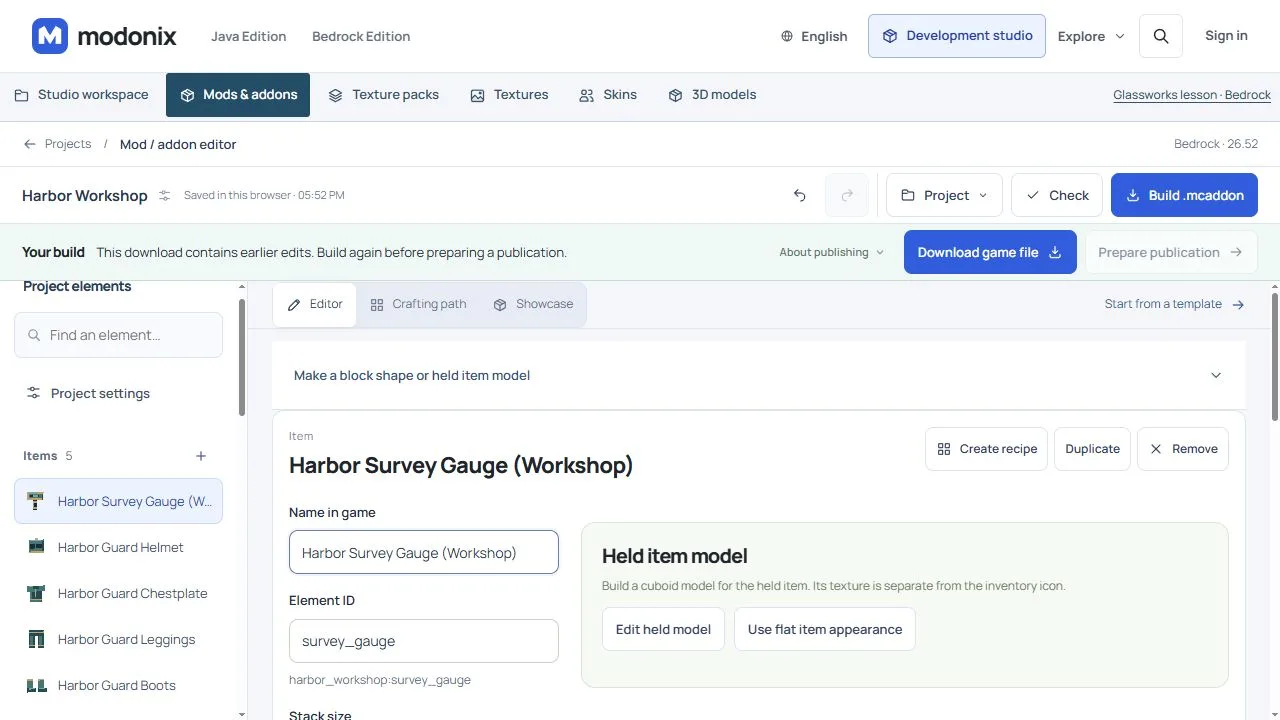
Eine kleine Namensänderung macht das Update nachvollziehbar, ohne gleichzeitig Rezepte oder Texturen zu verändern. In Harbor Workshop steigt die Projektversion von 0.1.0 auf 0.1.1, und Harbor Survey Gauge wird zu Harbor Survey Gauge (Workshop). Die Element ID bleibt survey_gauge, die Projekt-ID bleibt harbor_workshop. Der sichtbare Name ändert sich, nicht die Gegenstandskennung.
So gehst du mit deinem eigenen Projekt vor:
- Nutze vor dem Bearbeiten Project → Save project JSON und behalte die heruntergeladene Projektdatei zusammen mit dem alten Add-on-Archiv. Trenne alte und neue Dateien in Ordnern, damit ein ähnlich benannter Download nicht die einzige Sicherung überschreibt.
- Ändere unter Project settings die Version. Wähle den Gegenstand und ändere nur Name in game. Behalte für diesen kleinen Vergleich Element ID, Projektidentität, Rezepte und Texturen. New project oder eine unabhängige Kopie sind etwas anderes als ein Update des bestehenden Projekts.
- Speichere das neue JSON, nutze Check, dann Build .mcaddon, und lade die fertige Datei herunter. Behalte auch das alte Archiv; eine Änderung des Dateinamens aktualisiert die Version nicht.
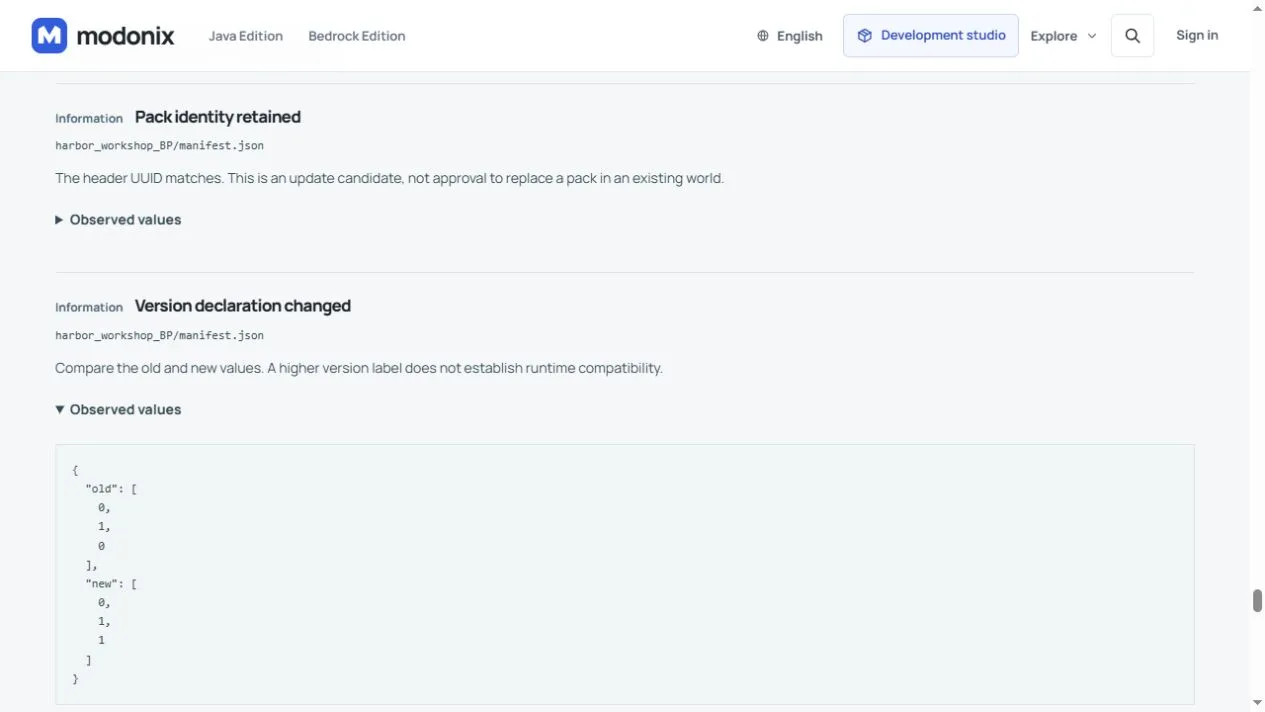
- Kehre zum Prüfer zurück. Wähle das Original als Old export, den neuen Build als New export, dann Inspect files. Lies zuerst Versions- und Identitätsbefunde, danach die Zahl geänderter Dateien.
Dieses Paar ergibt 0 hinzugefügte · 0 entfernte · 4 geänderte · 69 unveränderte Dateien. Die Header-UUIDs von Verhaltens- und Ressourcenpaket bleiben erhalten. Ihre Versionen steigen von 0.1.0 auf 0.1.1. Geändert sind:
| Geänderte Datei | Zu prüfen |
|---|---|
harbor_workshop_BP/manifest.json |
Header- und Modulversionen werden [0,1,1]; die Ressourcenabhängigkeit behält ihre UUID und verlangt [0,1,1]. |
harbor_workshop_RP/manifest.json |
Header- und Modulversionen werden [0,1,1], bei gleicher Paketidentität. |
harbor_workshop_RP/texts/en_US.lang |
Der angezeigte Gerätename ändert sich; die Gegenstandskennung bleibt gleich. |
modonix-project.json |
Die enthaltene Projektdatei hält die Versions- und Namensänderung fest. |
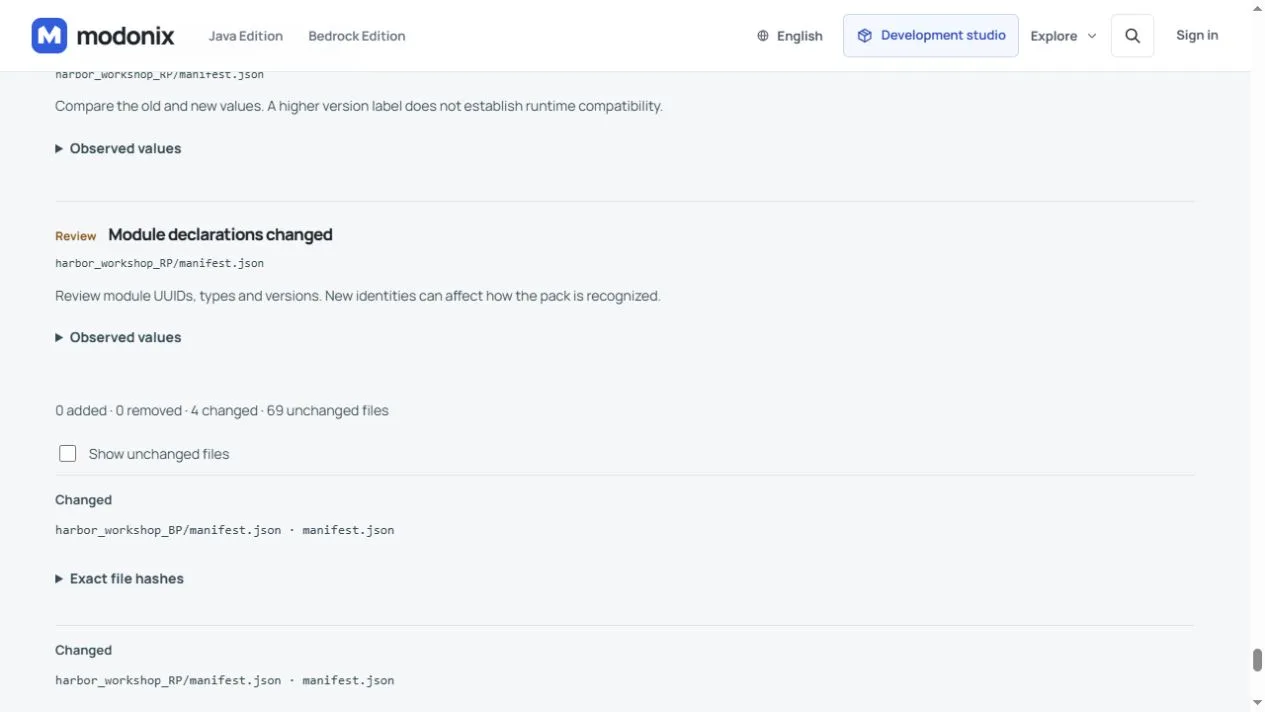
Die übrigen Dateien stimmen in diesem Vergleich exakt überein. Das passt zu einer reinen Namensänderung: Dafür sind weder ein neues Modell noch eine neue Textur, ein neuer Block oder ein neues Rezept nötig. Es zeigt nicht, wie sich das Update in einer gespeicherten Welt verhält.
Untersuche unbeabsichtigte Unterschiede
- Andere Header-UUID: Prüfe, ob du eine unabhängige Kopie geöffnet oder die Projektidentität geändert hast. Gleicher Titel oder gleiche Projekt-ID ersetzen keine Paketidentität.
- Neue Version fehlt: Prüfe zuerst, ob die heruntergeladene Datei der neue Build ist, dann die Manifestversion. Prüfe die gespeicherte JSON-Projektdatei, wenn die ausgewählte Datei und die Versionsanzeige des Editors voneinander abweichen. Benenne das Archiv nicht als Reparatur um und ändere keine Zahlen darin.
- Ressourcenabhängigkeit verlangt die alte Version: Vergleiche die BP-Abhängigkeit mit der tatsächlichen RP-Headerversion. Korrigiere das Konstruktorprojekt und baue erneut; nur eine Manifestversion zu erhöhen aktualisiert das Paar nicht vollständig.
- Rezept, Textur oder Element-ID unerwartet geändert: Öffne vor dem Fortfahren die genaue Zeile und ihre Hashes. Kehre zum Projekt im Konstruktor zurück und nimm die unbeabsichtigte Änderung zurück. Wenige geänderte Dateien sind kein Grund, sie zu ignorieren.
Um den früheren Bearbeitungsstand zu öffnen, sichere zuerst beide Projektdateien und wähle die alte über Project → Import project JSON. Bestätige Open this project? nur, wenn die neue Projektdatei gesichert ist. Prüfe danach Version, ursprünglichen Namen und Element-IDs. Ein Browserprojekt wiederherzustellen stellt keine Spielwelt wieder her, deinstalliert kein Add-on und macht keine Weltänderungen rückgängig.
Mit dem eigenen Projekt verbinden
Wenn du in Modonix arbeitest, speichere das Konstruktor-JSON getrennt von der Spieldatei. Ändere das Projekt, exportiere eine neue Spieldatei und wähle hier beide tatsächlichen Archive aus. Der Inspektor speichert keine Konstruktorprojekte, baut keine Exporte und aktualisiert keine Welten. Die Ridgeway-Konstruktorlektion erklärt Quelle und Export.
Folge erst nach dem Vergleich der Anleitung für Updates in vorhandenen Welten und teste den Kandidaten in einer Weltkopie. Prüfe vorhandene Blöcke, gelagerte Items und wichtige Funktionen. Statische Prüfungen werten keine Skripte aus und garantieren weder Versionskompatibilität noch eine sichere Weltmigration.
Kommentare 0
Teile, was funktioniert hat, stelle eine Frage oder antworte einem anderen Spieler.
Nutze dein Modonix-Konto, um mitzudiskutieren und deine Kommentare zu verwalten.
Zum Kommentieren anmeldenNoch keine Kommentare. Erzähle, was bei dir funktioniert hat.