
Перед заменой аддона Bedrock сохраните точный старый архив и сравните его с новым кандидатом. Более свежего имени файла недостаточно: UUID, ID содержимого и зависимости могут меняться независимо. Инспектор пакетов показывает различия, не меняя входные файлы.
Не перепутайте старое и новое
- В Choose a task выберите Compare an update.
- Укажите текущий архив в Old export, предполагаемую замену — в New export.
- Нажмите Inspect files. Прочитайте оба отчёта, затем Old and new export comparison.
- Откройте Observed values у идентичностей и зависимостей. Включите Show unchanged files, чтобы увидеть и одинаковые файлы.
Учебные архивы доступны в уроке о путях к текстурам.
Для знакомства с управлением выберите bedrock-pair-broken.mcaddon как старый файл, а bedrock-pair-corrected.mcaddon как новый. Это небольшие статические примеры, а не игровые релизы.
Пример с двумя изменениями
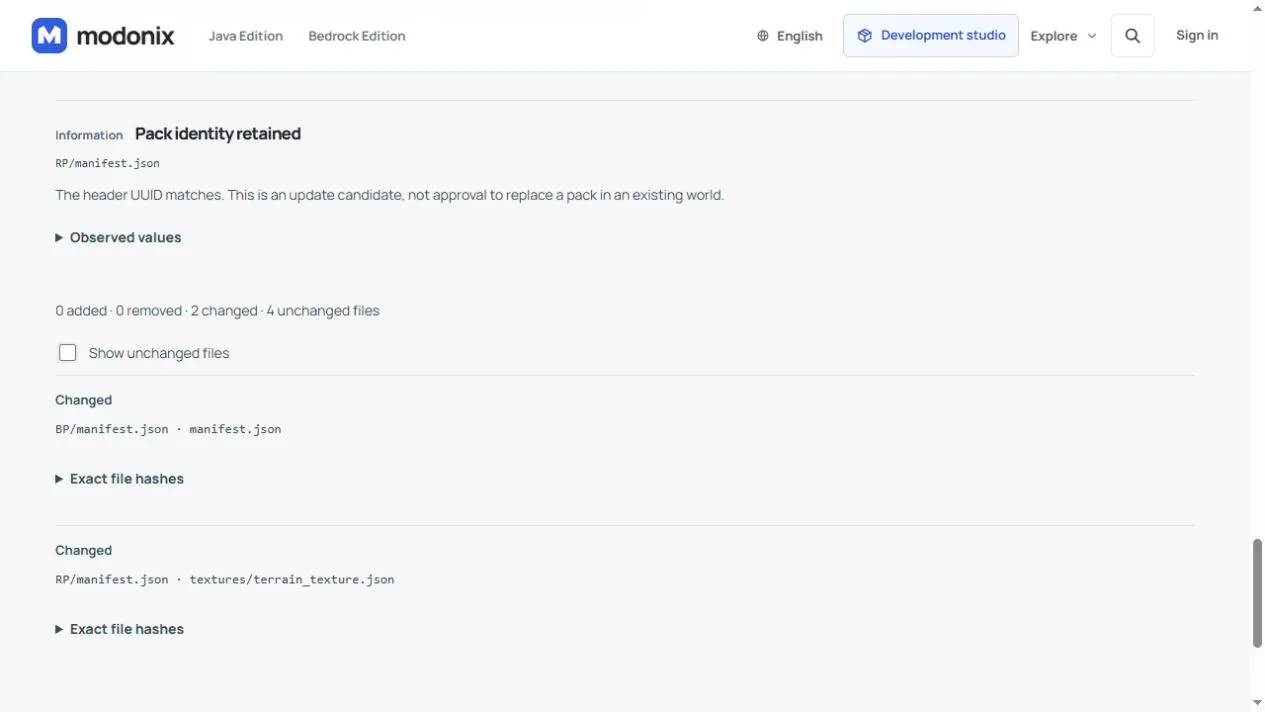
Оба UUID заголовков сохранены: 0 добавленных, 0 удалённых, 2 изменённых и 4 неизменённых файла.
BP/manifest.json: запрос версии RP меняется с[9,0,0]на версию вложенного RP[1,0,0].RP/textures/terrain_texture.json:textures/blocks/missing_tileзаменяется наtextures/blocks/tile.
Определение блока, манифест RP, геометрия и PNG остаются прежними. Откройте Exact file hashes в строке, чтобы сопоставить старые и новые байты. Changed может означать лишь изменение текста JSON; влияние на игру эта метка не оценивает.
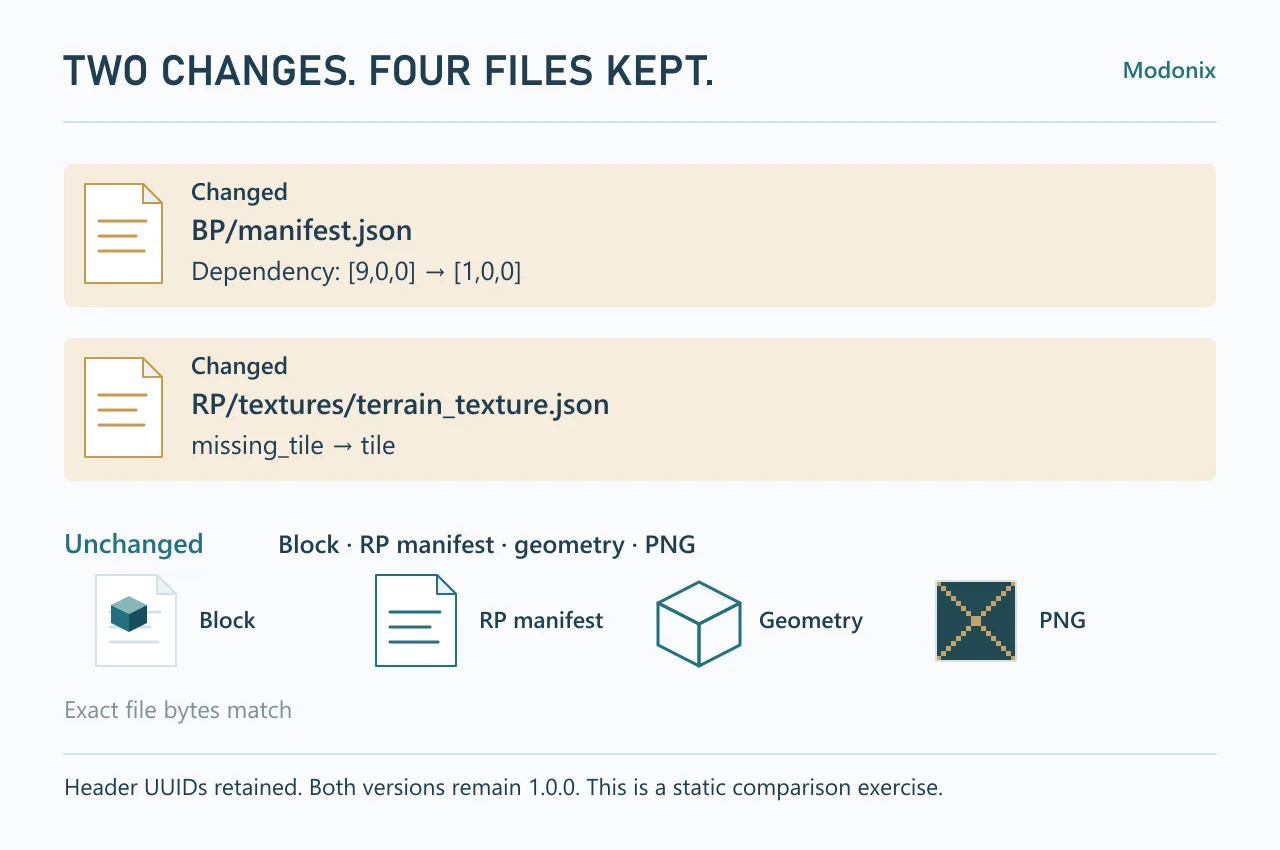
Обе версии пакетов в упражнении намеренно остаются 1.0.0. Оно показывает сравнение файлов, а не готовое к импорту обновление. Для настоящего выпуска проверьте также повышение версии и согласованность версий зависимостей.
Идентичность — начало проверки
Pack identity retained означает совпадение UUID заголовка. Это не гарантирует сохранность старых блоков и предметов. Проверьте изменения модулей, пространств имён, удалённые и добавленные идентификаторы. Другой UUID может обозначать независимый пакет. Без однозначной пары старого и нового инспектор показывает несопоставленные пакеты и добавленные либо удалённые файлы, не придумывая миграцию.
UUID зависимости должен ссылаться на заголовок нужного пакета с нужной версией. Повышение номера версии не исправляет путь к текстуре и не возвращает удалённый ID блока. До изменений сохраните старый архив и резервную копию редактируемого исходника.
Сравните обновление, созданное в конструкторе
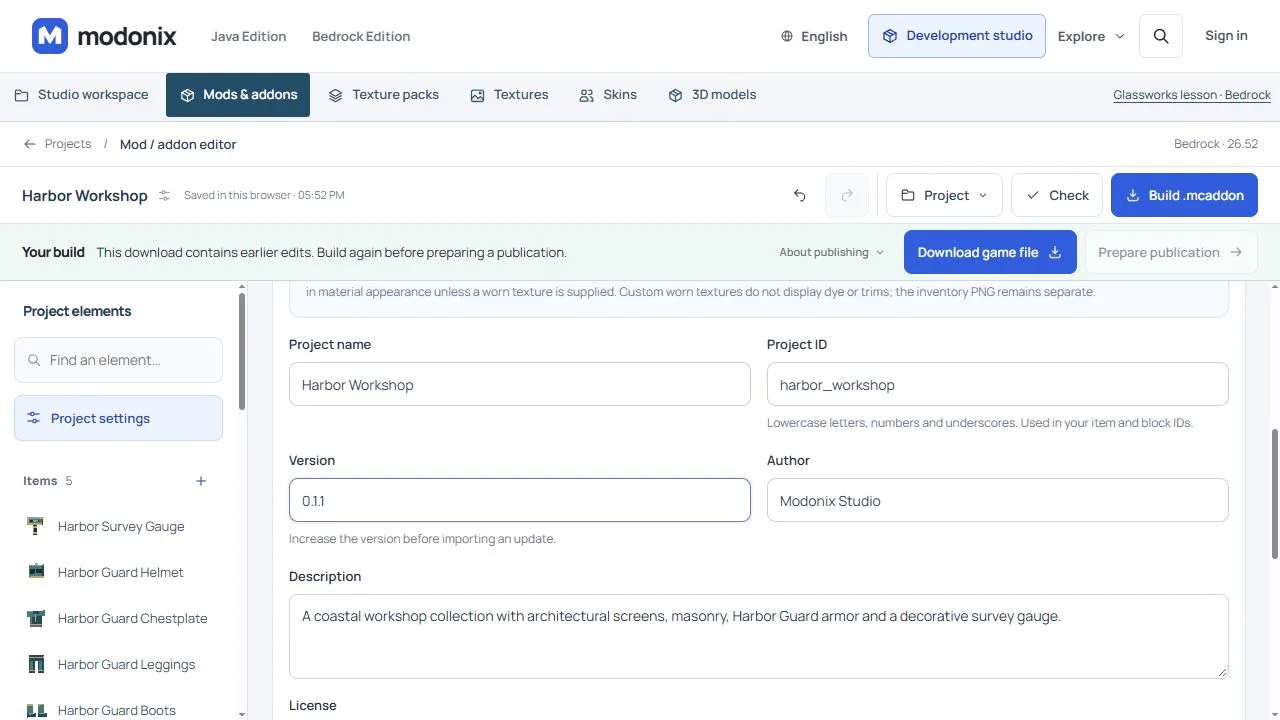
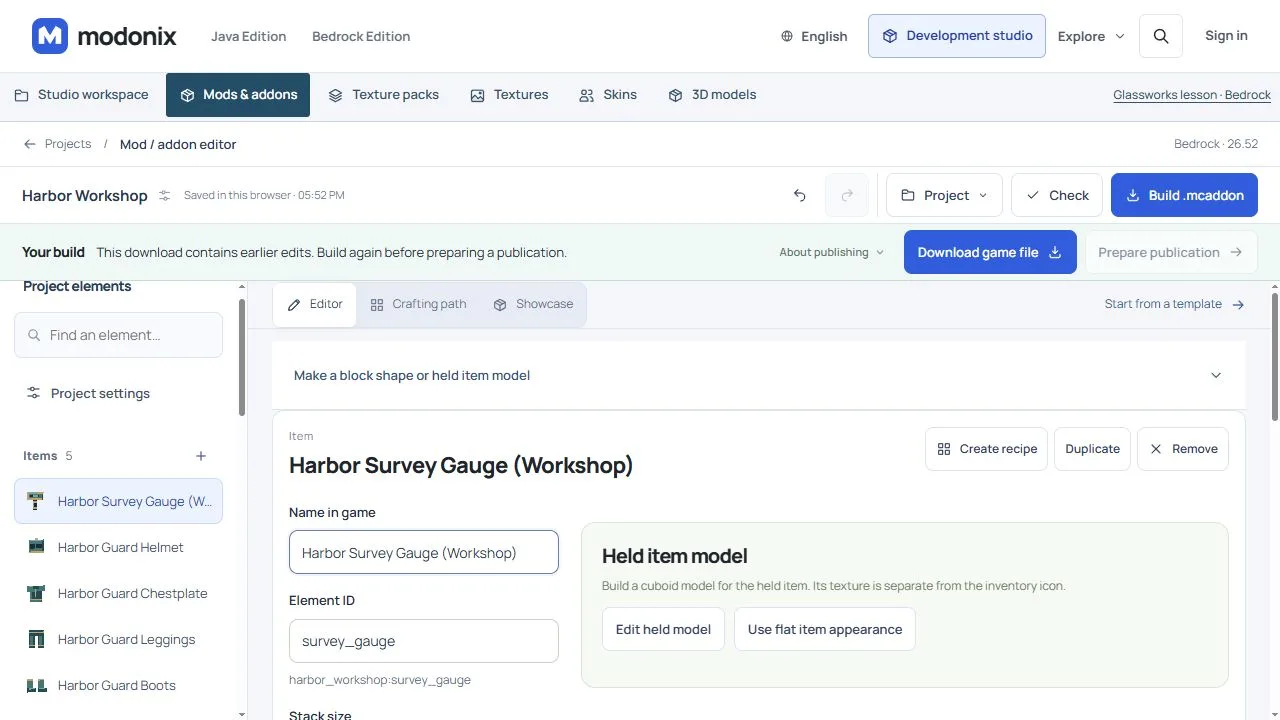
Небольшое изменение названия помогает проследить обновление без одновременной правки рецептов и текстур. В Harbor Workshop версия проекта меняется с 0.1.0 на 0.1.1, а Harbor Survey Gauge становится Harbor Survey Gauge (Workshop). Его Element ID остаётся survey_gauge, ID проекта — harbor_workshop. Меняется название для игрока, а не идентификатор предмета.
Чтобы повторить этот путь со своим проектом:
- Перед правками используйте Project → Save project JSON и сохраните скачанный JSON проекта рядом со старым архивом дополнения. Разделите старые и новые файлы по папкам, чтобы файл с похожим названием не заменил единственную резервную копию.
- В Project settings измените Version. Выберите предмет и измените только Name in game. Для небольшого сравнения оставьте прежними Element ID, данные идентификации проекта, рецепты и текстуры. New project или независимый дубликат — другая задача, а не обновление существующего проекта.
- Сохраните новый JSON конструктора, выполните Check, затем Build .mcaddon и скачайте готовый файл. Старый архив тоже оставьте: переименование файла не обновляет версию.
- Вернитесь в инспектор. Поместите оригинальный архив в Old export, новый — в New export, затем нажмите Inspect files. Сначала проверьте версии и идентификаторы пакетов, а затем число изменённых файлов.
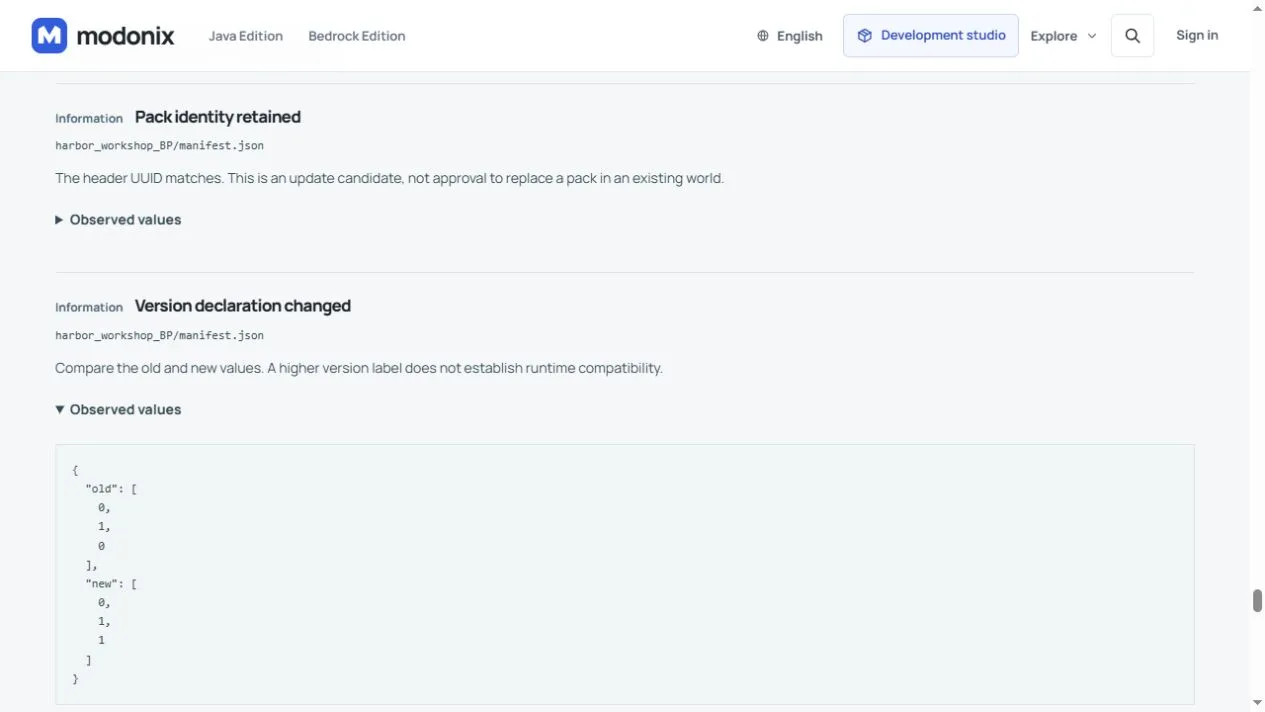
Для этой пары результат — 0 добавленных · 0 удалённых · 4 изменённых · 69 неизменных файлов. UUID заголовков пакетов поведения и ресурсов сохранены. Их версии меняются с 0.1.0 на 0.1.1. Изменённые строки:
| Изменённый файл | Что проверить |
|---|---|
harbor_workshop_BP/manifest.json |
Версии заголовка и модуля становятся [0,1,1]; зависимость ресурсов сохраняет UUID и запрашивает [0,1,1]. |
harbor_workshop_RP/manifest.json |
Версии заголовка и модуля становятся [0,1,1], идентификатор пакета сохраняется. |
harbor_workshop_RP/texts/en_US.lang |
Меняется видимое название прибора, но не идентификатор предмета. |
modonix-project.json |
Включённый JSON проекта отражает изменения версии и названия. |
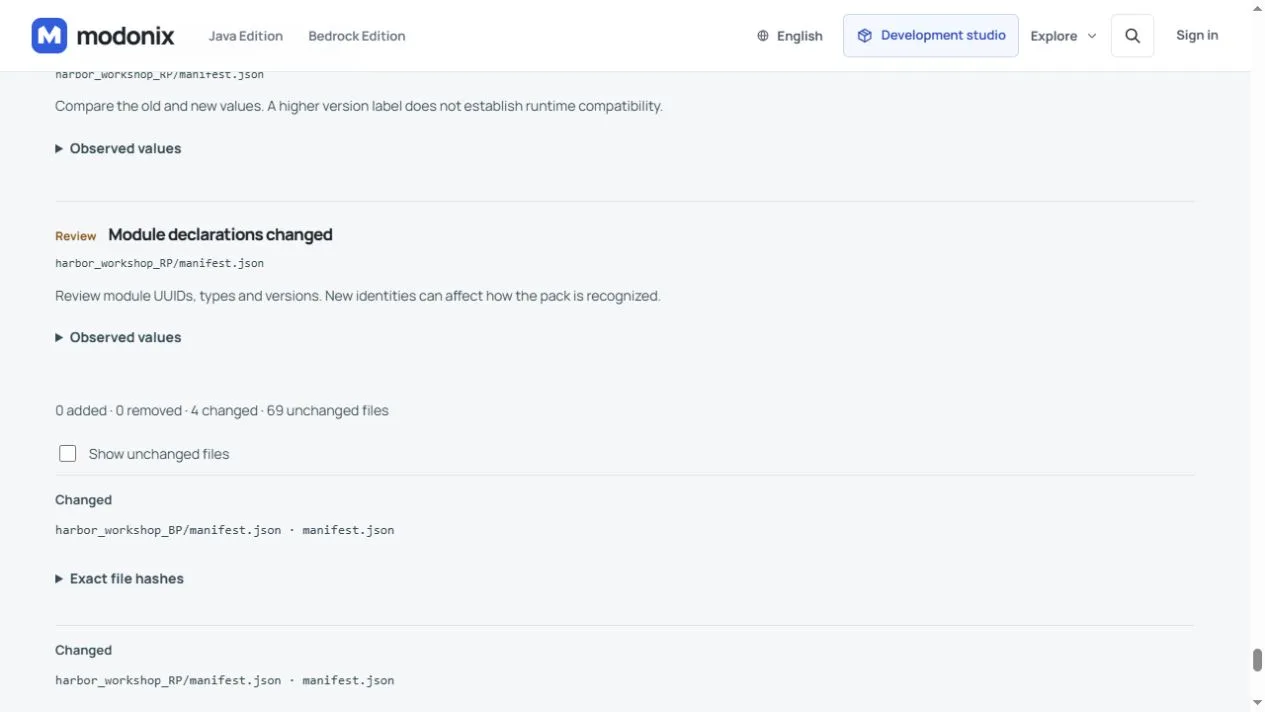
Остальные файлы в этом сравнении полностью совпадают. Это соответствует смене только названия: новая модель, текстура, блок или рецепт не нужны. Такое сравнение не показывает поведение обновления в сохранённом мире.
Разберите неожиданное отличие
- Другой UUID заголовка: проверьте, не открыли ли независимую копию и не изменили ли данные идентификации проекта. Совпадение названия или ID проекта ещё не означает совпадения UUID пакетов.
- Новой версии нет: сначала убедитесь, что скачан новый собранный архив, затем проверьте версию его манифеста. Если выбранный файл и версия в редакторе расходятся, проверьте сохранённый JSON конструктора. Не исправляйте это переименованием архива или заменой чисел внутри него.
- Зависимость ресурсов требует старую версию: сравните зависимость BP с реальной версией заголовка RP. Исправьте проект конструктора и соберите заново; повышение версии только одного манифеста не обновляет пару целиком.
- Неожиданно изменились рецепт, текстура или ID: прежде чем продолжать, откройте соответствующую строку и сравните хеши файлов. Вернитесь к исходнику и отмените случайную правку; малое число изменённых файлов — не причина её игнорировать.
Чтобы вернуться к прежней версии проекта в редакторе, сначала сохраните оба исходника, затем откройте старый через Project → Import project JSON. Подтверждайте Open this project? только при наличии резервной копии нового исходника. После открытия сверьте версию, прежнее название и ID элементов. Восстановление проекта в браузере не восстанавливает игровой мир, не удаляет аддон и не отменяет уже сделанные в мире изменения.
Свяжите сравнение со своим проектом
При работе в Modonix храните JSON конструктора отдельно от игрового архива. Внесите изменения в проект, экспортируйте новый игровой файл и выберите здесь два реальных архива. Инспектор не сохраняет проекты конструктора, не собирает экспорты и не обновляет мир. Урок конструктора Ridgeway объясняет работу с исходником и экспортом.
После разбора различий следуйте руководству по обновлению в существующем мире и проверьте кандидата в копии. Посмотрите на уже установленные блоки, сохранённые предметы и нужные функции. Статическая проверка не исполняет скрипты, не гарантирует совместимость версий или безопасную миграцию мира.
Комментарии 0
Расскажите, что сработало, попросите помощи или ответьте другому игроку.
Войдите в аккаунт Modonix, чтобы участвовать в обсуждении и управлять своими комментариями.
Войти и комментироватьКомментариев пока нет. Расскажите, что помогло вам.