
Antes de substituir um complemento Bedrock, guarde o arquivo antigo exato e compare com o candidato novo. Um nome de arquivo mais recente não basta: identidades, IDs de conteúdo e dependências podem mudar separadamente. O inspetor mostra as diferenças sem alterar as entradas.
Coloque antigo e novo na ordem certa
- Em Choose a task, selecione Compare an update.
- Escolha o arquivo atual em Old export e o candidato em New export.
- Clique em Inspect files. Leia os dois relatórios e depois Old and new export comparison.
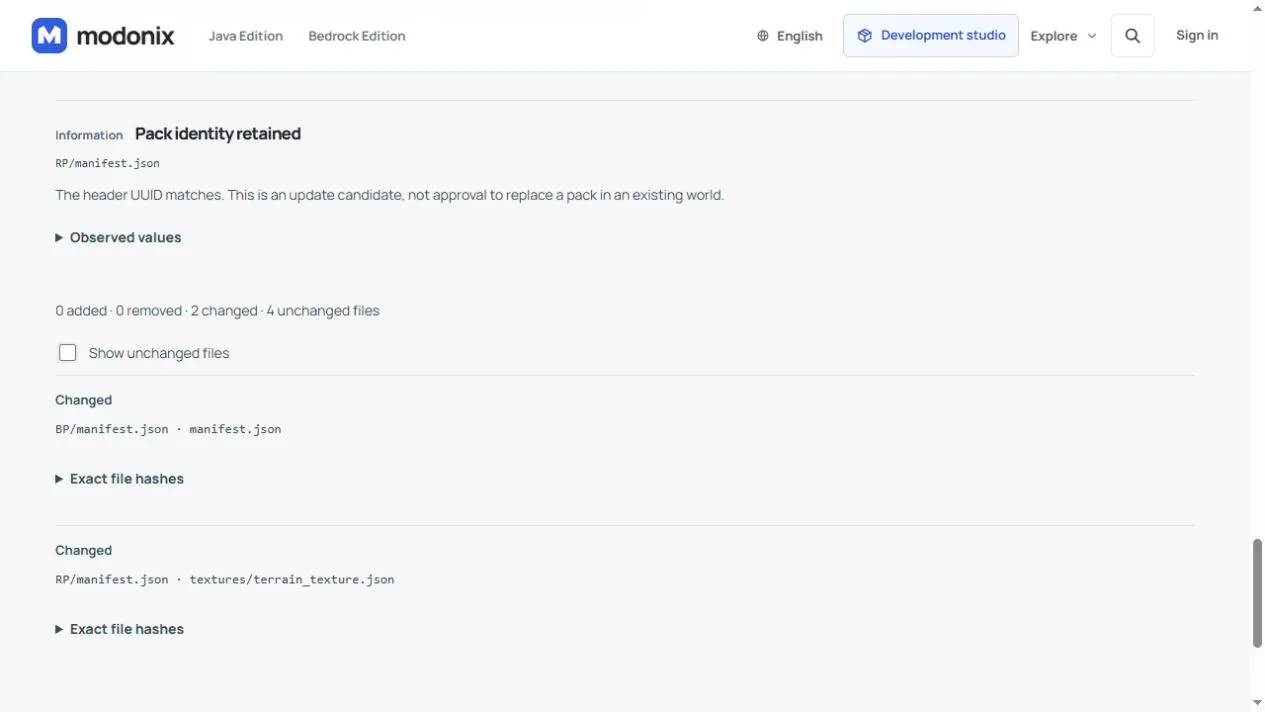
- Abra Observed values para identidades e dependências. Ative Show unchanged files para incluir arquivos idênticos.
Os arquivos de prática estão na lição sobre caminhos de texturas.
Pratique com bedrock-pair-broken.mcaddon como antigo e bedrock-pair-corrected.mcaddon como novo. São exemplos estáticos pequenos, não versões jogáveis.
Entenda as duas alterações
Ambos os UUIDs de cabeçalho são mantidos: 0 arquivos adicionados, 0 removidos, 2 alterados e 4 inalterados.
BP/manifest.json: a dependência do RP passa de[9,0,0]para a versão incluída[1,0,0].RP/textures/terrain_texture.json:textures/blocks/missing_tilepassa atextures/blocks/tile.
A definição do bloco, o manifesto do RP, a geometria e o PNG permanecem iguais. Abra Exact file hashes numa linha para comparar os bytes antigos e novos. Changed pode representar apenas texto JSON alterado; não mede o efeito no jogo.
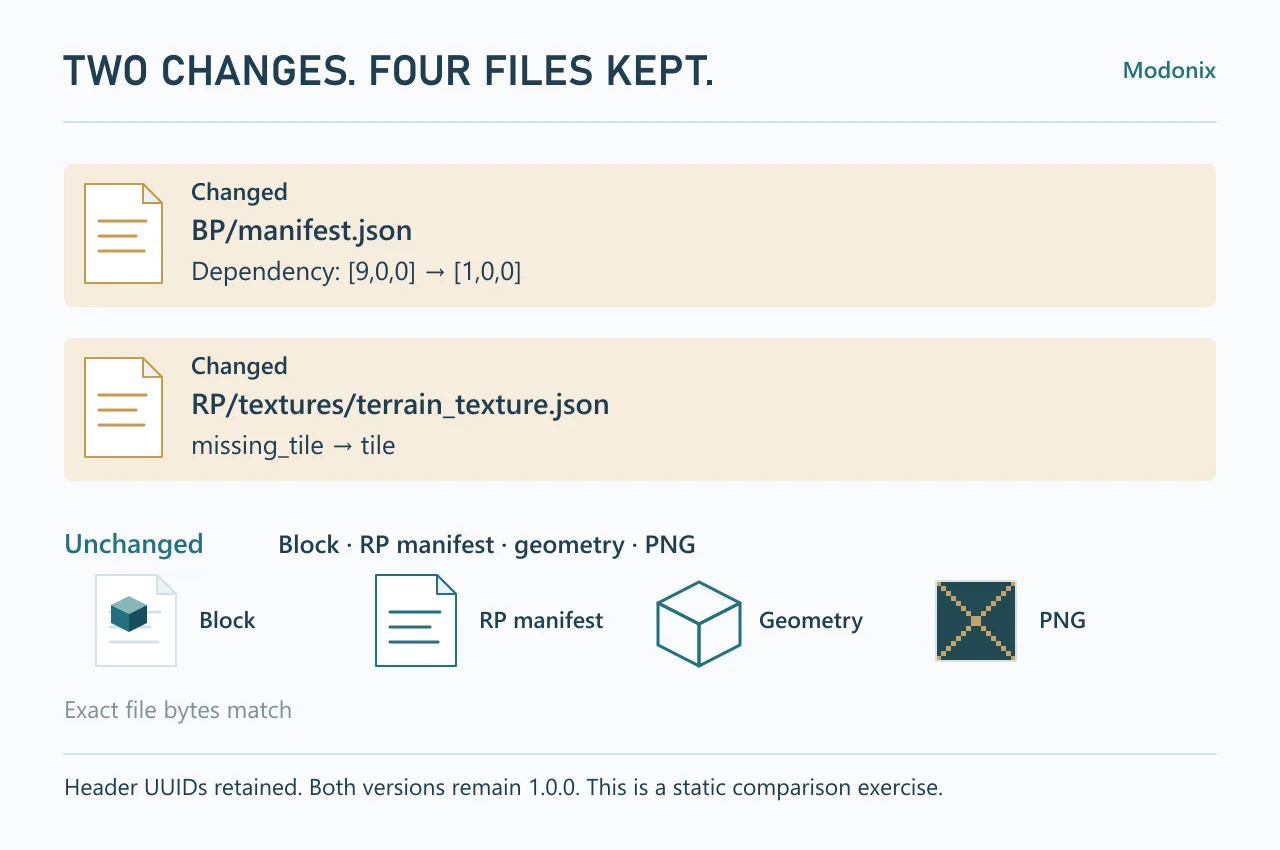
Neste exercício, ambas as versões de pacote continuam em 1.0.0 intencionalmente. É uma comparação de arquivos, não uma atualização pronta para importar. Numa versão real, revise também o avanço da versão e as dependências do par.
A identidade é o começo
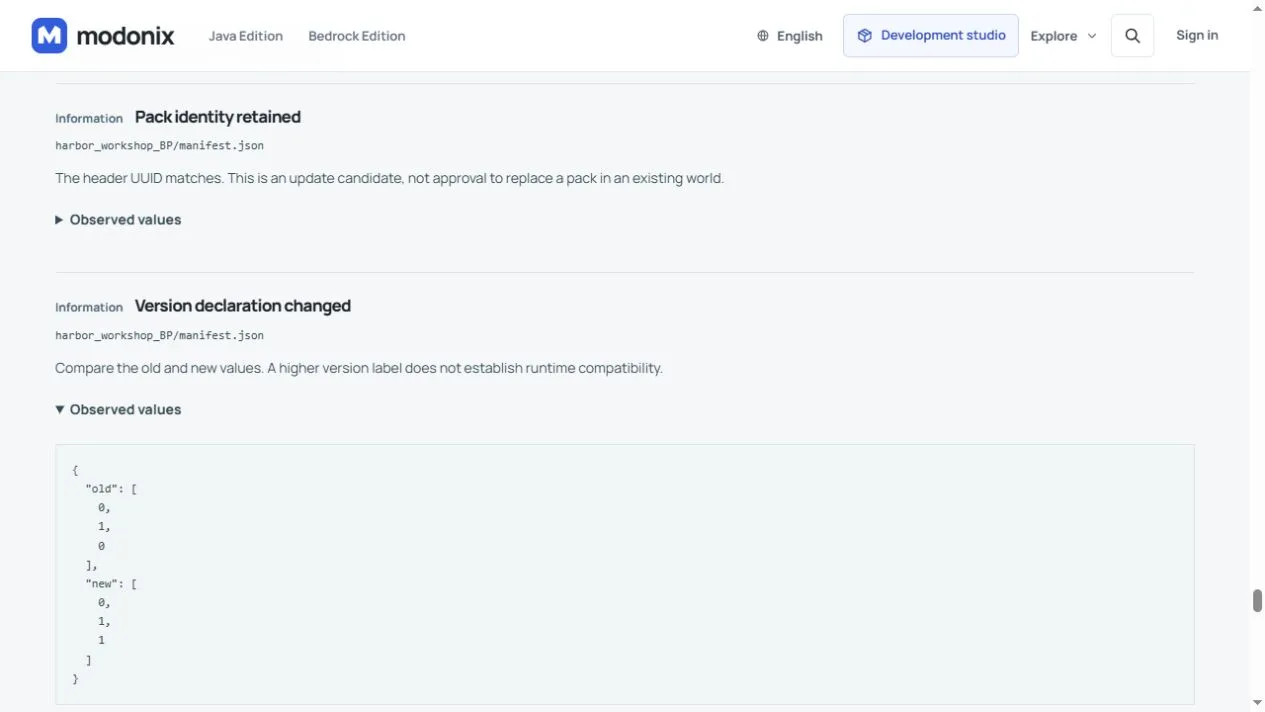
Pack identity retained significa que o UUID do cabeçalho corresponde. Não garante a preservação de blocos e itens. Confira mudanças de módulos, namespaces e identificadores removidos ou adicionados. Um UUID diferente pode criar um pacote independente; sem correspondência antiga/nova única, o inspetor mostra pacotes sem par e arquivos adicionados ou removidos, sem inventar uma migração.
O UUID da dependência deve apontar para o cabeçalho do pacote pretendido, com a versão pretendida. Aumentar o número da versão não repara uma textura nem recupera um ID removido. Guarde o arquivo antigo e um backup da fonte editável antes de mudar algo.
Compare uma atualização criada no construtor
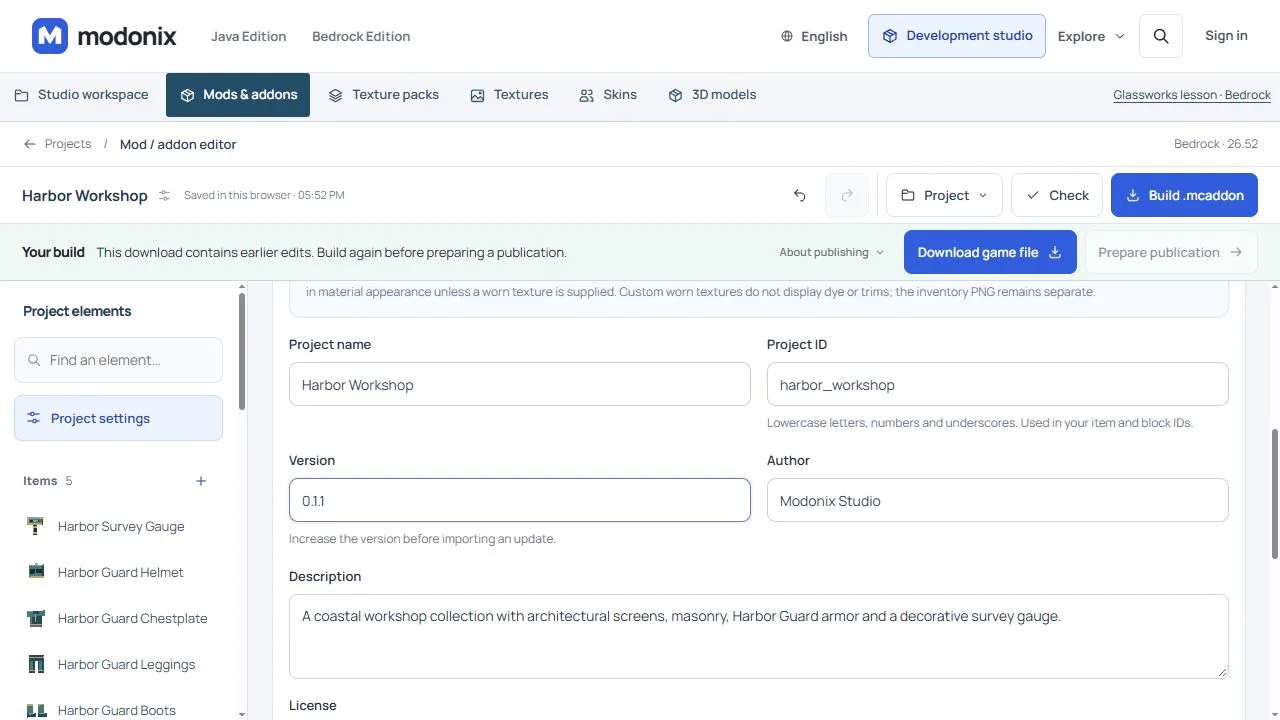
Uma pequena mudança de nome facilita acompanhar a atualização sem misturar receitas ou artes novas. Em Harbor Workshop, a versão do projeto passa de 0.1.0 para 0.1.1, e Harbor Survey Gauge vira Harbor Survey Gauge (Workshop). Seu Element ID continua survey_gauge; o ID do projeto continua harbor_workshop. O nome mostrado ao jogador muda, não o identificador do item.
Para seguir o mesmo caminho no seu projeto:
- Antes de editar, use Project → Save project JSON e guarde o JSON baixado junto ao arquivo antigo do add-on. Guarde as versões antiga e nova em pastas separadas para que um download com nome parecido não sobrescreva o único backup.
- Em Project settings, altere Version. Selecione o item e mude apenas Name in game. Nesta comparação pequena, preserve Element ID, identidade do projeto, receitas e arte. New project ou uma cópia independente são outra tarefa, não a atualização do projeto existente.
- Salve o novo JSON, execute Check, depois Build .mcaddon, e baixe o arquivo terminado. Guarde o antigo também: mudar seu nome de arquivo não atualiza a versão.
- Volte ao inspetor. Coloque o arquivo original em Old export e o recém-construído em New export, depois selecione Inspect files. Leia os resultados de versão e identidade antes de olhar a quantidade de arquivos alterados.
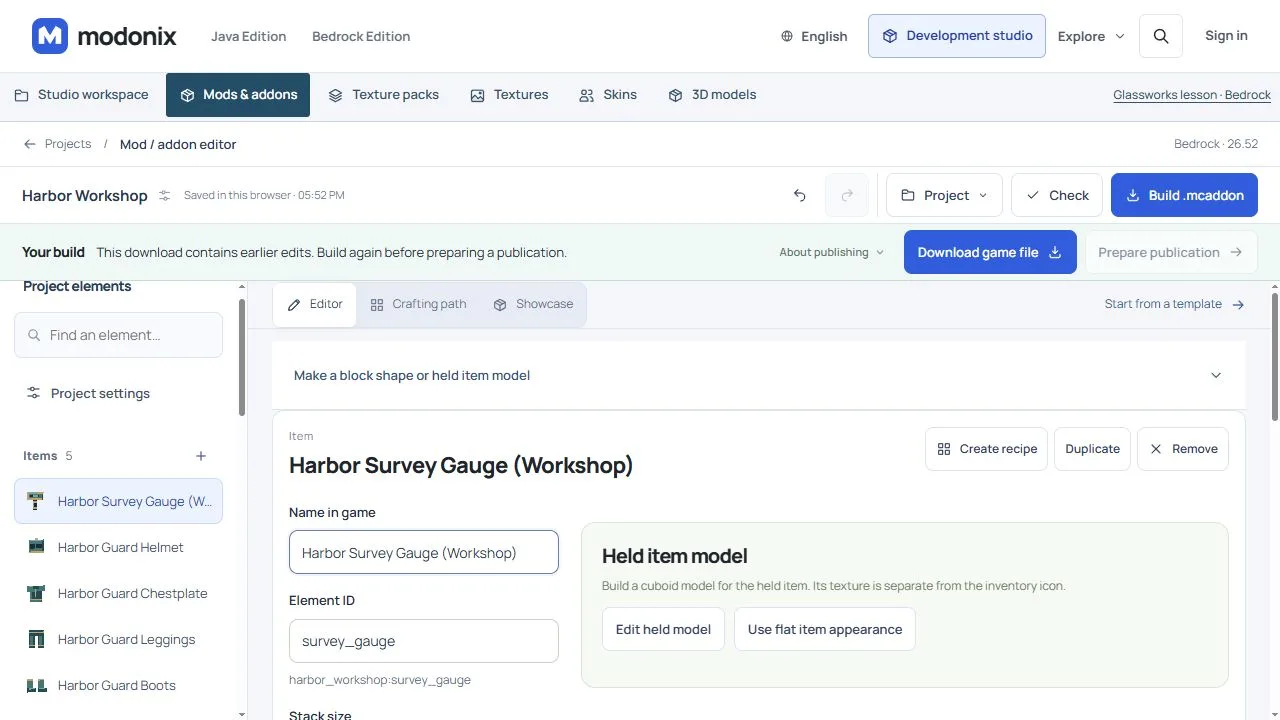
Nesta dupla, o resultado é 0 arquivos adicionados · 0 removidos · 4 alterados · 69 sem mudanças. Os UUIDs de cabeçalho dos pacotes de comportamento e recursos são preservados. As versões passam de 0.1.0 para 0.1.1. As linhas alteradas são:
| Arquivo alterado | O que conferir |
|---|---|
harbor_workshop_BP/manifest.json |
As versões do cabeçalho e módulo passam a [0,1,1]; a dependência de recursos mantém o UUID e solicita [0,1,1]. |
harbor_workshop_RP/manifest.json |
As versões do cabeçalho e módulo passam a [0,1,1], com a mesma identidade do pacote. |
harbor_workshop_RP/texts/en_US.lang |
O nome exibido do medidor muda; o identificador do item continua igual. |
modonix-project.json |
O JSON do projeto incluído registra as alterações de versão e nome. |
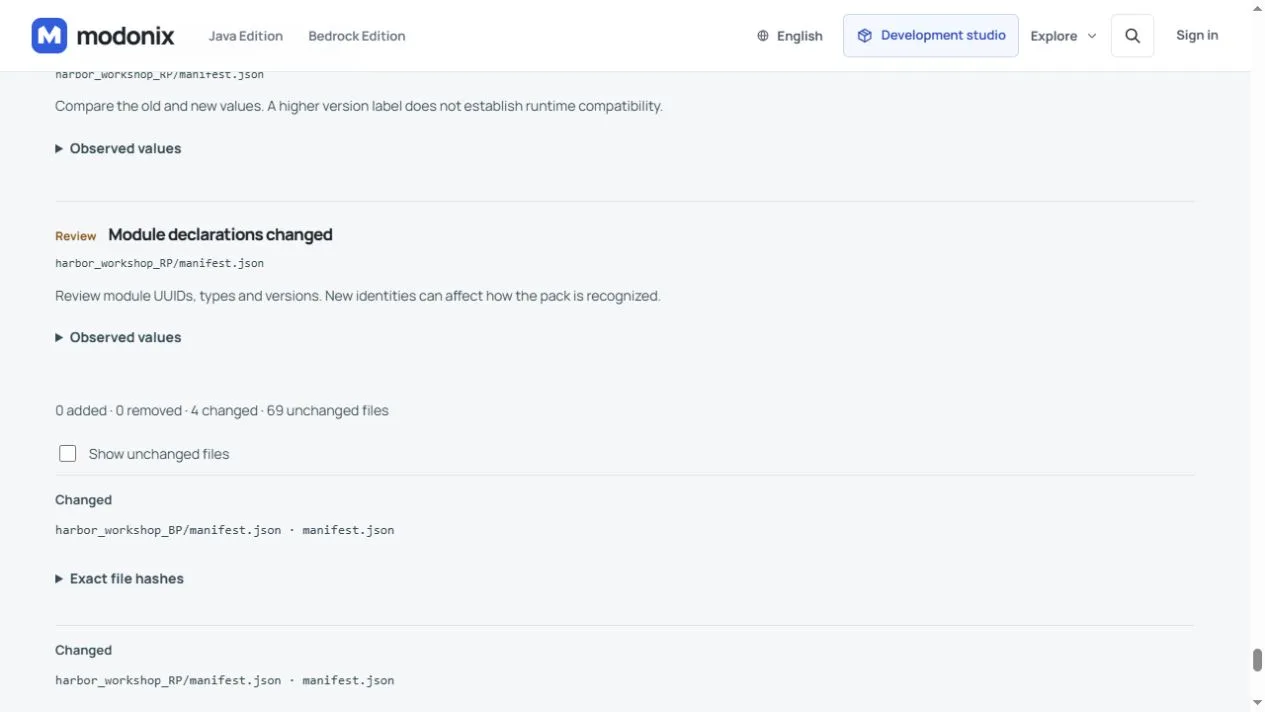
Os demais arquivos coincidem exatamente nesta comparação. Isso corresponde a uma mudança apenas no nome: não exige modelo, textura, bloco ou receita novos. Não mostra como a atualização se comporta num mundo salvo.
Investigue uma diferença que não pretendia
- Outro UUID de cabeçalho: confira se abriu uma cópia independente ou mudou a identidade do projeto. Título ou ID de projeto iguais não substituem a identidade do pacote.
- A versão nova não aparece: primeiro confirme que baixou o arquivo recém-construído e confira a versão no manifesto. Verifique o JSON salvo se o arquivo escolhido e a versão exibida pelo editor divergirem. Não resolva renomeando o arquivo ou mudando números dentro dele.
- A dependência de recursos pede a versão antiga: compare a dependência BP com a versão real do cabeçalho RP. Corrija o projeto e construa de novo; aumentar a versão em apenas um manifesto não completa a atualização do par.
- Uma receita, textura ou ID mudou sem querer: abra a linha exata e seus hashes antes de prosseguir. Volte ao projeto no construtor e desfaça a mudança indesejada; poucos arquivos alterados não justificam ignorá-la.
Para voltar ao estado anterior de edição, guarde primeiro os dois arquivos JSON e use Project → Import project JSON para abrir o antigo. Se aparecer Open this project?, confirme apenas depois de guardar uma cópia do novo JSON. Confira versão, nome original e IDs ao reabrir. Restaurar um projeto no navegador não restaura um mundo, nem desinstala um add-on, nem desfaz mudanças já feitas no mundo.
Aplique ao seu projeto
Se você cria no Modonix, salve o JSON do construtor separado do arquivo do jogo. Altere o projeto, exporte um novo arquivo e selecione aqui os dois arquivos reais. O inspetor não salva projetos, compila exportações nem atualiza mundos. A lição do construtor Ridgeway explica o fluxo de fonte e exportação.
Após revisar as diferenças, siga o guia de atualização em um mundo existente e teste numa cópia. Confira blocos já colocados, itens guardados e os comportamentos que utiliza. A comparação estática não avalia scripts nem garante compatibilidade ou migração segura.
Comentários 0
Compartilhe o que funcionou, peça ajuda ou responda a outro jogador.
Use sua conta Modonix para participar da conversa e gerenciar seus comentários.
Entre para comentarAinda não há comentários. Compartilhe o que funcionou para você.