
Bedrock ऐड-ऑन बदलने से पहले पुराना आर्काइव ठीक उसी रूप में रखें और नए उम्मीदवार से तुलना करें। केवल नया फ़ाइलनाम पर्याप्त नहीं: पैक की पहचान, सामग्री ID और निर्भरता अलग-अलग बदल सकती हैं। पैक इंस्पेक्टर इनपुट बदले बिना अंतर दिखाता है।
पुराना और नया सही जगह चुनें
- Choose a task में Compare an update चुनें।
- वर्तमान फ़ाइल Old export में और प्रस्तावित नई फ़ाइल New export में रखें।
- Inspect files दबाएँ। दोनों रिपोर्ट पढ़ें, फिर Old and new export comparison देखें।
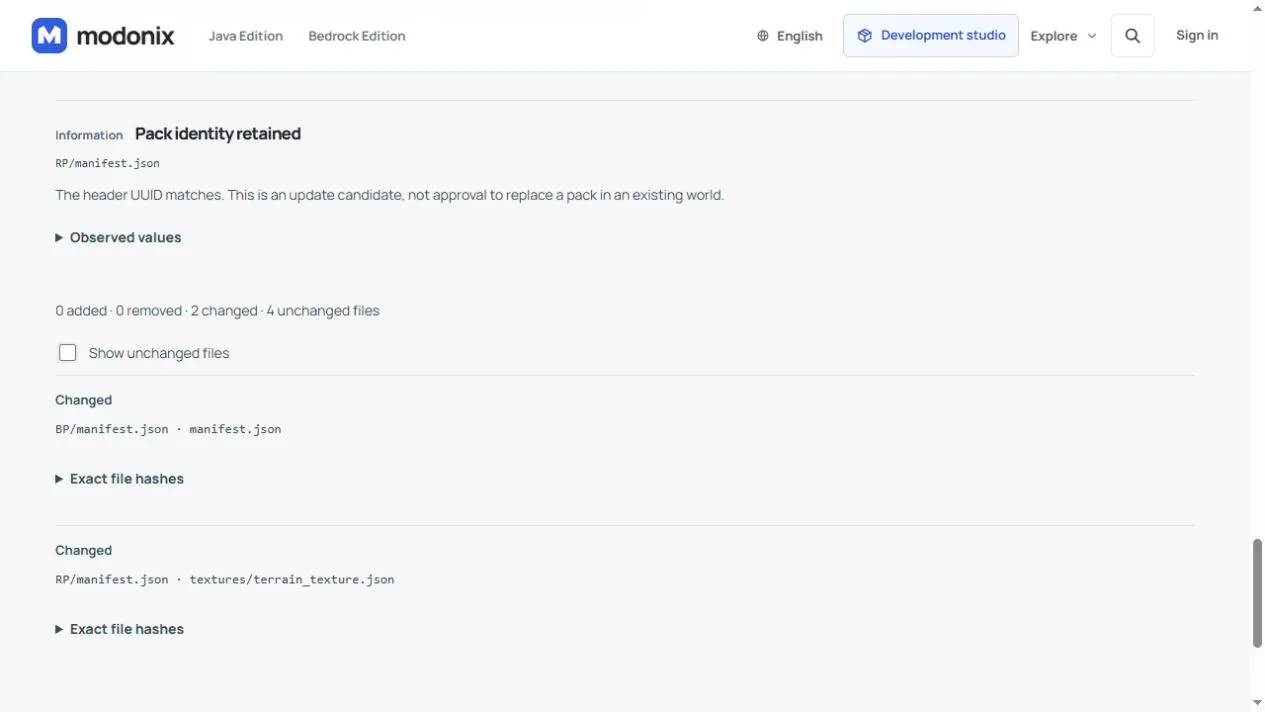
- पहचान और निर्भरता के लिए Observed values खोलें। समान फ़ाइलें देखने के लिए Show unchanged files चालू करें।
अभ्यास आर्काइव टेक्सचर पथ वाले पाठ में मिलते हैं।
अभ्यास में bedrock-pair-broken.mcaddon को पुराना और bedrock-pair-corrected.mcaddon को नया चुनें। ये छोटे स्थिर फ़ाइल उदाहरण हैं, खेलने योग्य रिलीज़ नहीं।
दो बदलाव वाला उदाहरण
दोनों हेडर UUID बने रहते हैं: 0 फ़ाइलें जोड़ी गईं, 0 हटाई गईं, 2 बदलीं और 4 अपरिवर्तित रहीं।
BP/manifest.json: RP निर्भरता का अनुरोध[9,0,0]से साथ दिए संस्करण[1,0,0]में बदलता है।RP/textures/terrain_texture.json:textures/blocks/missing_tileबदलकरtextures/blocks/tileहोता है।
ब्लॉक परिभाषा, RP मैनिफ़ेस्ट, ज्यामिति फ़ाइल और PNG समान रहते हैं। किसी पंक्ति में Exact file hashes खोलकर पुराने और नए बाइट्स की तुलना करें। Changed केवल JSON टेक्स्ट में बदलाव भी हो सकता है; यह खेल पर असर का माप नहीं है।
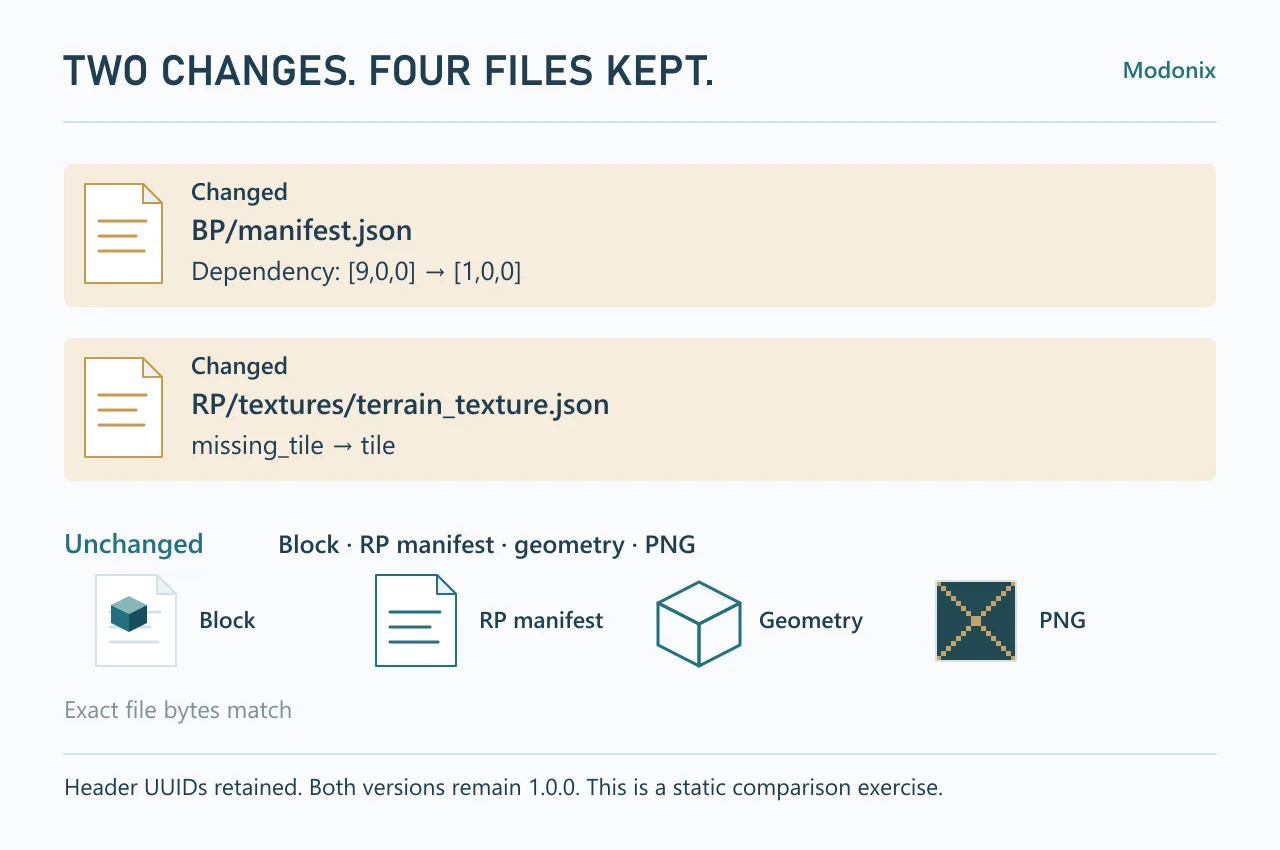
इस अभ्यास में दोनों पैक संस्करण जानबूझकर 1.0.0 ही हैं। यह फ़ाइल तुलना है, आयात के लिए तैयार अपडेट नहीं। असली रिलीज़ में संस्करण बढ़ने और दोनों पैक की निर्भरता संस्करणों के मेल की भी समीक्षा करें।
पहचान केवल शुरुआत है
Pack identity retained का मतलब हेडर UUID का मेल है। यह पुराने ब्लॉक या आइटम बचने की गारंटी नहीं। मॉड्यूल, नेमस्पेस और हटाई या जोड़ी गई पहचान भी देखें। बदला UUID स्वतंत्र पैक बना सकता है। जब पुराने और नए का एक स्पष्ट जोड़ा नहीं मिलता, इंस्पेक्टर बेमेल पैक तथा जोड़ी या हटाई फ़ाइलें दिखाता है; वह माइग्रेशन का अनुमान नहीं लगाता।
निर्भरता UUID को इच्छित पैक के हेडर UUID और इच्छित संस्करण से जुड़ना चाहिए। केवल संस्करण संख्या बढ़ाने से टेक्सचर पथ नहीं सुधरता और हटाया ब्लॉक ID वापस नहीं आता। बदलाव से पहले पुराना आर्काइव और संपादन योग्य सोर्स का बैकअप रखें।
कंस्ट्रक्टर में बनाए गए अपडेट की तुलना करें
नाम में छोटा-सा बदलाव करके आप अपडेट को आसानी से समझ सकते हैं, क्योंकि इसमें नई रेसिपी या टेक्सचर नहीं जुड़ते। Harbor Workshop में प्रोजेक्ट का संस्करण 0.1.0 से 0.1.1 हो जाता है और Harbor Survey Gauge का नाम बदलकर Harbor Survey Gauge (Workshop) हो जाता है। उसका Element ID survey_gauge ही रहता है और प्रोजेक्ट ID भी harbor_workshop ही रहती है। खिलाड़ी को दिखने वाला नाम बदलता है, आइटम की पहचान नहीं।
अपने प्रोजेक्ट में यही तरीका अपनाएँ:
- एडिट करने से पहले Project → Save project JSON से प्रोजेक्ट का JSON डाउनलोड करें और उसे ऐड-ऑन के पुराने आर्काइव के साथ रखें। पुराने और नए फ़ोल्डर अलग रखें, ताकि मिलते-जुलते नाम वाला डाउनलोड आपके एकमात्र बैकअप को न बदल दे।
- Project settings में Version बदलें। आइटम चुनकर केवल Name in game बदलें। इस छोटी तुलना में Element ID, प्रोजेक्ट की पहचान, रेसिपी और टेक्सचर न बदलें। New project या स्वतंत्र कॉपी बनाना मौजूदा प्रोजेक्ट अपडेट करने से अलग काम है।
- कंस्ट्रक्टर का नया JSON सहेजें, Check चलाएँ, फिर Build .mcaddon चुनें और तैयार फ़ाइल डाउनलोड करें। पुराना आर्काइव भी रखें; उसका फ़ाइल नाम बदलना संस्करण अपडेट नहीं है।
- इंस्पेक्टर पर लौटें। मूल आर्काइव Old export और नई बनी फ़ाइल New export में रखें, फिर Inspect files चुनें। बदली फ़ाइलों की गिनती से पहले संस्करण और पहचान के नतीजे पढ़ें।
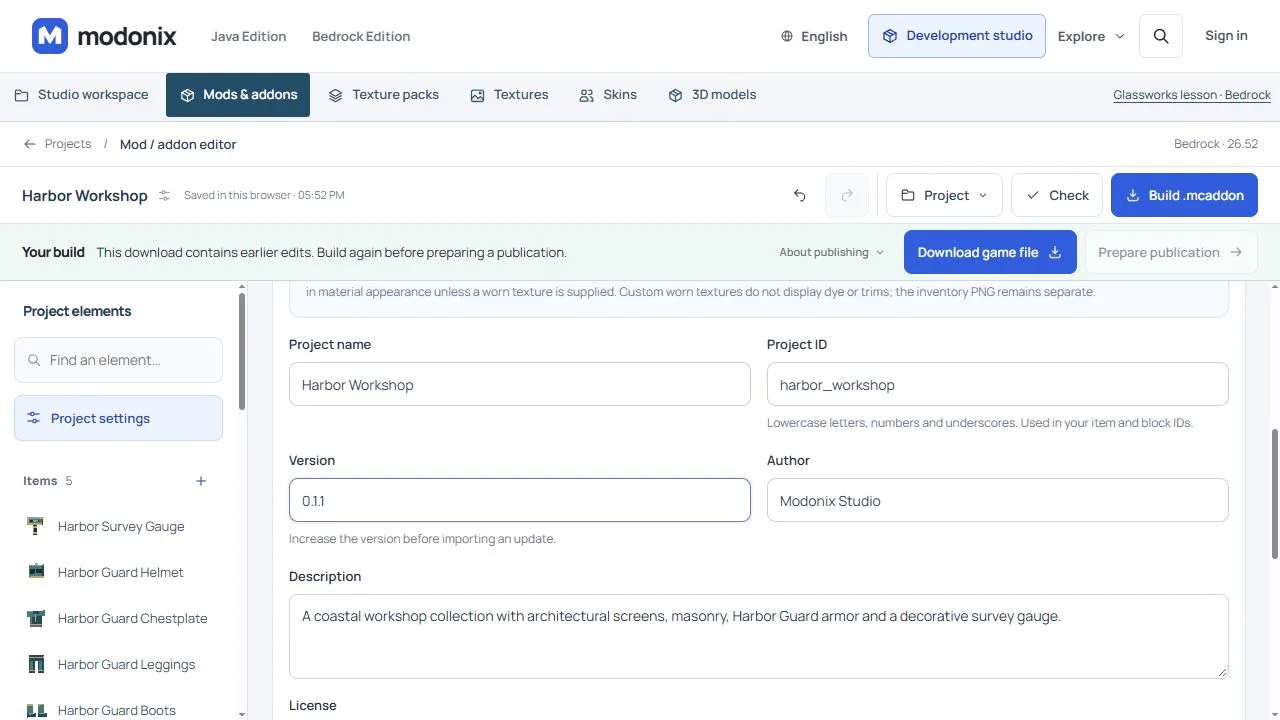
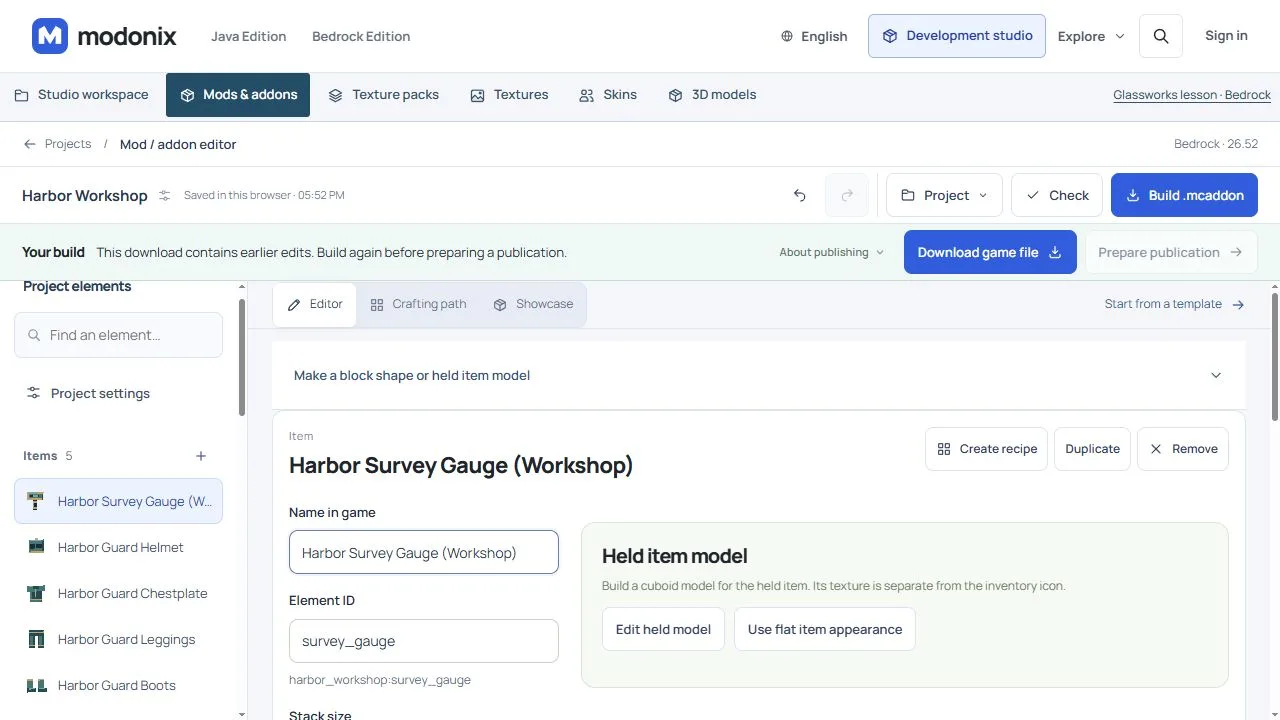
इस जोड़ी का परिणाम 0 नई फ़ाइलें · 0 हटाई गई · 4 बदली गई · 69 बिना बदलाव है। व्यवहार और संसाधन पैक के हेडर UUID बने रहते हैं। उनके संस्करण 0.1.0 से 0.1.1 हो जाते हैं। बदली गई फ़ाइलें ये हैं:
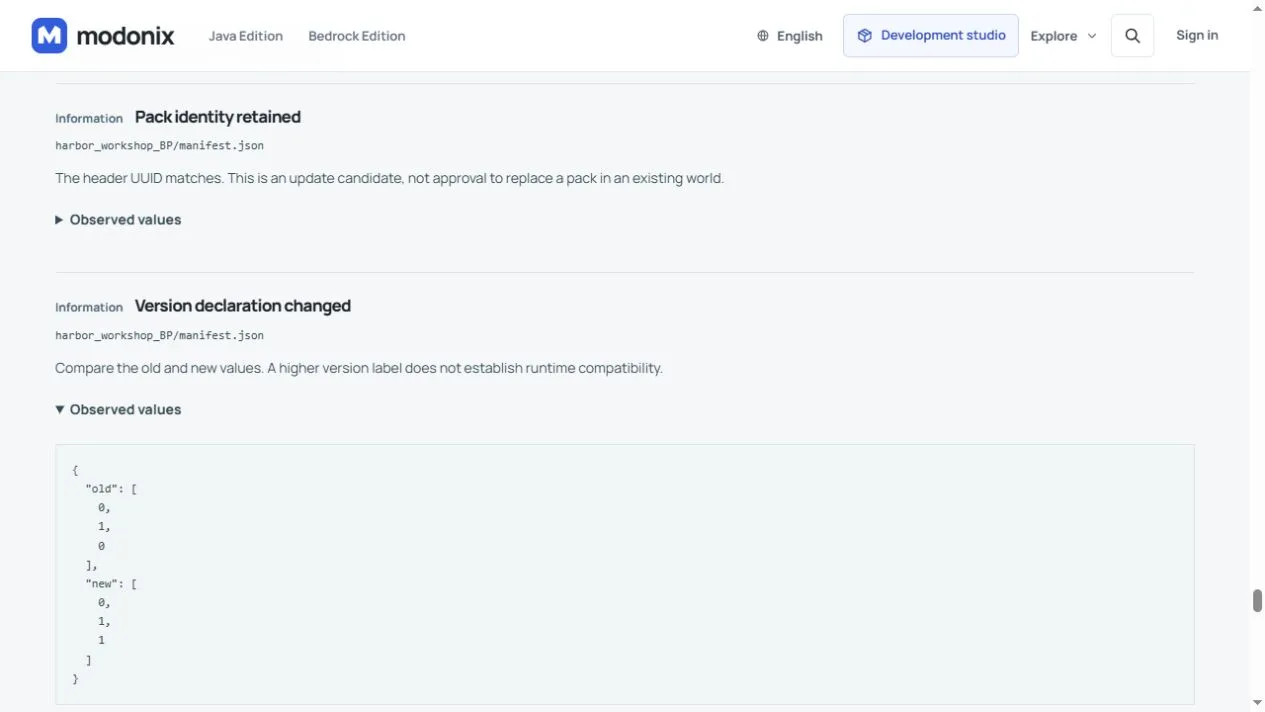
| बदली फ़ाइल | क्या देखें |
|---|---|
harbor_workshop_BP/manifest.json |
हेडर और मॉड्यूल संस्करण [0,1,1] होते हैं; संसाधन निर्भरता का UUID वही रहता है और वह [0,1,1] माँगती है। |
harbor_workshop_RP/manifest.json |
हेडर और मॉड्यूल संस्करण [0,1,1] होते हैं, पैक की पहचान वही रहती है। |
harbor_workshop_RP/texts/en_US.lang |
गेज का दिखने वाला नाम बदलता है, आइटम की पहचान वही रहती है। |
modonix-project.json |
शामिल प्रोजेक्ट JSON में संस्करण और नाम के बदलाव दर्ज होते हैं। |
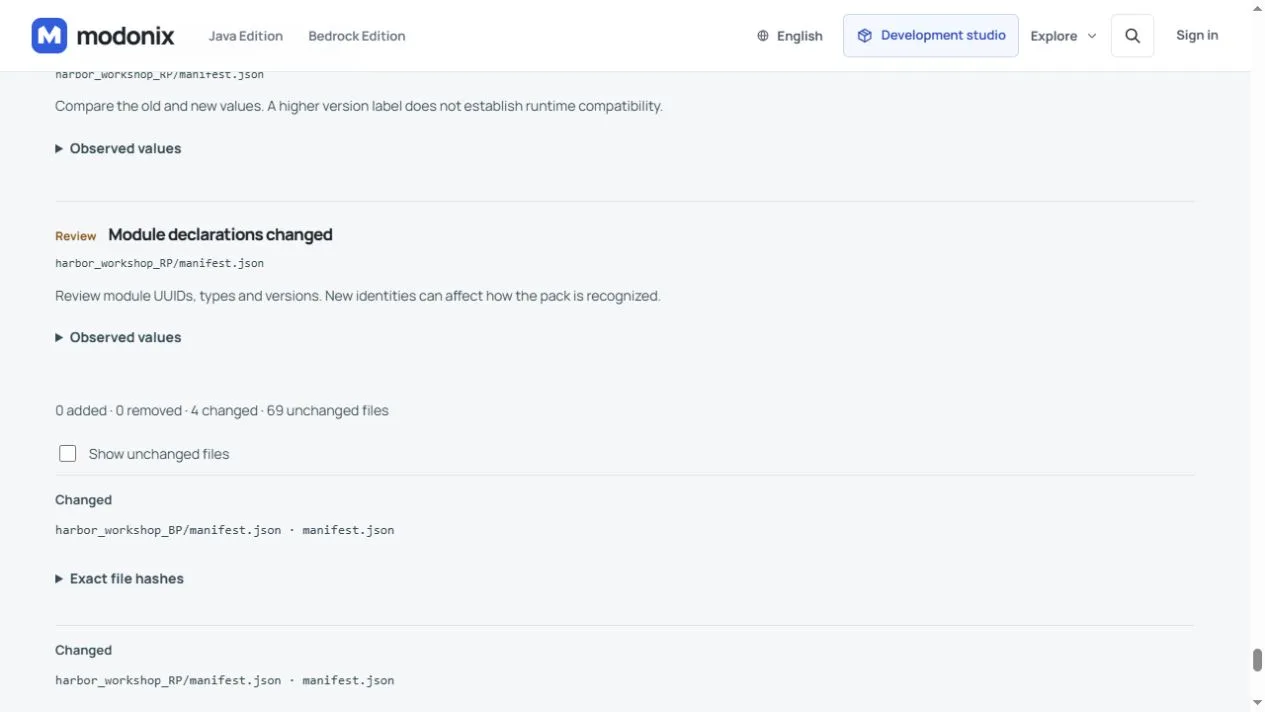
बाकी फ़ाइलें इस तुलना में बिल्कुल मेल खाती हैं। यह केवल नाम बदलने के अनुरूप है: नए मॉडल, टेक्सचर, ब्लॉक या रेसिपी की ज़रूरत नहीं है। इससे यह नहीं पता चलता कि अपडेट पहले से सहेजे गए वर्ल्ड में कैसा चलेगा।
अनचाहा अंतर जाँचें
- अलग हेडर UUID: देखें कि कहीं आपने अलग कॉपी तो नहीं खोली या प्रोजेक्ट की पहचान तो नहीं बदल दी। समान शीर्षक या प्रोजेक्ट ID पैक पहचान का विकल्प नहीं हैं।
- नया संस्करण गायब: पहले सुनिश्चित करें कि डाउनलोड की गई फ़ाइल नया बनाया गया आर्काइव ही है, फिर उसका मैनिफ़ेस्ट संस्करण देखें। चुनी फ़ाइल और एडिटर के संस्करण में अंतर हो तो कंस्ट्रक्टर का सहेजा गया JSON देखें। आर्काइव का नाम या भीतर के अंक बदलकर इसे ठीक न करें।
- संसाधन निर्भरता पुराना संस्करण माँगे: BP निर्भरता की तुलना वास्तविक RP हेडर संस्करण से करें। कंस्ट्रक्टर में प्रोजेक्ट ठीक करें और फिर से बिल्ड करें; केवल एक मैनिफ़ेस्ट का संस्करण बढ़ाने से पैक की जोड़ी पूरी तरह अपडेट नहीं होती।
- रेसिपी, टेक्सचर या तत्व ID अनचाहे बदलें: आगे बढ़ने से पहले सही पंक्ति और उसके हैश खोलें। कंस्ट्रक्टर में प्रोजेक्ट खोलकर अनचाहा बदलाव वापस लें; बदली गई फ़ाइलें कम होने पर भी इस अंतर को अनदेखा न करें।
प्रोजेक्ट की पुरानी स्थिति पर लौटने से पहले दोनों JSON फ़ाइलें सुरक्षित रखें, फिर Project → Import project JSON से पुराना खोलें। Open this project? आए तो नई JSON फ़ाइल का सुरक्षित बैकअप होने पर ही पुष्टि करें। खुलने के बाद संस्करण, मूल नाम और तत्व ID फिर जाँचें। ब्राउज़र प्रोजेक्ट बहाल करने से गेम वर्ल्ड बहाल नहीं होता, ऐड-ऑन हटता नहीं और वर्ल्ड में किए बदलाव वापस नहीं होते।
अपने प्रोजेक्ट से जोड़ें
Modonix में बनाते समय कंस्ट्रक्टर JSON को गेम आर्काइव से अलग बचाएँ। प्रोजेक्ट में बदलाव करें, नई गेम फ़ाइल एक्सपोर्ट करें और यहाँ दोनों वास्तविक आर्काइव चुनें। इंस्पेक्टर कंस्ट्रक्टर प्रोजेक्ट नहीं बचाता, एक्सपोर्ट नहीं बनाता और दुनिया अपडेट नहीं करता। Ridgeway कंस्ट्रक्टर पाठ सोर्स और एक्सपोर्ट का काम समझाता है।
अंतर देखने के बाद मौजूदा दुनिया में अपडेट का गाइड अपनाएँ और दुनिया की कॉपी में उम्मीदवार जाँचें। पहले से रखे ब्लॉक, संग्रहित आइटम और ज़रूरी व्यवहार देखें। स्थिर जाँच स्क्रिप्ट नहीं चलाती और संस्करण संगतता या सुरक्षित विश्व-माइग्रेशन की गारंटी नहीं देती।
टिप्पणियाँ 0
बताओ क्या काम आया, मदद माँगो या दूसरे खिलाड़ी को जवाब दो।
चर्चा में भाग लेने और अपनी टिप्पणियाँ प्रबंधित करने के लिए अपने Modonix खाते का उपयोग करें।
टिप्पणी करने के लिए साइन इन करेंअभी कोई टिप्पणी नहीं। बताओ तुम्हारे लिए क्या काम आया।