
Antes de sustituir un complemento Bedrock, conserva el archivo antiguo exacto y compáralo con el candidato nuevo. Un nombre de archivo más reciente no basta: identidades, ID de contenido y dependencias pueden cambiar por separado. El inspector muestra esas diferencias sin modificar las entradas.
Coloca las versiones en el orden correcto
- En Choose a task, selecciona Compare an update.
- Elige el archivo actual en Old export y el candidato en New export.
- Pulsa Inspect files. Lee ambos informes y después Old and new export comparison.
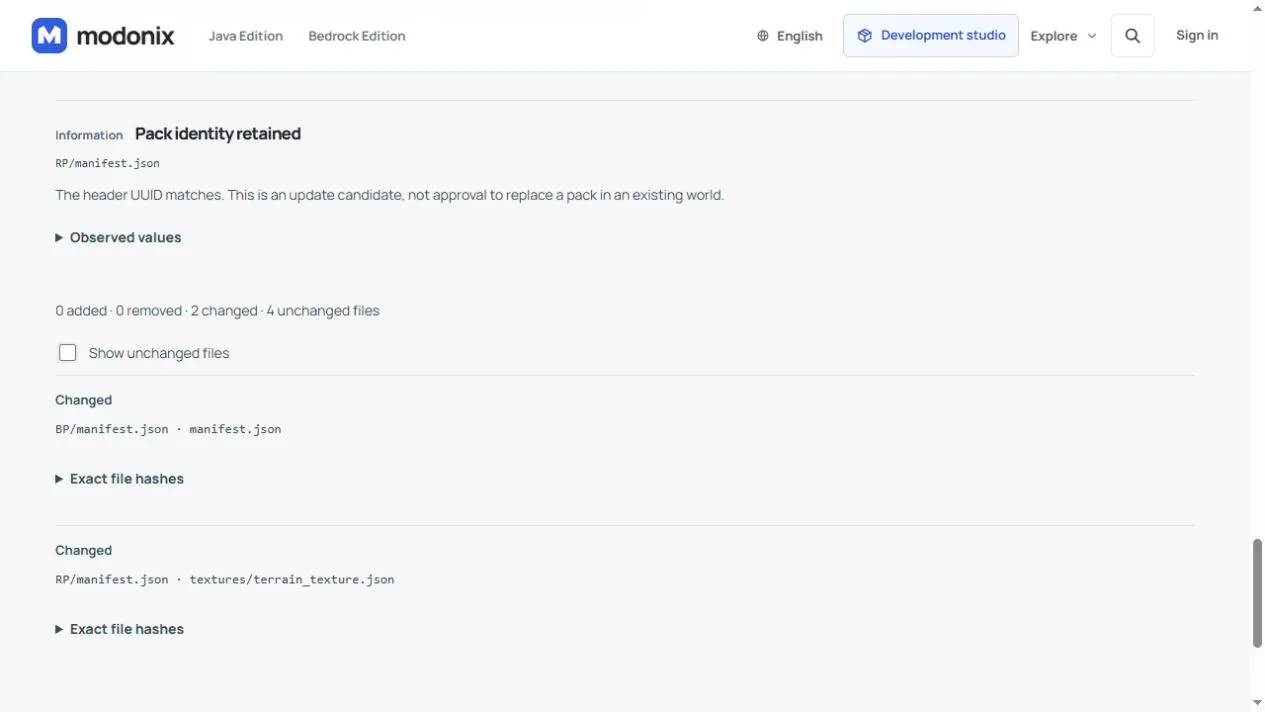
- Abre Observed values para identidades y dependencias. Activa Show unchanged files para incluir los archivos idénticos.
Los archivos de práctica están en la lección sobre rutas de texturas.
Practica usando bedrock-pair-broken.mcaddon como antiguo y bedrock-pair-corrected.mcaddon como nuevo. Son ejemplos estáticos pequeños, no versiones jugables.
Entiende los dos cambios
Se conservan ambos UUID de encabezado: 0 archivos añadidos, 0 eliminados, 2 modificados y 4 sin cambios.
BP/manifest.json: la dependencia del RP pasa de[9,0,0]a la versión incluida[1,0,0].RP/textures/terrain_texture.json:textures/blocks/missing_tilepasa atextures/blocks/tile.
La definición del bloque, el manifiesto del RP, la geometría y el PNG permanecen iguales. Abre Exact file hashes en una fila para comparar los bytes antiguos y nuevos. Changed puede deberse solo al texto JSON; no mide el efecto en el juego.
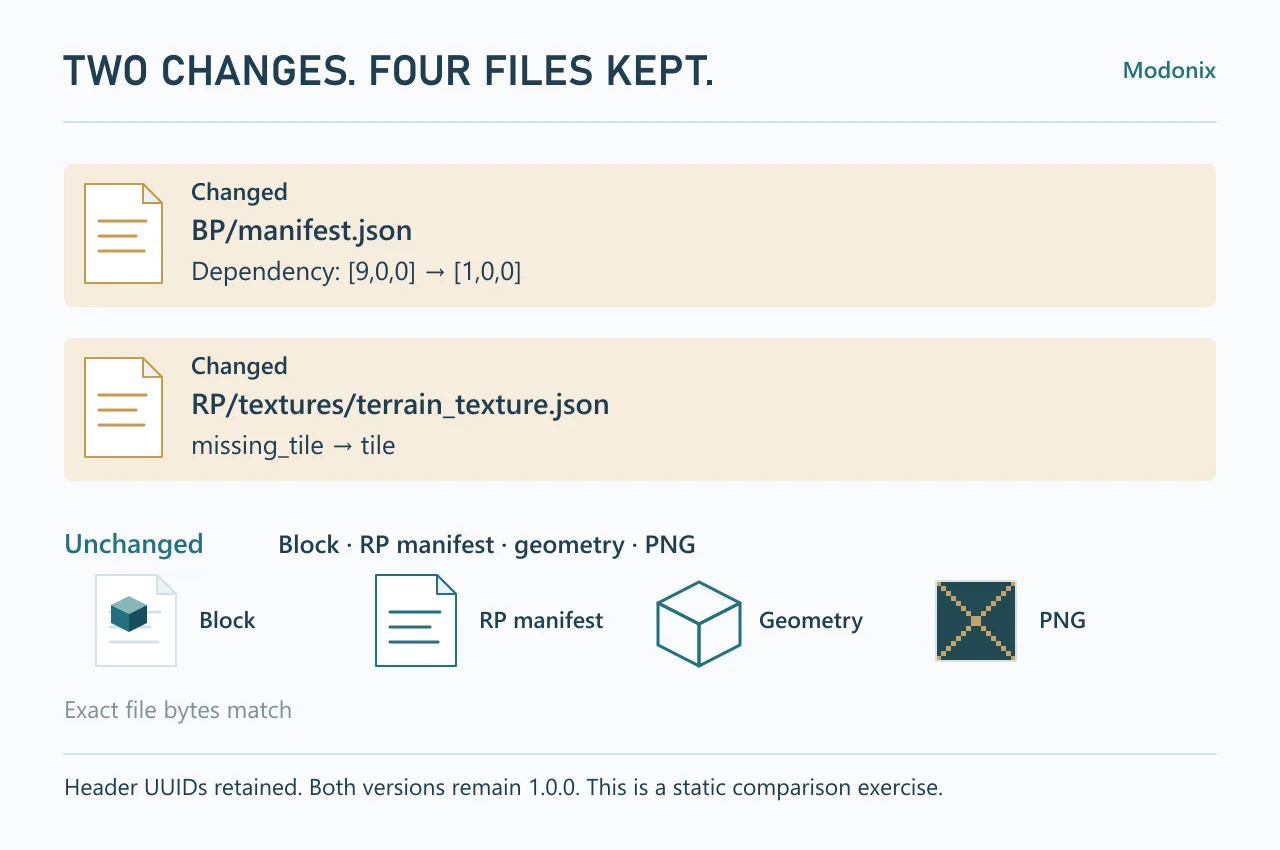
En este ejercicio ambas versiones de paquete siguen siendo 1.0.0 deliberadamente. Es una comparación de archivos, no una actualización lista para importar. Para un lanzamiento real, revisa también el incremento de versión y las dependencias de la pareja.
La identidad es el primer paso
Pack identity retained significa que coincide el UUID del encabezado. No garantiza la conservación de bloques u objetos. Revisa cambios de módulos, espacios de nombres e identificadores añadidos o eliminados. Un UUID distinto puede crear un paquete independiente; sin una pareja antigua/nueva única, el inspector muestra paquetes sin correspondencia y archivos añadidos o eliminados, sin inventar una migración.
El UUID de una dependencia debe apuntar al encabezado del paquete previsto, con la versión prevista. Subir el número de versión no repara una textura ni recupera un ID eliminado. Guarda el archivo antiguo y una copia de la fuente editable antes de cambiar nada.
Compara una actualización creada en el constructor
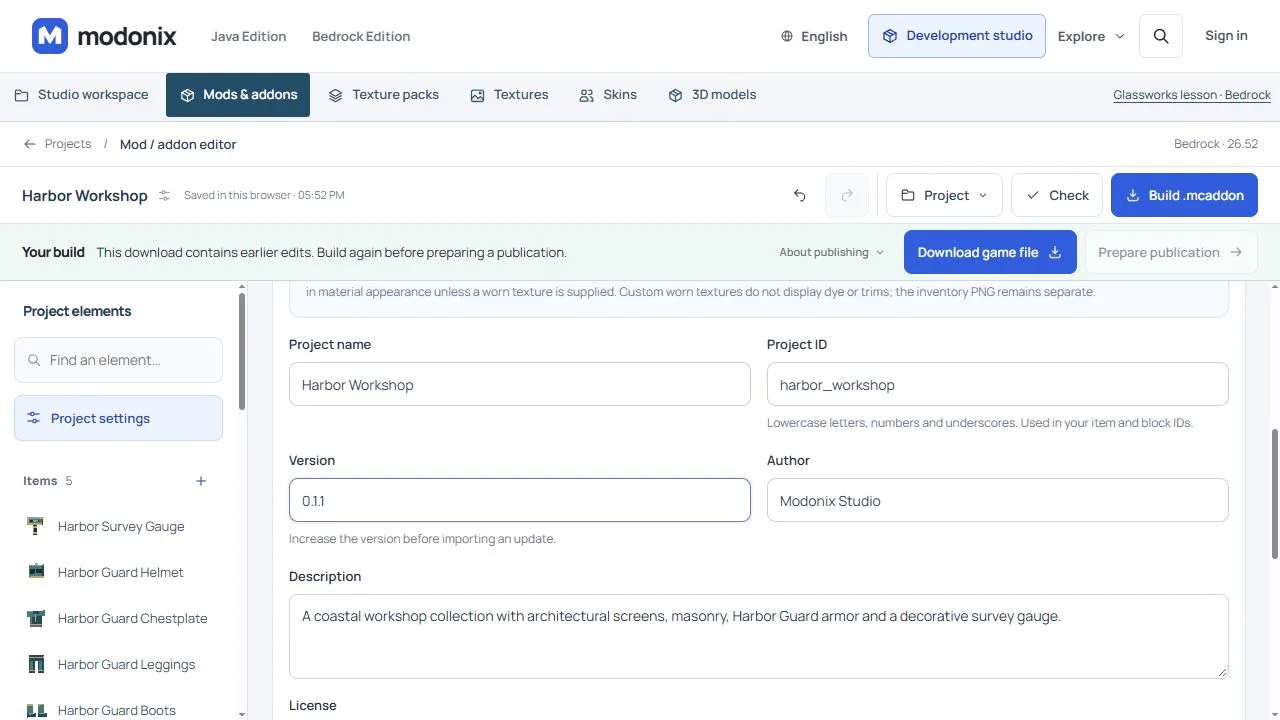
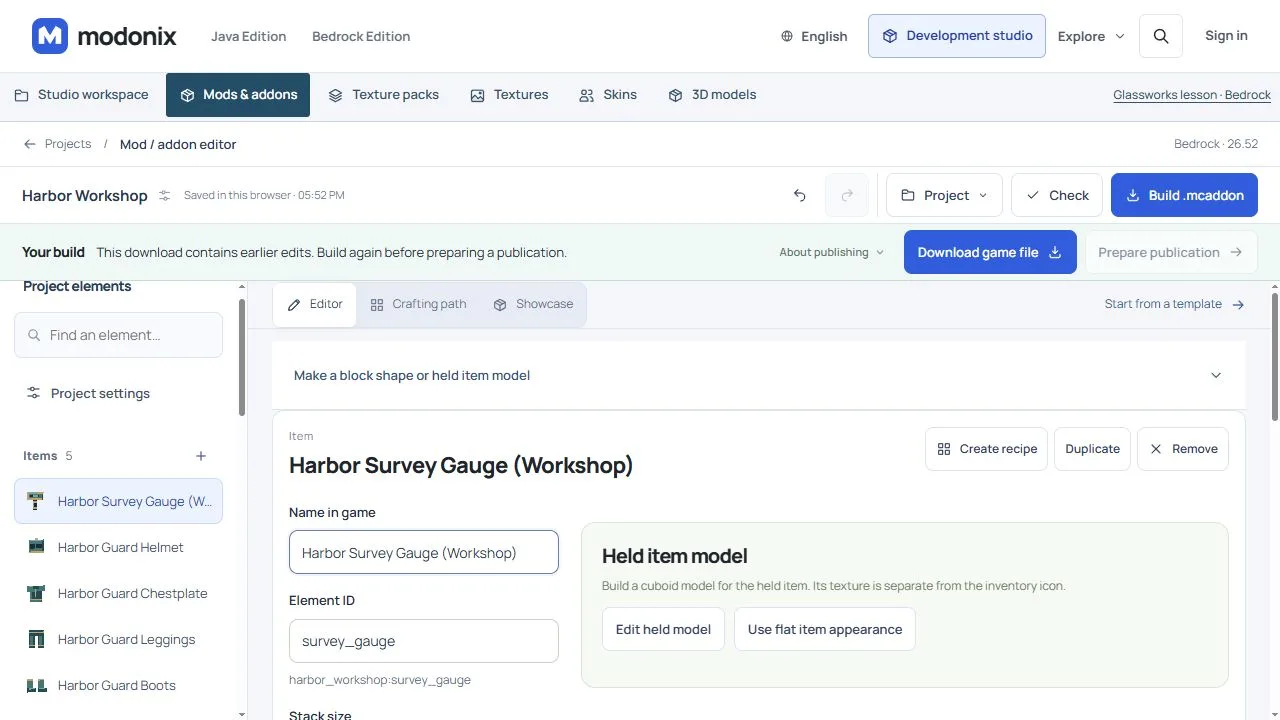
Un pequeño cambio de nombre permite seguir la actualización sin mezclar recetas o texturas nuevas. En Harbor Workshop, la versión del proyecto pasa de 0.1.0 a 0.1.1, y Harbor Survey Gauge se convierte en Harbor Survey Gauge (Workshop). Su Element ID sigue siendo survey_gauge; el ID del proyecto sigue siendo harbor_workshop. Cambia el nombre que ve el jugador, no el identificador del objeto.
Para seguir el mismo camino con tu proyecto:
- Antes de editar, usa Project → Save project JSON y guarda el JSON descargado junto al archivo antiguo del complemento. Separa las carpetas de versiones antiguas y nuevas para no sobrescribir la única copia con una descarga de nombre parecido.
- En Project settings, cambia Version. Selecciona el objeto y cambia solo Name in game. Para esta comparación pequeña, conserva Element ID, la identidad del proyecto, las recetas y las texturas. New project o un duplicado independiente no equivalen a actualizar el proyecto existente.
- Guarda el nuevo JSON, ejecuta Check, después Build .mcaddon y descarga el archivo terminado. Conserva también el antiguo: renombrarlo no actualiza su versión.
- Vuelve al inspector. Pon el archivo original en Old export y el recién construido en New export, y pulsa Inspect files. Lee primero los resultados de identidad y versión, antes de fijarte en cuántos archivos cambiaron.
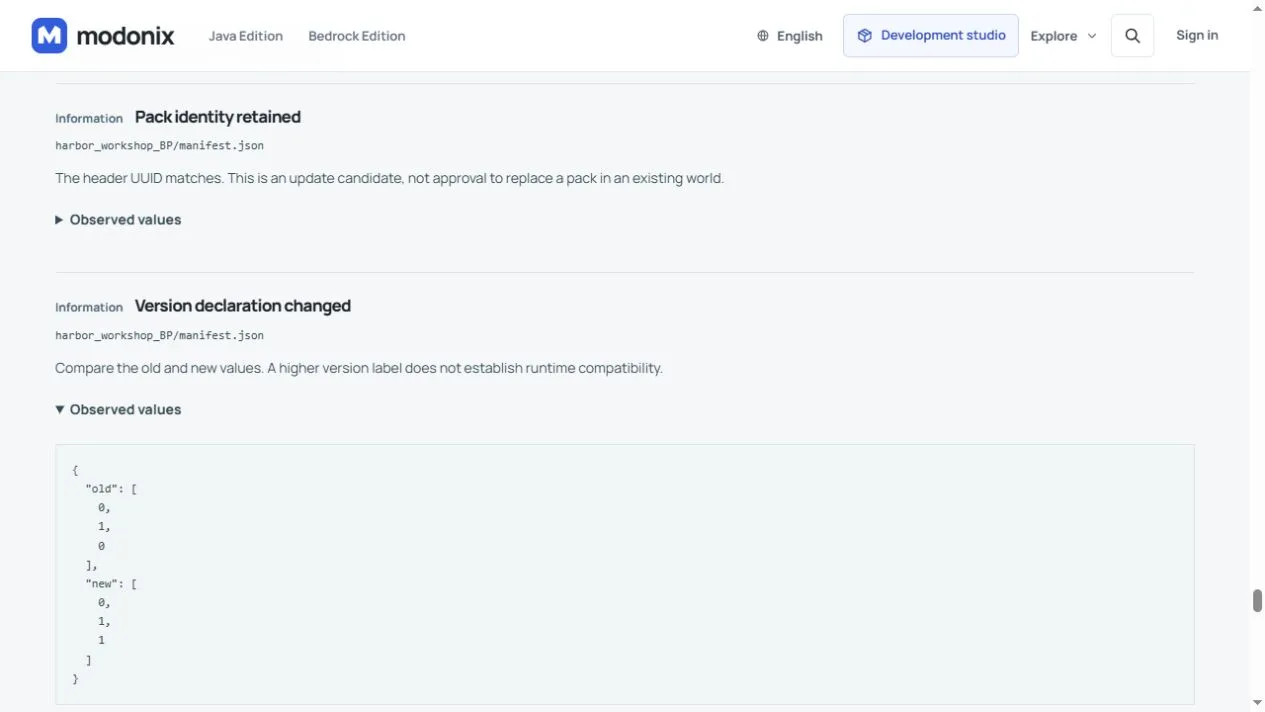
En esta pareja, el resultado es 0 archivos añadidos · 0 eliminados · 4 modificados · 69 sin cambios. Se conservan los UUID de cabecera de los paquetes de comportamiento y recursos. Sus versiones pasan de 0.1.0 a 0.1.1. Las filas modificadas son:
| Archivo modificado | Qué revisar |
|---|---|
harbor_workshop_BP/manifest.json |
Las versiones de cabecera y módulo pasan a [0,1,1]; la dependencia de recursos conserva su UUID y solicita [0,1,1]. |
harbor_workshop_RP/manifest.json |
Las versiones de cabecera y módulo pasan a [0,1,1], con la misma identidad del paquete. |
harbor_workshop_RP/texts/en_US.lang |
Cambia el nombre visible del medidor; su identificador sigue igual. |
modonix-project.json |
El JSON del proyecto incluido registra los cambios de versión y nombre. |
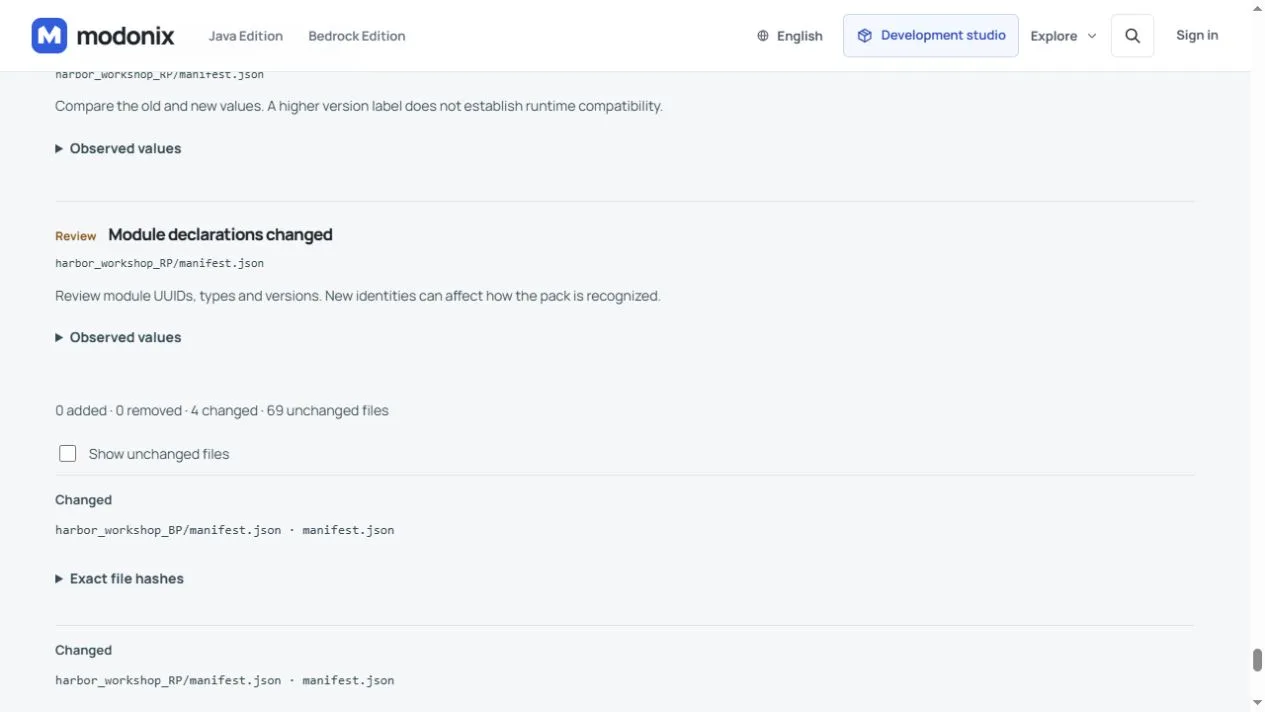
Los demás archivos coinciden exactamente en esta comparación. Encaja con un cambio solo de nombre: no hace falta un modelo, textura, bloque o receta nuevos. No muestra cómo se comporta la actualización en un mundo guardado.
Investiga una diferencia no prevista
- Otro UUID de cabecera: comprueba si abriste una copia independiente o cambiaste la identidad del proyecto. Un título o ID de proyecto iguales no sustituyen la identidad del paquete.
- Falta la versión nueva: confirma primero que descargaste el archivo recién construido y revisa su versión en el manifiesto. Comprueba el JSON guardado si el archivo elegido y la versión del editor no coinciden. No lo arregles renombrando el archivo ni cambiando sus números internos.
- La dependencia de recursos pide la versión anterior: compara la dependencia BP con la versión real de la cabecera RP. Corrige el proyecto y vuelve a construirlo; subir solo un manifiesto no completa la actualización de la pareja.
- Una receta, textura o ID cambió sin querer: abre la fila exacta y sus hashes antes de continuar. Vuelve al proyecto del constructor y deshaz el cambio no deseado; que haya pocos archivos modificados no es motivo para ignorarlo.
Para volver al estado de edición anterior, conserva primero los dos archivos JSON y usa Project → Import project JSON para abrir el antiguo. Si aparece Open this project?, confirma solo cuando hayas guardado una copia del nuevo JSON. Revisa versión, nombre original e identificadores después de abrirlo. Restaurar un proyecto del navegador no restaura un mundo, ni desinstala un complemento, ni revierte cambios hechos en el mundo.
Aplica el método a tu proyecto
Si creas en Modonix, guarda el JSON del constructor separado del archivo del juego. Modifica el proyecto, exporta el nuevo archivo y selecciona aquí ambos archivos reales. El inspector no guarda proyectos, compila exportaciones ni actualiza mundos. La lección del constructor Ridgeway explica el flujo de fuente y exportación.
Después de revisar las diferencias, sigue la guía para actualizar en un mundo existente y prueba el candidato en una copia. Revisa bloques ya colocados, objetos almacenados y las funciones que utilizas. La comparación estática no evalúa scripts ni garantiza compatibilidad o una migración segura.
Comentarios 0
Comparte lo que funcionó, pide ayuda o responde a otro jugador.
Usa tu cuenta de Modonix para participar en la conversación y gestionar tus comentarios.
Inicia sesión para comentarAún no hay comentarios. Comparte lo que te funcionó.