
Gib einem neuen Mod eine kleine Aufgabe, bevor du ihn in eine seit Langem gespielte Welt aufnimmst. Ein Lager-Mod kann drei Truhen ordnen. Ein Bau-Mod kann eine kurze Mauer kopieren. Ein Karten-Mod kann einen Eingang markieren und dich dorthin zurückführen. Eine konkrete Aufgabe bringt dir mehr bei, als die Welt sofort mit jedem neuen Gegenstand zu füllen.
Richte die passende Instanz ein
Erstelle eine separate Java-Instanz für die Minecraft-Version und den Modloader, die auf der Dateiseite des Mods angegeben sind. Builds für Fabric, Forge und NeoForge sind jeweils eigene Varianten. Bewahre den Dateinamen und die Version des heruntergeladenen Mods auf, damit du später nachvollziehen kannst, was du hinzugefügt hast.
Öffne in Prism die Seite Edit → Mods der Instanz und füge den Mod sowie die erforderlichen Abhängigkeiten hinzu. Lege keine zweite Version desselben Mods neben die erste. Starte eine neue Kreativwelt mit einem eindeutigen Namen wie „TEST — Lager-Mod“. Mit einer separaten Instanz bleibt diese Zusammenstellung leicht erkennbar.
Baue eine Aufgabe für fünf Minuten
Errichte eine kleine Fläche mit einer Werkbank und einer Truhe. Lege die Materialien für deine gewählte Aktion in die Truhe. Platziere einen neuen Block, benutze ihn und prüfe, was er zum Funktionieren braucht. Vergleiche bei einem Oberflächen-Mod den normalen Bildschirm mit der Ansicht bei aktivierter Funktion. Ändere die Tastenbelegung, wenn sie mit einer bereits verwendeten Steuerung kollidiert.
Speichere die Welt und öffne sie erneut. Prüfe die Funktion dort noch einmal, wo du sie platziert hast. Das ist bei einer Maschine mit gelagerten Gegenständen oder einem Wegpunkt, der erhalten bleiben soll, wichtig, selbst wenn die erste Benutzung unkompliziert wirkte.
Probiere anschließend die alltäglichen Aktionen rundherum: Nimm einen Gegenstand heraus, zerstöre und ersetze einen entbehrlichen Block oder entferne dich und kehre zurück. Verwende für diese kleine Übung kein wertvolles Inventar. Du lernst die Grenzen der Funktion kennen und nicht nur den Knopf, der sie aktiviert.
Prüfe das Ergebnis eindeutig
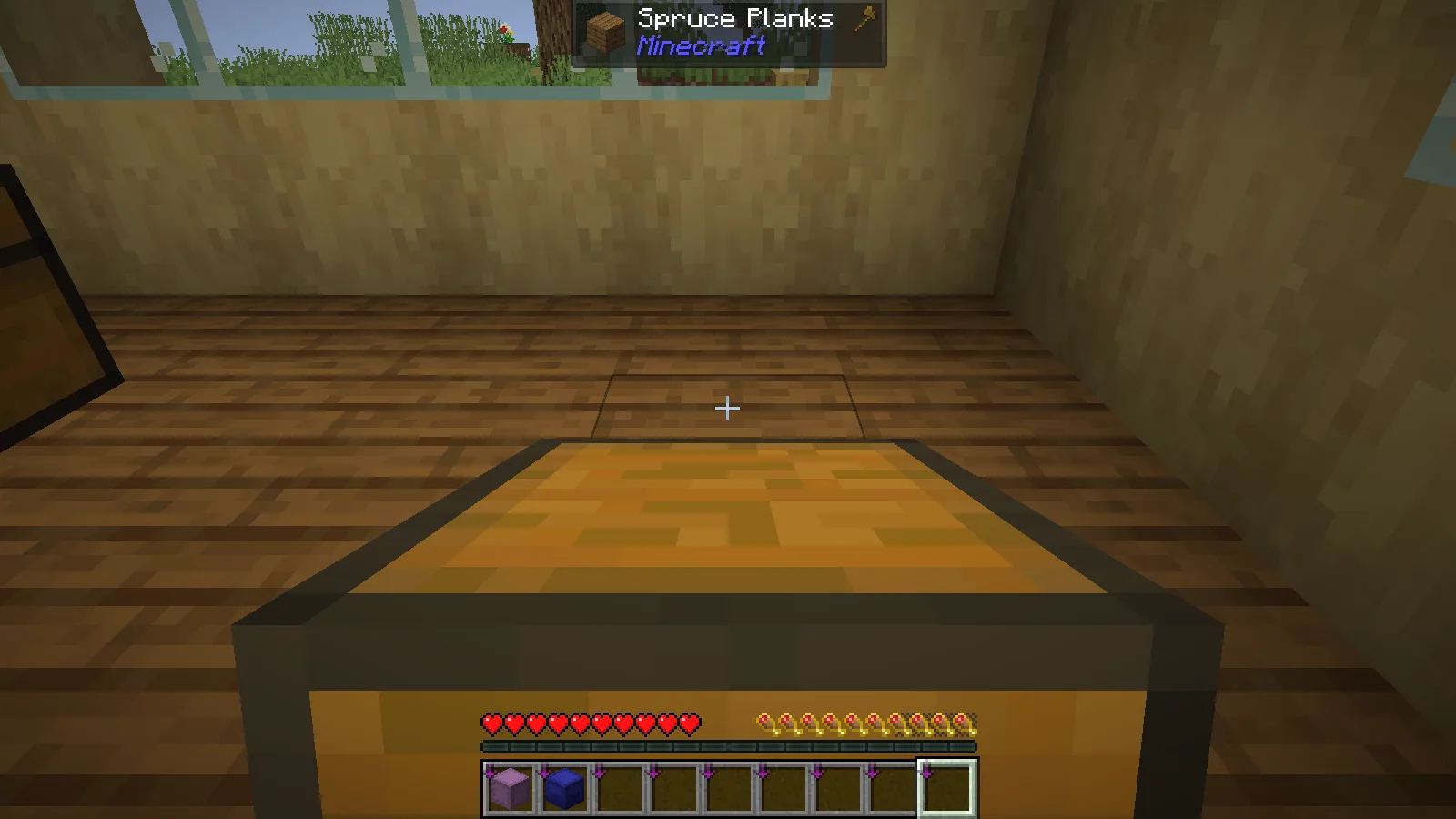
Unser Carry-On-Beispiel unter Java 26.2 verwendete eine gewöhnliche Truhe und einen kurzen Weg durch die Werkstatt. Die Truhe in den Händen des Spielers bestätigte das Aufheben. Ob ihr Inhalt den Umzug überstanden hatte, war damit noch nicht geklärt.
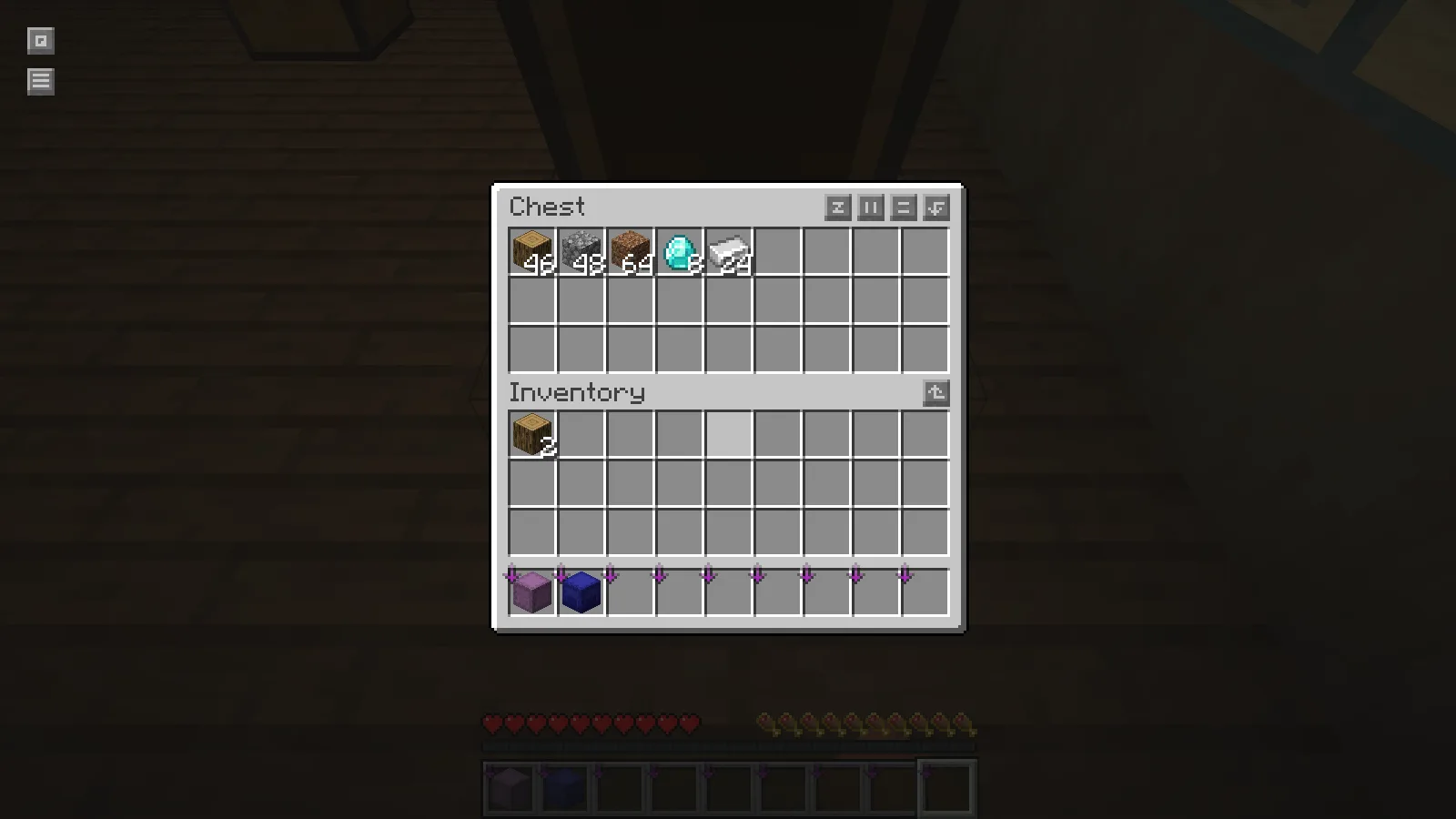
Das Öffnen der versetzten Truhe beantwortete die zweite Frage: Die fünf ursprünglichen Stapel waren noch da. Für deinen eigenen kleinen Versuch reichen wenige leicht zählbare Gegenstände. Schreibe vor der Aktion auf, welches Ergebnis du erwartest, und prüfe es danach. Unterscheide zwischen „der Knopf hat funktioniert“ und „die gelagerten Gegenstände sind erhalten geblieben“.
Grenze Probleme gezielt ein
Wenn das Spiel schon vor dem Titelbildschirm scheitert, lies zuerst die Meldung des Modloaders zu den Abhängigkeiten. Eine fehlende Bibliothek oder die falsche Minecraft-Version erfordert eine andere Lösung als ein Absturz bei der Benutzung eines bestimmten Blocks.
Bewahre bei einem reproduzierbaren Absturz die latest.log der Instanz und einen passenden Absturzbericht auf, bevor ein weiterer Start das hilfreiche Protokoll ersetzt. Notiere die letzte Aktion und die genau beteiligten Dateien. Der zugehörige Bericht liegt im Ordner crash-reports dieser Instanz.
Schließe bei einem fehlgeschlagenen Start Minecraft und korrigiere die genannte Abhängigkeit oder Version in dieser Testinstanz. Wenn die Ursache unklar bleibt, gehe zur letzten funktionierenden Zusammenstellung zurück, lasse erforderliche Bibliotheken zusammen und füge die neue Änderung anschließend erneut hinzu. Verwende für einen weiteren Versuch eine frische Wegwerfwelt.
Entferne keinen Inhalts-Mod, um danach die einzige Kopie einer Welt mit seinen Blöcken zu laden. Wenn du die kleine Übung verstanden hast, erstelle eine vollständige Kopie deiner eigentlichen Welt und probiere dieselbe Zusammenstellung dort aus.
Kommentare 0
Teile, was funktioniert hat, stelle eine Frage oder antworte einem anderen Spieler.
Nutze dein Modonix-Konto, um mitzudiskutieren und deine Kommentare zu verwalten.
Zum Kommentieren anmeldenNoch keine Kommentare. Erzähle, was bei dir funktioniert hat.