
Прежде чем приглашать новый мод в мир, которым вы давно пользуетесь, поручите ему одну небольшую задачу. Мод для хранения может упорядочить три сундука. Строительный мод — скопировать короткую стену. Мод с картой — отметить одну дверь и помочь вернуться к ней. Конкретная задача научит большему, чем мир, сразу заполненный всеми новыми предметами.
Подготовьте подходящую сборку
Создайте отдельную сборку Java для версии Minecraft и загрузчика, указанных на странице файла мода. Сборки для Fabric, Forge и NeoForge — разные варианты. Сохраните имя скачанного файла мода и его версию, чтобы позже понимать, что именно вы добавили.
В Prism откройте Edit → Mods нужной сборки и добавьте мод вместе с файлами обязательных зависимостей. Не кладите вторую версию того же мода рядом с первой. Создайте новый творческий мир с заметным названием, например «ТЕСТ — мод для хранения». Отдельную сборку с такой настройкой легко узнать.
Придумайте задачу на пять минут
Сделайте небольшую площадку с верстаком и сундуком. Положите в сундук материалы для выбранного действия. Если испытываете новый блок, поставьте его, взаимодействуйте с ним и выясните, что ему нужно для работы. Если это мод интерфейса, сравните обычный экран с экраном при включённой функции. Поменяйте назначенную клавишу, если она совпадает с уже используемым управлением.
Сохраните мир и откройте его снова. Ещё раз проверьте функцию там, где её разместили. Это важно для машины, хранящей предметы, или путевой метки, которую вы рассчитываете сохранить, даже если первое взаимодействие показалось простым.
Затем попробуйте обычные действия рядом: выньте предмет, сломайте и снова поставьте ненужный блок либо отойдите и вернитесь. Не используйте ценные вещи для этого небольшого упражнения. Вы узнаёте границы возможностей, а не только кнопку включения.
Проверьте конкретный результат
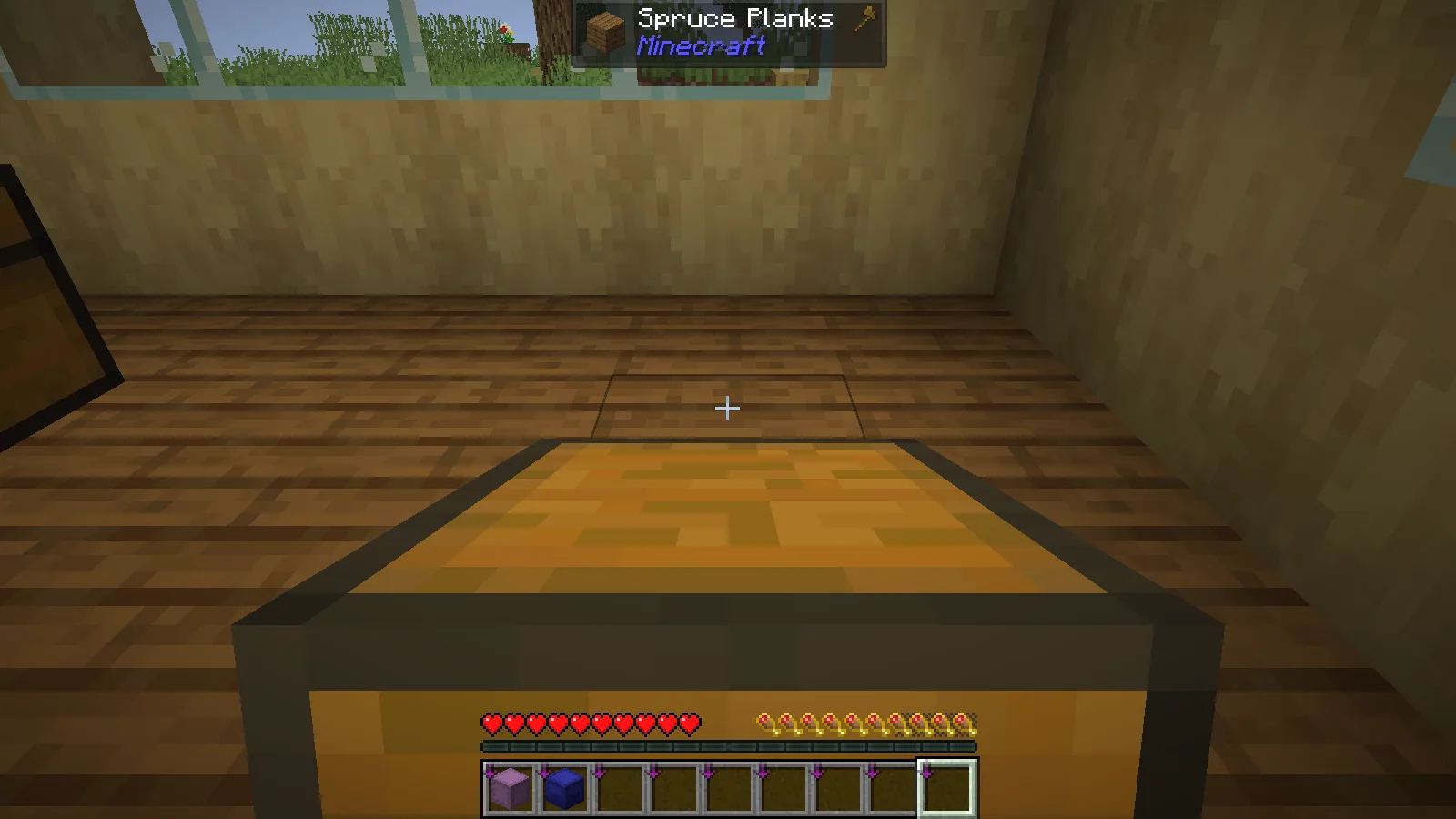
В нашем примере Carry On в Java 26.2 использовались обычный сундук и короткий перенос по мастерской. Сундук в руках игрока подтвердил, что поднять его получилось. Но это ещё не говорило, сохранилось ли его содержимое после переноса.
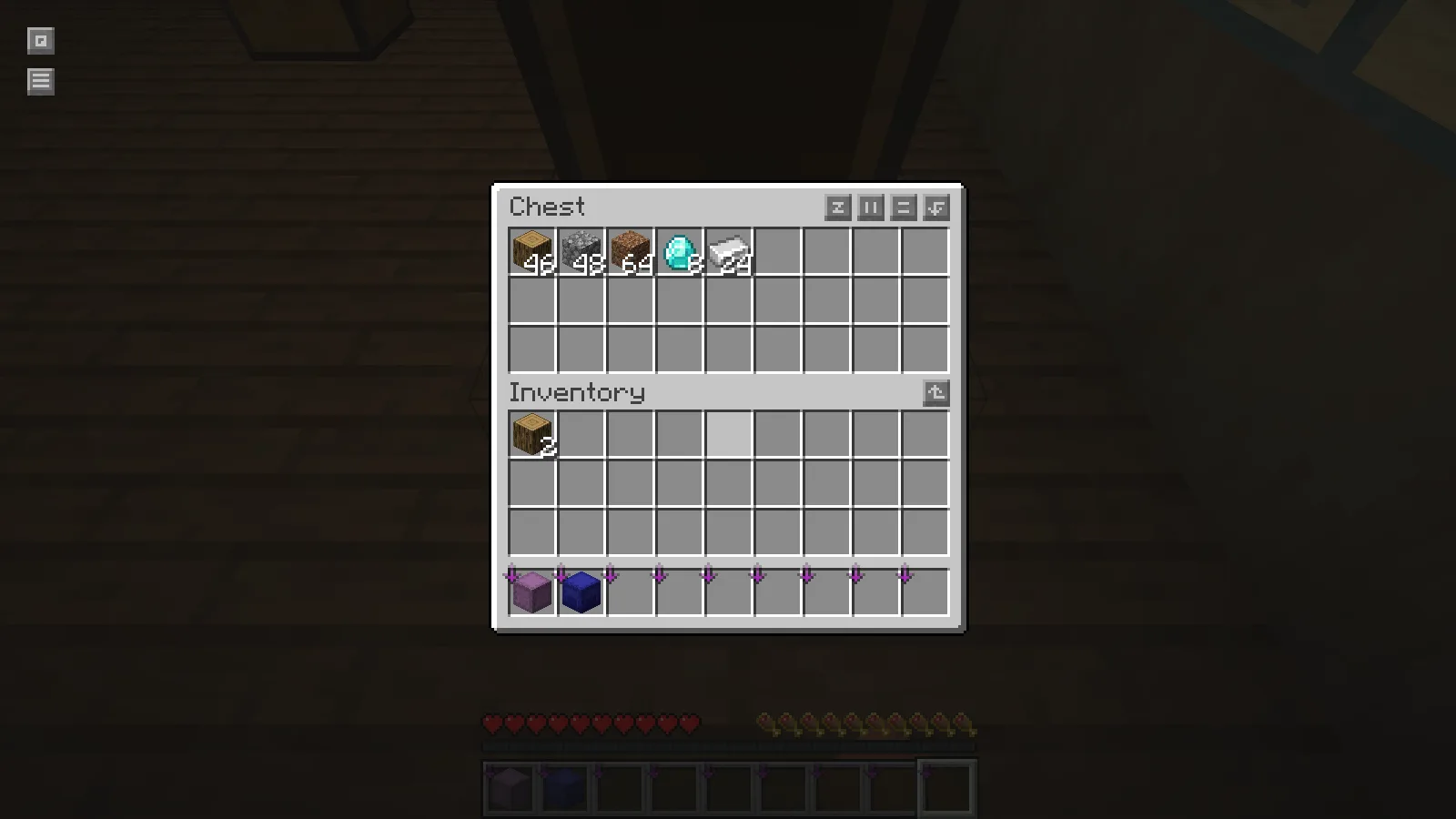
Открытый после переноса сундук ответил на второй вопрос: все пять исходных стопок остались на месте. Для своей небольшой проверки хватит нескольких предметов, которые легко посчитать. Запишите ожидаемый результат до действия и проверьте его после. Различайте «кнопка сработала» и «сохранённые предметы остались».
Разбирайтесь с конкретной проблемой
Если игра не дошла до главного меню, сначала прочитайте сообщение загрузчика о зависимостях. Отсутствующая библиотека или неверная версия Minecraft требуют другого решения, чем сбой при использовании определённого блока.
При повторяемом сбое сохраните latest.log этой сборки и соответствующий отчёт о сбое до следующего запуска, который может заменить полезный журнал. Запишите последнее действие и точные имена задействованных файлов. Соответствующий отчёт находится в папке crash-reports этой сборки.
При ошибке запуска закройте Minecraft и исправьте указанную зависимость или версию в тестовой сборке. Если причина непонятна, вернитесь к последнему рабочему набору, сохраняя обязательные библиотеки вместе, а затем снова добавьте новое изменение. Для повторной попытки используйте новый одноразовый мир.
Не удаляйте мод с игровым содержимым, чтобы затем загрузить единственную копию мира с его блоками. Когда небольшое упражнение станет понятным, сделайте полную копию настоящего мира и испытайте ту же настройку в ней.
Комментарии 0
Расскажите, что сработало, попросите помощи или ответьте другому игроку.
Войдите в аккаунт Modonix, чтобы участвовать в обсуждении и управлять своими комментариями.
Войти и комментироватьКомментариев пока нет. Расскажите, что помогло вам.