
किसी नए मॉड को लंबे समय से खेली जा रही दुनिया में जोड़ने से पहले उसे एक छोटा काम दें। स्टोरेज मॉड तीन चेस्ट व्यवस्थित कर सकता है। निर्माण मॉड एक छोटी दीवार कॉपी कर सकता है। मैप मॉड किसी दरवाज़े पर निशान लगाकर आपको वापस वहाँ पहुँचा सकता है। एक साथ हर नई वस्तु से दुनिया भरने के बजाय कोई तय काम करने से आप ज़्यादा सीखेंगे।
मेल खाती इंस्टेंस तैयार करें
मॉड के फ़ाइल पेज पर दी गई Minecraft वर्शन और लोडर के लिए अलग Java इंस्टेंस बनाएँ। Fabric, Forge और NeoForge बिल्ड अलग-अलग विकल्प हैं। डाउनलोड किए गए मॉड का फ़ाइल नाम और वर्शन संभालकर रखें, ताकि बाद में पहचान सकें कि आपने क्या जोड़ा था।
Prism में इंस्टेंस का Edit → Mods पेज खोलें और मॉड के साथ उसकी ज़रूरी डिपेंडेंसी फ़ाइलें जोड़ें। उसी मॉड की पहली वर्शन के साथ दूसरी वर्शन न रखें। “TEST — storage mod” जैसे साफ़ नाम वाली नई क्रिएटिव दुनिया खोलें। अलग इंस्टेंस होने से इस सेटअप को पहचानना आसान रहता है।
पाँच मिनट का काम बनाएँ
क्राफ़्टिंग टेबल और चेस्ट वाला छोटा चबूतरा बनाएँ। अपने चुने हुए काम की सामग्री उस चेस्ट में रखें। नया ब्लॉक हो तो उसे रखें, इस्तेमाल करें और देखें कि उसे काम करने के लिए क्या चाहिए। इंटरफ़ेस मॉड हो तो सामान्य स्क्रीन और उसकी सुविधा चालू रहने पर दिखने वाली स्क्रीन की तुलना करें। उसकी कुंजी पहले से इस्तेमाल होने वाले किसी कंट्रोल से टकराती हो तो की-बाइंडिंग बदलें।
दुनिया सेव करके दोबारा खोलें। सुविधा को उसी जगह फिर जाँचें जहाँ आपने उसे रखा था। सामान रखने वाली मशीन या कायम रहने वाले वेपॉइंट के लिए यह ज़रूरी है, भले पहली बार उसका इस्तेमाल आसान लगा हो।
फिर उसके आसपास सामान्य काम करके देखें: कोई आइटम बाहर निकालें, गैरज़रूरी ब्लॉक तोड़कर फिर रखें या दूर जाकर वापस आएँ। इस छोटी कोशिश में कीमती इन्वेंटरी इस्तेमाल न करें। आप सुविधा चालू करने वाले बटन के साथ-साथ उसकी सीमाएँ भी समझ रहे हैं।
नतीजे को साफ़ तरीके से जाँचें
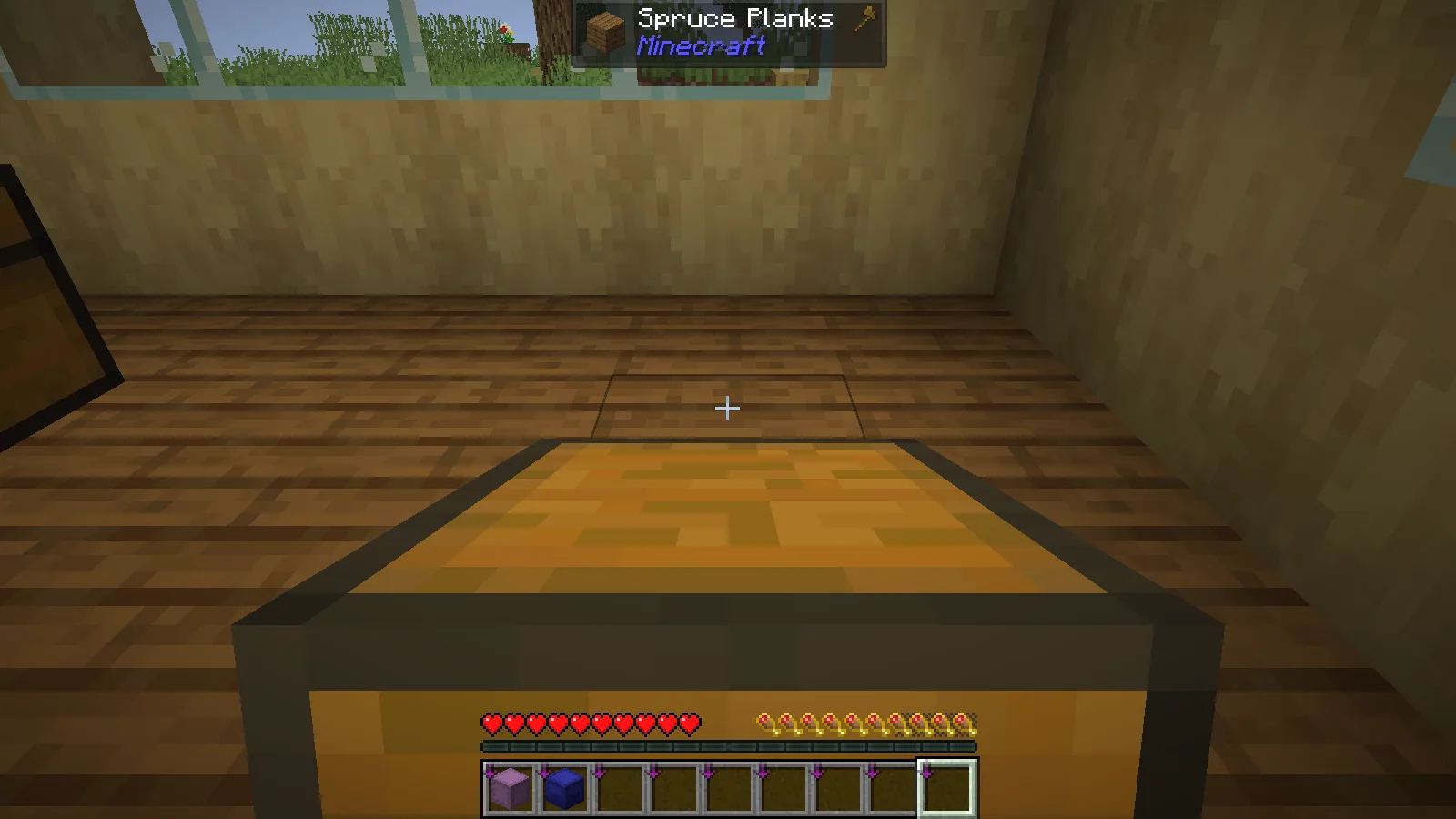
Java 26.2 में हमारे Carry On उदाहरण में एक सामान्य चेस्ट को वर्कशॉप के भीतर थोड़ी दूर ले जाया गया। खिलाड़ी के हाथों में चेस्ट दिखने से उसे उठाने की क्रिया की पुष्टि हुई। इससे अभी यह पता नहीं चला था कि उसे ले जाने पर अंदर का सामान बचा रहा या नहीं।
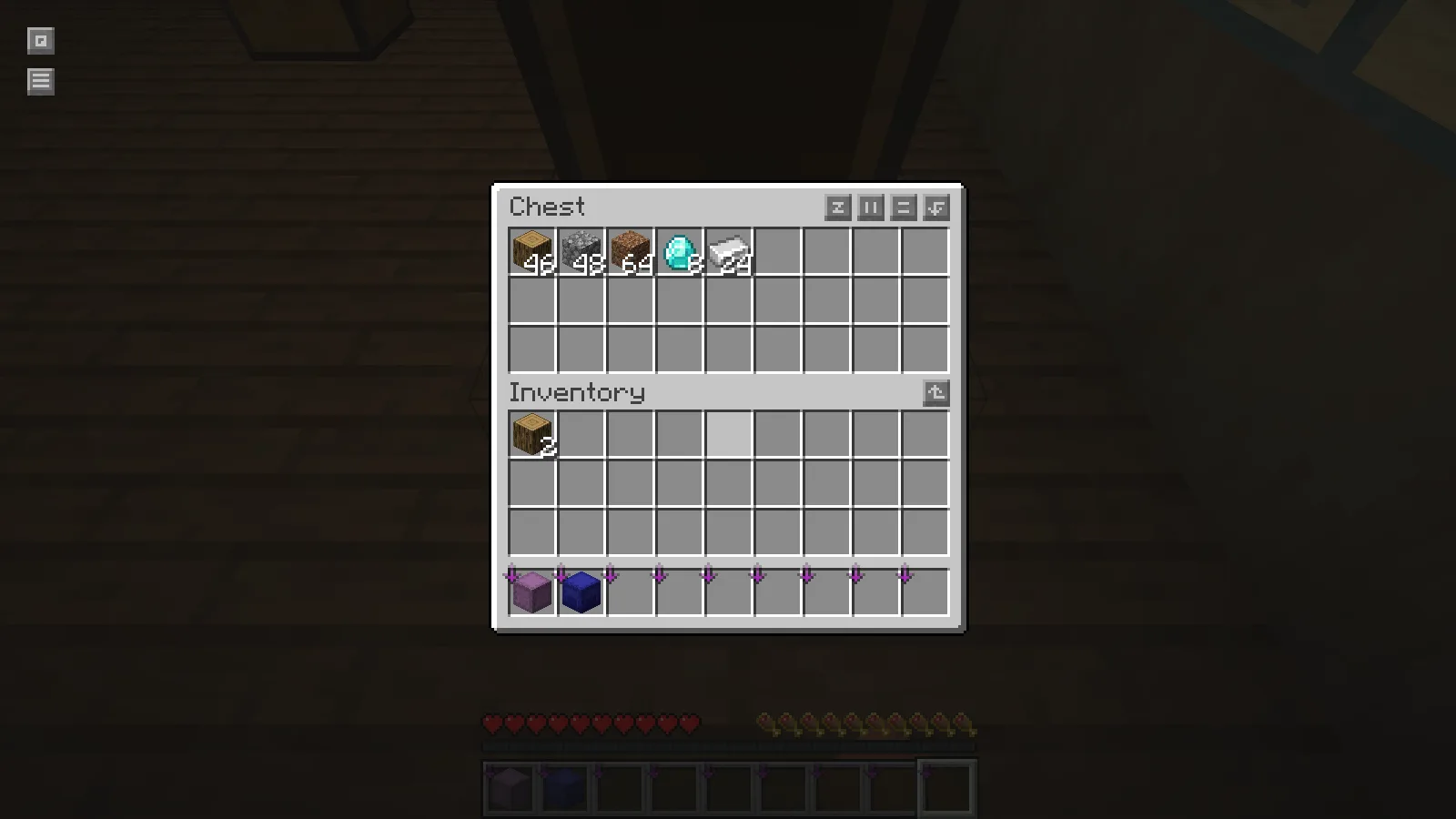
दूसरी जगह रखी चेस्ट खोलने से दूसरे सवाल का जवाब मिला: मूल पाँच स्टैक मौजूद थे। अपनी छोटी कोशिश के लिए आसानी से गिने जा सकने वाले कुछ आइटम काफ़ी हैं। काम करने से पहले अपेक्षित नतीजा लिखें और बाद में उसे जाँचें। “बटन ने काम किया” और “रखा हुआ सामान बचा रहा” को अलग-अलग रखें।
समस्या की वजह को सीमित करके जाँचें
गेम टाइटल स्क्रीन से पहले ही बंद हो जाए तो पहले लोडर का डिपेंडेंसी संदेश पढ़ें। किसी लाइब्रेरी का न होना या गलत Minecraft वर्शन होना, किसी खास ब्लॉक के इस्तेमाल से होने वाले क्रैश से अलग समाधान माँगता है।
दोहराए जा सकने वाले क्रैश के लिए इंस्टेंस की latest.log और उससे जुड़ी क्रैश रिपोर्ट संभाल लें, इससे पहले कि अगली बार गेम खोलने पर उपयोगी लॉग बदल जाए। आखिरी काम और इस्तेमाल हुई सटीक फ़ाइलें लिखें। संबंधित रिपोर्ट उसी इंस्टेंस के crash-reports फ़ोल्डर में होती है।
गेम शुरू न हो तो Minecraft बंद करें और इस टेस्ट इंस्टेंस में संदेश में बताई गई डिपेंडेंसी या वर्शन ठीक करें। वजह साफ़ न हो तो आखिरी काम करने वाले सेट पर लौटें, ज़रूरी लाइब्रेरी साथ रखें और फिर नया बदलाव दोबारा जोड़ें। फिर कोशिश करने के लिए नई, अस्थायी दुनिया इस्तेमाल करें।
कंटेंट मॉड हटाकर उसके ब्लॉक वाली दुनिया की इकलौती कॉपी न खोलें। छोटी कोशिश समझ में आ जाए तो अपनी असली दुनिया की पूरी कॉपी बनाएँ और वही सेटअप उसमें आज़माएँ।
टिप्पणियाँ 0
बताओ क्या काम आया, मदद माँगो या दूसरे खिलाड़ी को जवाब दो।
चर्चा में भाग लेने और अपनी टिप्पणियाँ प्रबंधित करने के लिए अपने Modonix खाते का उपयोग करें।
टिप्पणी करने के लिए साइन इन करेंअभी कोई टिप्पणी नहीं। बताओ तुम्हारे लिए क्या काम आया।