
Beri mod baru satu tugas kecil sebelum mengajaknya masuk ke dunia yang sudah lama kamu mainkan. Mod penyimpanan bisa merapikan tiga peti. Mod bangunan bisa menyalin dinding pendek. Mod peta bisa menandai satu pintu dan membantumu kembali. Tugas yang jelas mengajarkan lebih banyak daripada langsung memenuhi dunia dengan semua item baru.
Siapkan instans yang sesuai
Buat instans Java terpisah untuk versi Minecraft dan loader yang tercantum di halaman file mod. Build Fabric, Forge, dan NeoForge merupakan pilihan yang berbeda. Simpan nama file mod yang diunduh beserta versinya agar kamu bisa mengenali apa yang ditambahkan nanti.
Di Prism, buka halaman Edit → Mods pada instans tersebut, lalu tambahkan mod dan file dependensi yang diwajibkan. Jangan meletakkan versi kedua mod yang sama di samping versi pertama. Mulai dunia kreatif baru dengan nama yang mudah dikenali, misalnya “TES — mod penyimpanan”. Instans terpisah membuat susunan ini mudah dibedakan.
Buat tugas lima menit
Buat tempat kecil dengan meja kerja dan peti. Masukkan bahan untuk tindakan yang dipilih ke dalam peti. Untuk blok baru, letakkan, gunakan, dan periksa apa yang dibutuhkannya agar berfungsi. Untuk mod antarmuka, bandingkan layar biasa dengan layar saat fiturnya aktif. Ubah tombol pintasnya jika bertabrakan dengan kontrol yang sudah kamu gunakan.
Simpan dan buka kembali dunia. Periksa lagi fitur di tempatnya. Ini penting untuk mesin yang menyimpan item atau penanda lokasi yang ingin kamu pertahankan, walaupun interaksi pertama tampak sederhana.
Lalu coba tindakan biasa di sekitarnya: keluarkan item, hancurkan dan pasang kembali blok yang boleh dibuang, atau pergi menjauh lalu kembali. Jangan gunakan barang berharga untuk latihan kecil ini. Kamu sedang mempelajari batas fitur, bukan hanya tombol yang mengaktifkannya.
Periksa hasil yang jelas
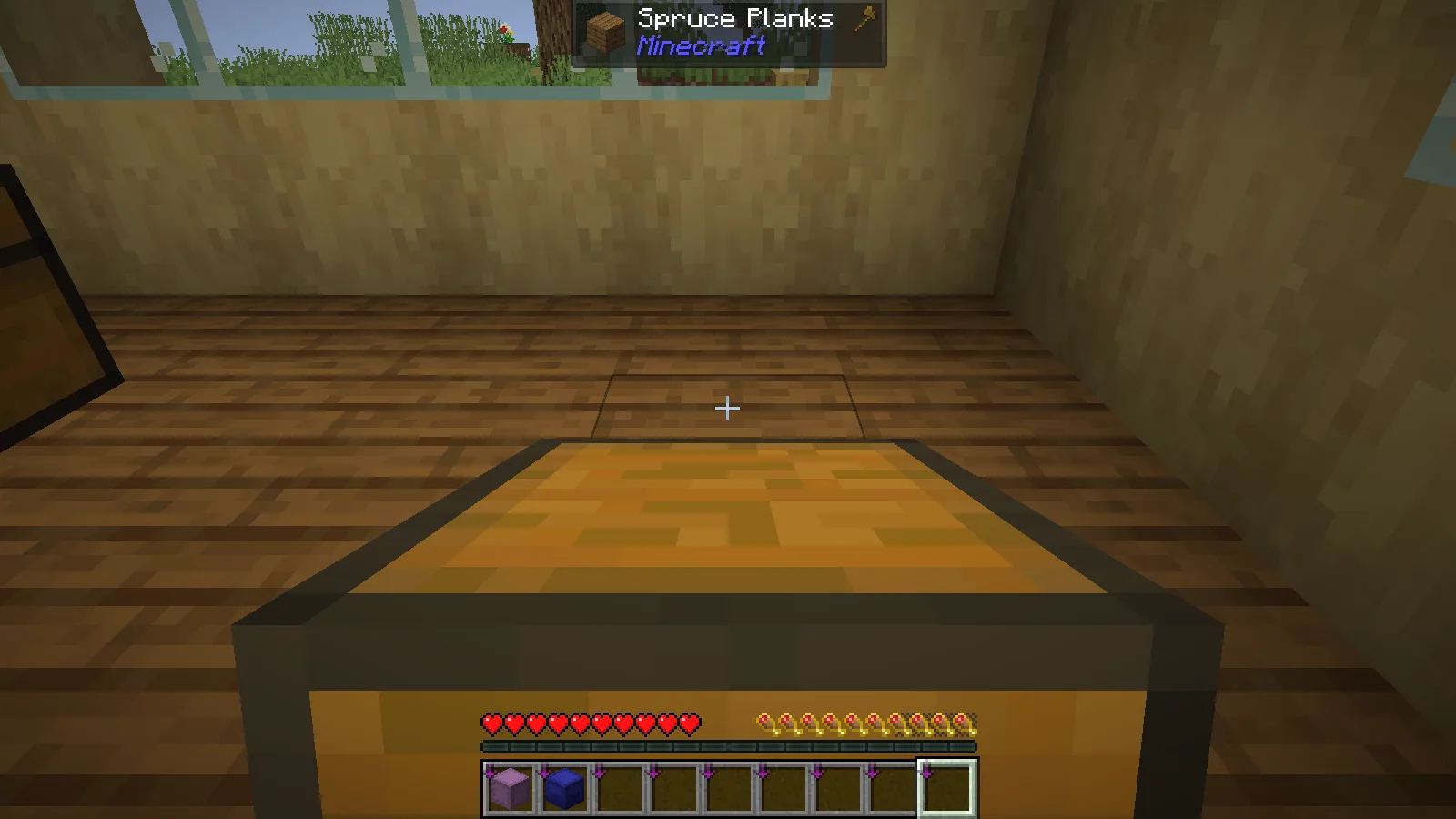
Contoh Carry On kami di Java 26.2 menggunakan satu peti biasa dan perpindahan singkat melintasi bengkel. Peti di tangan pemain membuktikan bahwa tindakan mengangkat berhasil. Namun, itu belum menunjukkan apakah isinya tetap ada setelah dipindahkan.
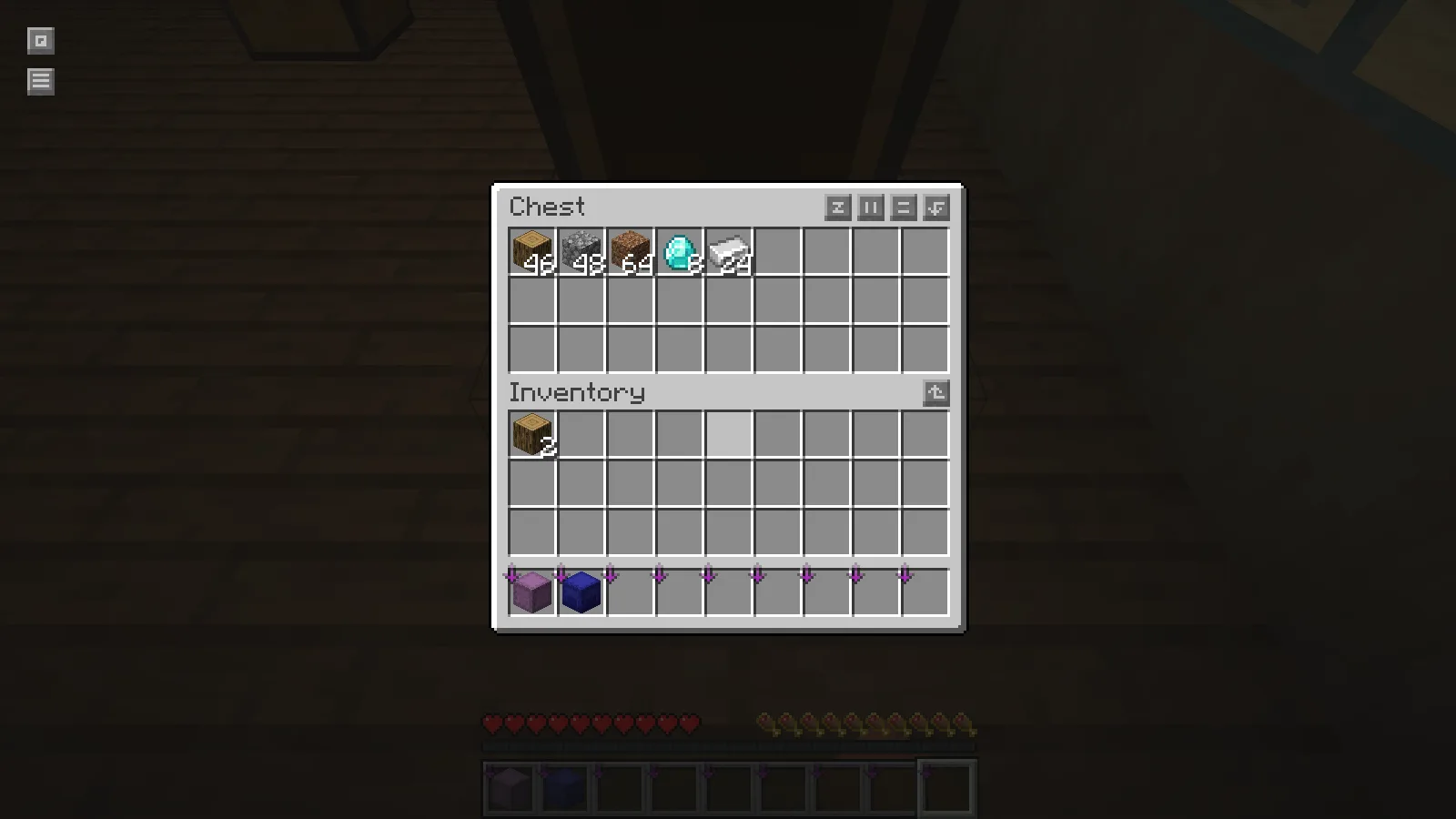
Membuka peti yang sudah dipindahkan menjawab pertanyaan kedua: kelima tumpukan awal masih ada. Untuk percobaan kecilmu sendiri, beberapa item yang mudah dihitung sudah cukup. Catat hasil yang diharapkan sebelum bertindak, lalu periksa sesudahnya. Bedakan “tombolnya bekerja” dari “item yang disimpan tetap ada”.
Cari penyebab masalah secara spesifik
Jika permainan gagal sebelum layar judul, baca pesan dependensi dari loader terlebih dahulu. Pustaka yang hilang atau versi Minecraft yang salah membutuhkan perbaikan berbeda dari crash akibat menggunakan blok tertentu.
Untuk crash yang bisa diulang, simpan latest.log milik instans dan laporan crash yang sesuai sebelum peluncuran berikutnya menimpa log yang berguna. Catat tindakan terakhir dan file persis yang terlibat. Laporan yang sesuai berada di folder crash-reports instans itu.
Jika gagal saat peluncuran, tutup Minecraft dan perbaiki dependensi atau versi yang disebutkan di instans percobaan ini. Jika penyebabnya belum jelas, kembalilah ke susunan terakhir yang bekerja, tetap menyertakan pustaka yang diwajibkan, lalu tambahkan perubahan baru lagi. Gunakan dunia baru yang boleh dibuang untuk percobaan ulang.
Jangan menghapus mod konten lalu membuka satu-satunya salinan dunia yang berisi blok miliknya. Setelah latihan kecil ini jelas, buat salinan lengkap dunia aslimu dan coba susunan yang sama di sana.
Komentar 0
Bagikan yang berhasil, minta bantuan, atau balas pemain lain.
Gunakan akun Modonix Anda untuk ikut berdiskusi dan mengelola komentar Anda.
Masuk untuk berkomentarBelum ada komentar. Bagikan yang berhasil untukmu.