
Dale a un mod nuevo una pequeña tarea antes de invitarlo a un mundo que llevas mucho tiempo jugando. Un mod de almacenamiento puede organizar tres cofres. Uno de construcción puede copiar una pared corta. Uno de mapas puede marcar una entrada y guiarte de vuelta. Una tarea concreta enseña más que llenar un mundo con todos los objetos nuevos a la vez.
Configura la instancia adecuada
Crea una instancia Java independiente para la versión de Minecraft y el loader indicados en la página del archivo del mod. Las versiones de Fabric, Forge y NeoForge son opciones distintas. Conserva el nombre y la versión del archivo del mod descargado para poder identificar después lo que añadiste.
En Prism, abre Edit → Mods en la instancia y añade el mod y los archivos de sus dependencias obligatorias. No pongas una segunda versión del mismo mod junto a la primera. Inicia un nuevo mundo creativo con un nombre evidente como «PRUEBA — mod de almacenamiento». Una instancia separada hace que esta configuración sea fácil de reconocer.
Prepara una tarea de cinco minutos
Haz una pequeña plataforma con una mesa de trabajo y un cofre. Pon en ese cofre los materiales para la acción elegida. Si es un bloque nuevo, colócalo, interactúa con él y comprueba qué necesita para funcionar. Si es un mod de interfaz, compara la pantalla habitual con la pantalla mientras su función está activa. Cambia su tecla asignada si entra en conflicto con un control que ya usas.
Guarda el mundo y vuelve a abrirlo. Comprueba otra vez la función allí donde la colocaste. Esto importa para una máquina que almacena objetos o un punto de ruta que esperas conservar, incluso si la primera interacción parecía sencilla.
Después prueba la acción habitual a su alrededor: saca un objeto, rompe y vuelve a colocar un bloque prescindible o aléjate y regresa. No uses objetos valiosos para este pequeño ejercicio. Estás aprendiendo los límites de la función, además del botón que la activa.
Comprueba el resultado con claridad
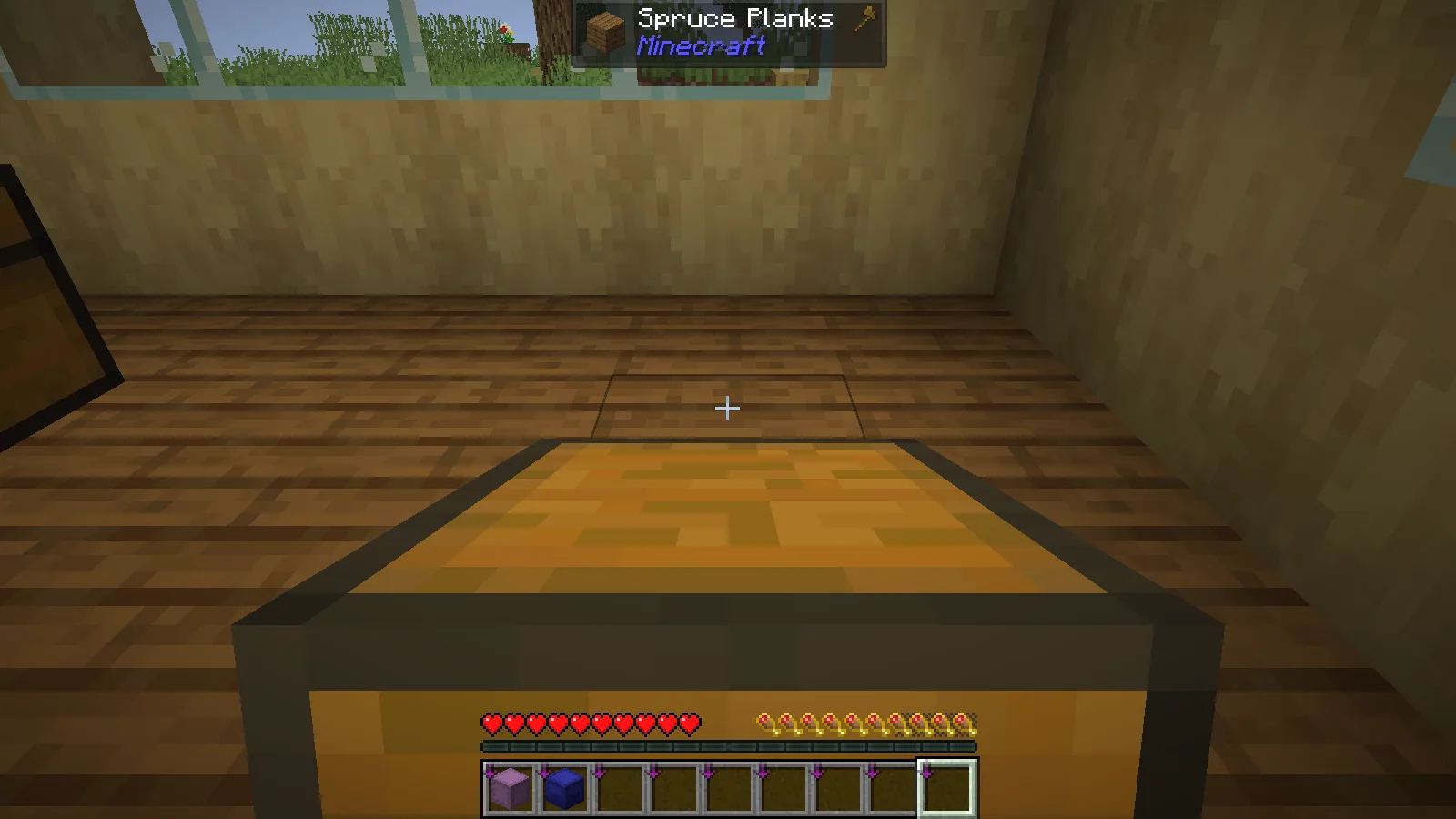
Nuestro ejemplo de Carry On en Java 26.2 usó un cofre normal y un traslado corto por el taller. Ver el cofre en las manos del jugador confirmó la acción de recogerlo. Todavía no nos decía si su contenido había sobrevivido al traslado.
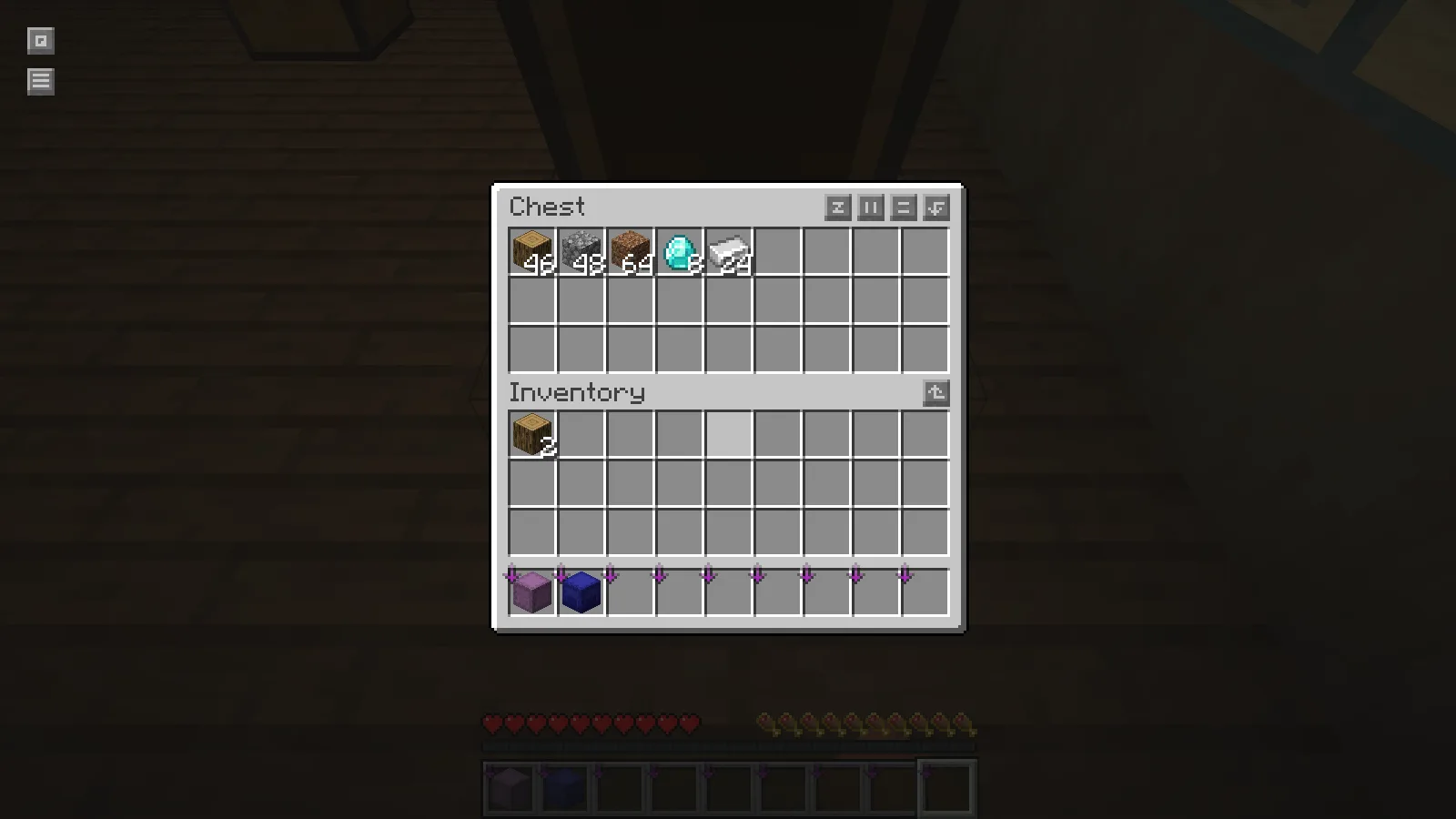
Abrir el cofre trasladado respondió a la segunda pregunta: las cinco pilas originales seguían allí. Para tu pequeña prueba bastan unos pocos objetos fáciles de contar. Anota el resultado esperado antes de la acción y compruébalo después. Distingue «el botón funcionó» de «los objetos almacenados se conservaron».
Busca soluciones concretas
Si el juego falla antes de la pantalla de título, lee primero el mensaje de dependencias del loader. Una biblioteca ausente o una versión incorrecta de Minecraft requieren una solución distinta de un cierre inesperado al usar un bloque concreto.
Para un cierre que puedas reproducir, conserva latest.log de la instancia y el informe de fallo correspondiente antes de que otro inicio reemplace el registro útil. Anota la última acción y los archivos exactos implicados. El informe correspondiente está en la carpeta crash-reports de esa instancia.
Si el juego no inicia, cierra Minecraft y corrige la dependencia o versión indicada en esta instancia de prueba. Si la causa no está clara, vuelve al último conjunto que funcionaba, manteniendo juntas las bibliotecas obligatorias, y después añade de nuevo el cambio. Usa un mundo desechable nuevo para repetir el intento.
No quites un mod de contenido y después cargues la única copia de un mundo que contiene sus bloques. Una vez entendido el pequeño ejercicio, haz una copia completa de tu mundo real y prueba allí la misma configuración.
Comentarios 0
Comparte lo que funcionó, pide ayuda o responde a otro jugador.
Usa tu cuenta de Modonix para participar en la conversación y gestionar tus comentarios.
Inicia sesión para comentarAún no hay comentarios. Comparte lo que te funcionó.