
Prism Launcher gibt jeder Java-Installation ihre eigene Spielversion, ihren Loader, ihre Mods und Spielstände. So kannst du eine Survival-Welt leichter bei ihrer funktionierenden Installation belassen und eine Karte oder andere Mod-Sammlung separat ausprobieren. Gib jeder Instanz einen Zweck, bevor du sie mit Dateien füllst: „Survival — Fabric — 26.2“ ist hilfreicher als „New Instance 3“.
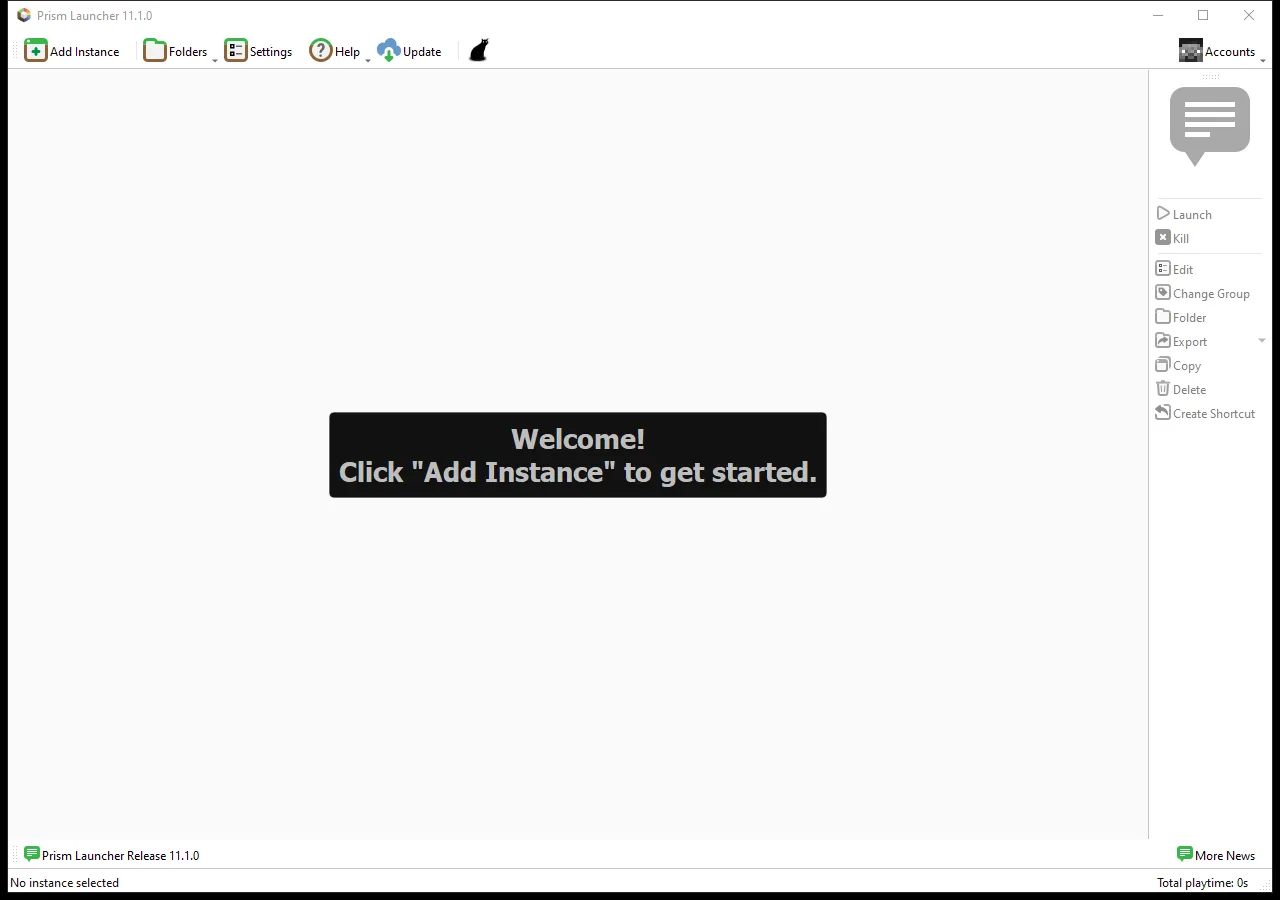
Wähle die Version vor den Mods
Wähle Add Instance. Gib auf der Seite Custom einen Namen ein, wähle die Minecraft-Version aus der Liste und anschließend den Loader, den deine Inhalte benötigen. Lasse für eine Vanilla-Installation None ausgewählt. Wenn ein Mod Fabric voraussetzt, wird die Datei durch die Auswahl von Forge nicht kompatibel. Die neueste Version in der Liste ist nicht automatisch die richtige für eine ältere Karte oder ein Modpack.
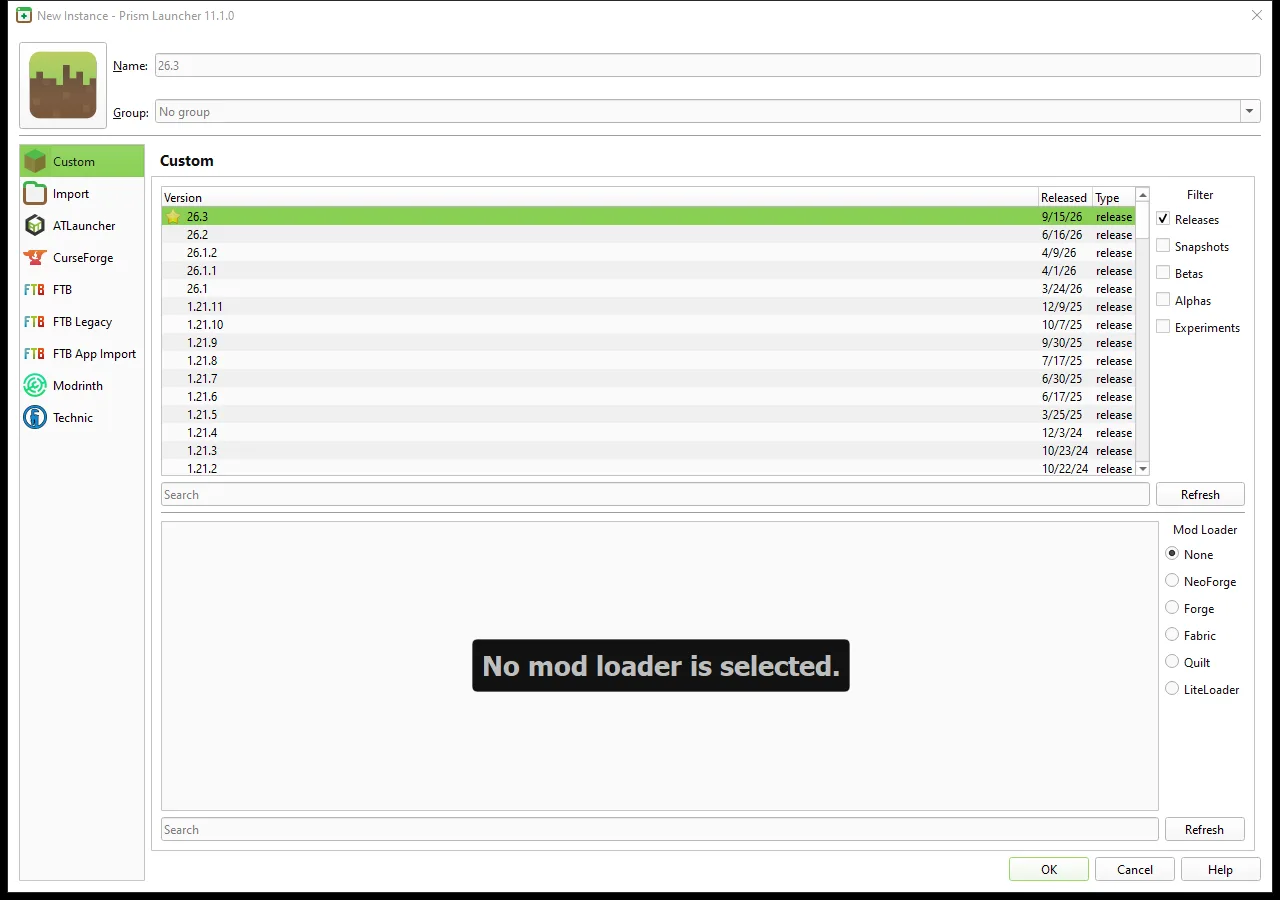
Der hier gezeigte Dialog New Instance stammt aus Prism 11.1.0. Minecraft-Versionsliste und Loader-Auswahl sind getrennt; prüfe deshalb beides vor dem Bestätigen. Nutze für ein fertiges Modpack dessen Importweg oder den passenden Pack-Browser, statt seine Abhängigkeitsliste von Hand nachzubauen. Ein Pack kann neben einer bestimmten Spielversion auch eine bestimmte Loader-Version voraussetzen.
Zum Spielen benötigt Prism ein Microsoft-Konto mit Minecraft: Java Edition. Füge dieses Konto über Accounts hinzu, sobald du bereit bist, und starte die neue Instanz mit einer leeren Testwelt. Das schafft einen einfachen Ausgangspunkt, bevor weitere Inhalte dazukommen. Öffne für einzelne Mods den Instanzeditor und dessen Seite Mods und füge Dateien passend zur gewählten Spielversion und zum Loader hinzu, einschließlich ihrer erforderlichen Abhängigkeiten.
Ordne die Instanzen nach deinen wichtigen Welten
Eine nützliche kleine Bibliothek hat drei Aufgaben: regelmäßiges Survival-Spiel, eine Kreativwerkstatt und ein Archiv für ältere Versionen. Gib der Werkstatt ein anderes Symbol oder einen eindeutigen Namenspräfix. Notiere vor einem größeren Update die alten Spiel- und Loader-Versionen, damit du die Installation wiedererkennst, mit der sich die Welt zuletzt erfolgreich öffnen ließ.
Kopiere bei einer experimentellen Kopie die Spielstände als echte Dateien. Eine Verknüpfung oder ein verlinkter Spielstand kann weiterhin auf die originale Welt zeigen. Bewahre zusätzlich eine datierte Sicherung außerhalb des Instanzordners auf. Ändere dann eine Sache in der Testinstanz und probiere eine gewöhnliche Aktion aus, bevor du die nächste Änderung hinzufügst.
Wenn deine Welt verschwunden scheint, prüfe zuerst die ausgewählte Instanz. Nutze deren Ordnerverknüpfung, um ihre Spielstände anzusehen, statt im Verzeichnis eines anderen Launchers zu suchen. Separate Instanzen helfen, Installationen übersichtlich zu halten; sie wandeln weder Bedrock-Welten um noch übertragen sie Mods zwischen Loadern.
Dieses Tool verwenden
Die offizielle Website findest du bei den Projektressourcen im Autorenbereich.
Link zum Tool ansehen
Kommentare 0
Teile, was funktioniert hat, stelle eine Frage oder antworte einem anderen Spieler.
Nutze dein Modonix-Konto, um mitzudiskutieren und deine Kommentare zu verwalten.
Zum Kommentieren anmeldenNoch keine Kommentare. Erzähle, was bei dir funktioniert hat.