
Prism Launcher memberi setiap pengaturan Java versi game, loader, mod, dan save tersendiri. Ini memudahkanmu mempertahankan dunia Survival dengan pengaturan yang bekerja sambil mencoba map atau kumpulan mod berbeda di tempat lain. Tentukan tujuan setiap instance sebelum mengisinya dengan file: “Survival — Fabric — 26.2” lebih berguna daripada “New Instance 3”.
Pilih versi sebelum mod
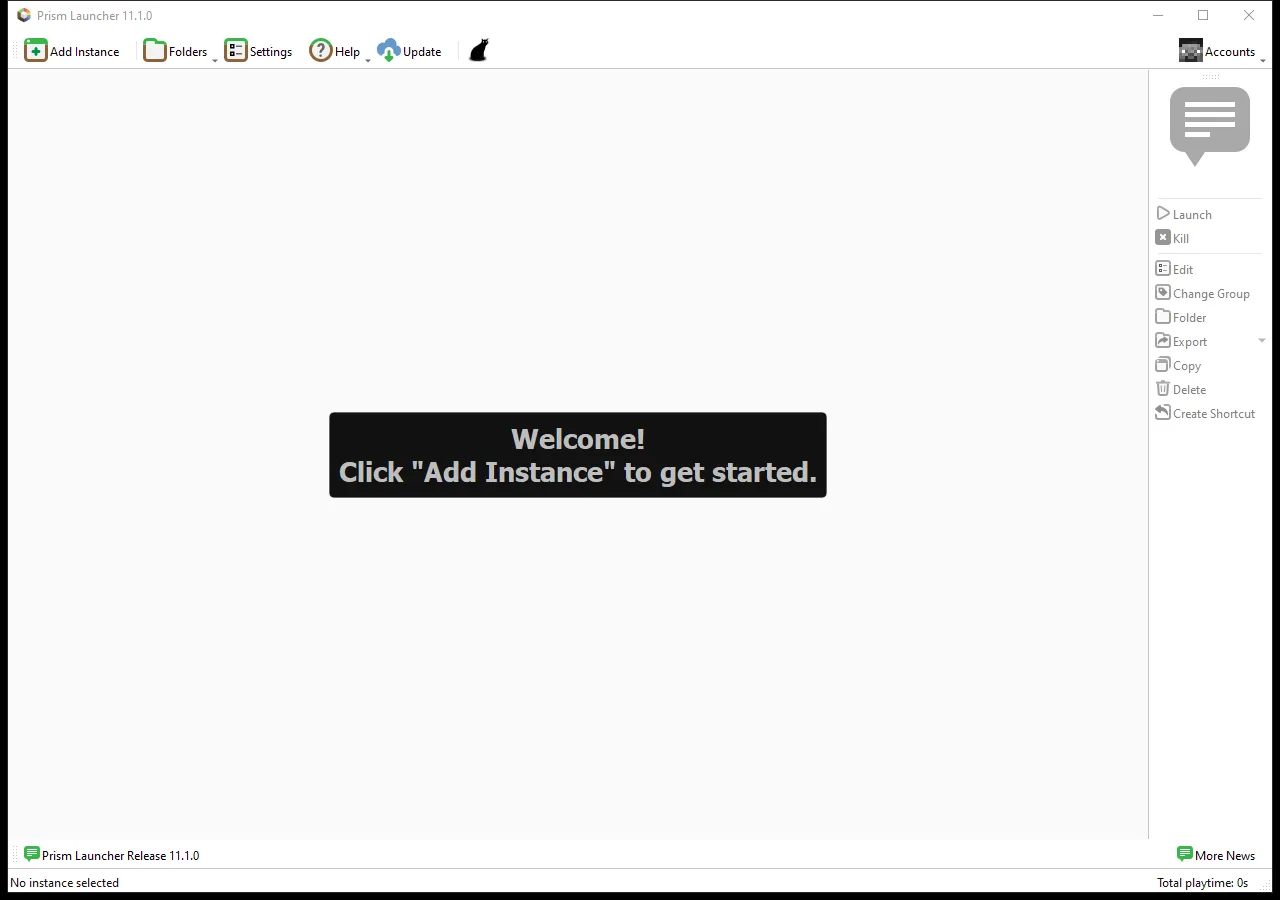
Pilih Add Instance. Pada halaman Custom, masukkan nama, pilih versi Minecraft dari daftar, lalu pilih loader yang diperlukan kontenmu. Biarkan None dipilih untuk pengaturan vanilla. Jika mod menyebut Fabric, memilih Forge tidak membuat file itu kompatibel. Versi paling baru dalam daftar tidak otomatis menjadi pilihan tepat untuk map atau modpack lama.
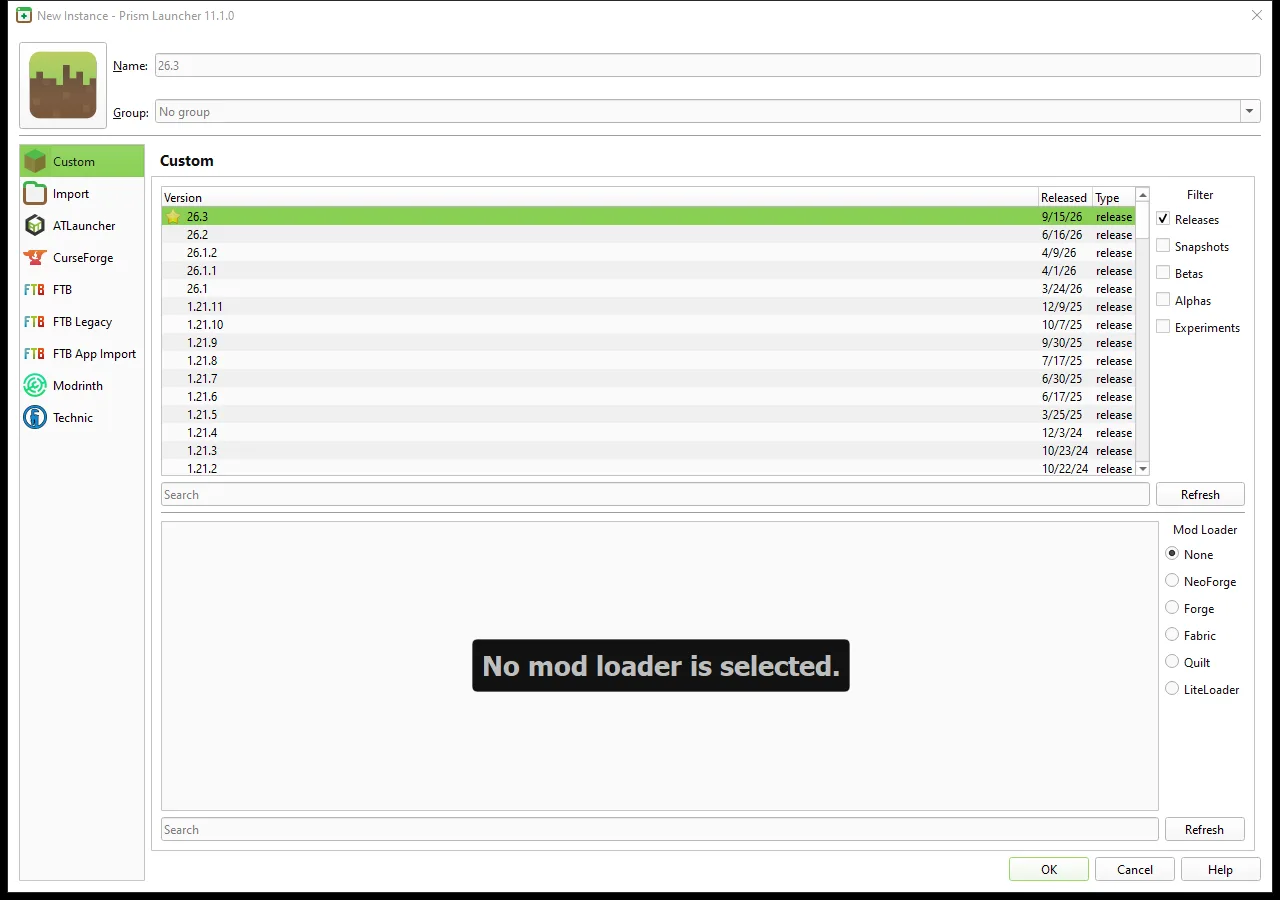
Dialog New Instance yang ditampilkan di sini adalah Prism 11.1.0. Daftar rilis Minecraft dipisahkan dari pilihan loader, jadi periksa keduanya sebelum mengonfirmasi. Untuk modpack siap pakai, gunakan jalur impornya atau browser pack yang sesuai alih-alih membuat ulang daftar dependency secara manual. Pack bisa memerlukan build loader tertentu sekaligus versi game tertentu.
Prism membutuhkan akun Microsoft dengan Minecraft: Java Edition untuk bermain. Tambahkan akun itu melalui Accounts saat siap, lalu jalankan instance baru dengan dunia uji kosong. Ini memberikan titik awal sederhana sebelum menambah konten. Untuk mod satuan, buka editor instance dan halaman Mods, lalu tambahkan file yang sesuai dengan rilis dan loader pilihanmu, termasuk dependency yang diperlukan.
Atur berdasarkan dunia yang penting bagimu
Pustaka kecil yang berguna memiliki tiga peran: Survival rutin, bengkel Creative, dan arsip versi lama. Berikan ikon berbeda atau awalan nama yang jelas pada bengkel. Sebelum pembaruan besar, catat versi game dan loader lama agar kamu mengenali pengaturan yang terakhir berhasil membuka dunia.
Saat membuat salinan percobaan, salin save sebagai file sungguhan. Shortcut atau save yang ditautkan masih bisa mengarah ke dunia asli. Simpan cadangan tambahan bertanggal di luar direktori instance, lalu buat satu perubahan dalam instance uji dan coba satu tindakan biasa sebelum menambah yang lain.
Jika duniamu seolah menghilang, periksa instance yang dipilih dahulu. Gunakan shortcut folder instance itu untuk memeriksa save-nya, bukan melihat direktori launcher lain. Instance terpisah membantu pengaturan tetap mudah dipahami; ia tidak mengonversi dunia Bedrock atau memindahkan mod antar-loader.
Gunakan alat ini
Situs resminya ada di sumber daya proyek pada bagian kreator.
Lihat tautan alat
Komentar 0
Bagikan yang berhasil, minta bantuan, atau balas pemain lain.
Gunakan akun Modonix Anda untuk ikut berdiskusi dan mengelola komentar Anda.
Masuk untuk berkomentarBelum ada komentar. Bagikan yang berhasil untukmu.