
Prism Launcher da a cada configuración de Java su propia versión del juego, cargador, mods y mundos guardados. Esto facilita mantener un mundo de supervivencia con su configuración que funciona mientras pruebas un mapa u otra colección de mods por separado. Dale a cada instancia un propósito antes de llenarla de archivos: «Supervivencia — Fabric — 26.2» resulta más útil que «Instancia nueva 3».
Elige la versión antes que los mods
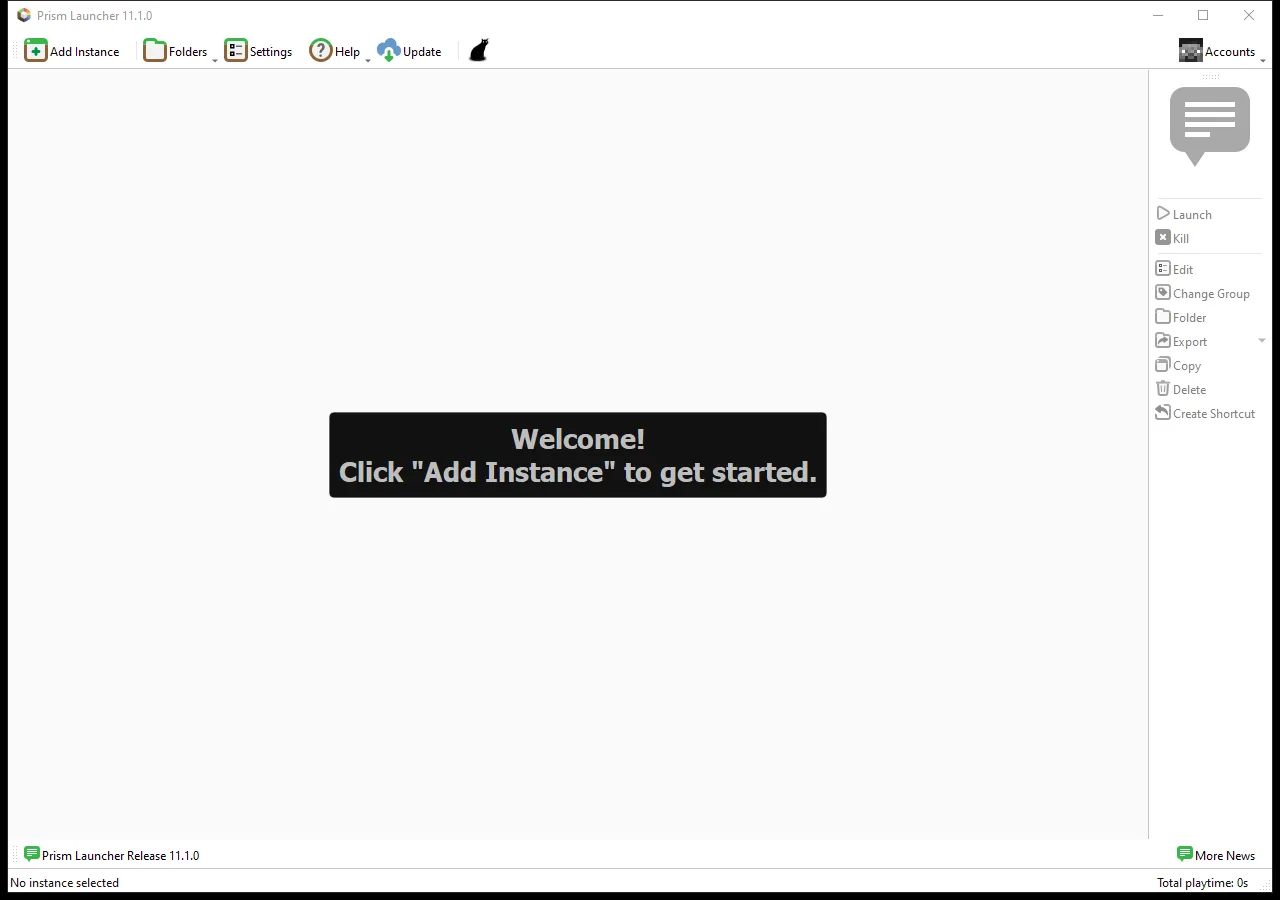
Selecciona Add Instance. En la página Custom, escribe un nombre, elige la versión de Minecraft de la lista y después el cargador que requiere tu contenido. Deja None seleccionado para una configuración vanilla. Si un mod indica Fabric, elegir Forge no hará compatible ese archivo. La versión más reciente de la lista no es automáticamente la correcta para un mapa o modpack antiguo.
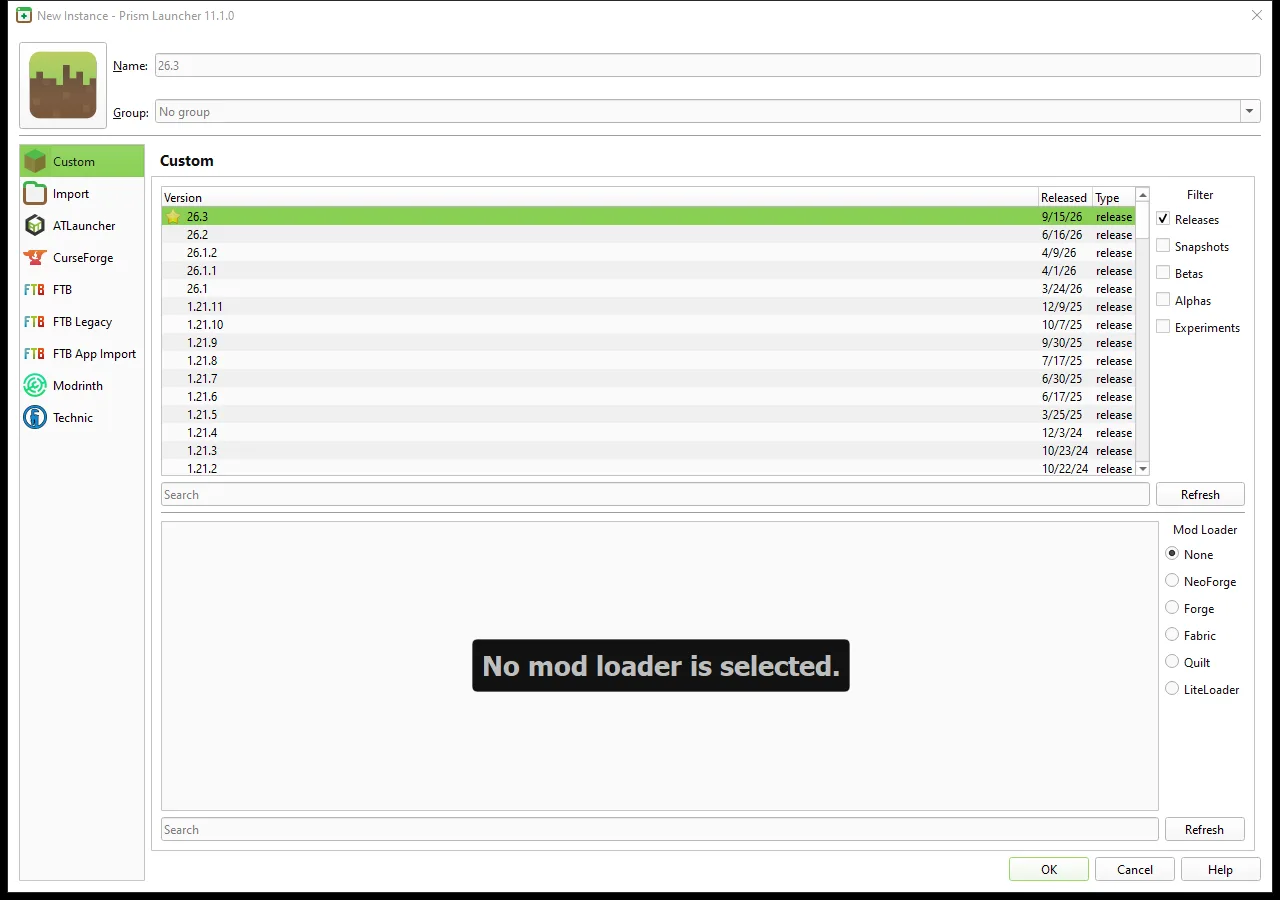
El diálogo New Instance que se muestra corresponde a Prism 11.1.0. Separa la lista de versiones de Minecraft de las opciones de cargador, así que comprueba ambas antes de confirmar. Para un modpack ya preparado, usa su procedimiento de importación o el explorador de paquetes correspondiente en lugar de recrear a mano su lista de dependencias. Un paquete puede requerir una compilación concreta del cargador además de una versión concreta del juego.
Prism necesita una cuenta de Microsoft con Minecraft: Java Edition para jugar. Añade esa cuenta mediante Accounts cuando quieras y después inicia la nueva instancia con un mundo de prueba vacío. Así tienes un punto de partida sencillo antes de añadir más contenido. Para mods individuales, abre el editor de la instancia y su página Mods, y añade archivos que coincidan con la versión y el cargador elegidos, incluidas sus dependencias necesarias.
Organiza en torno a los mundos que te importan
Una pequeña biblioteca útil tiene tres funciones: supervivencia habitual, un taller en creativo y un archivo de versiones antiguas. Dale al taller un icono diferente o un prefijo de nombre claro. Antes de una actualización importante, anota las versiones antiguas del juego y del cargador para reconocer la configuración que abrió el mundo correctamente por última vez.
Al crear una copia experimental, copia los mundos guardados como archivos reales. Un acceso directo o un mundo guardado enlazado puede seguir apuntando al mundo original. Conserva otra copia de seguridad fechada fuera del directorio de la instancia y después haz un solo cambio en la instancia de prueba y comprueba una acción habitual antes de añadir otro.
Si parece que tu mundo ha desaparecido, comprueba primero la instancia seleccionada. Usa el acceso a la carpeta de esa instancia para revisar sus mundos guardados, en lugar de buscar en el directorio de otro lanzador. Las instancias separadas ayudan a mantener comprensibles las configuraciones; no convierten mundos de Bedrock ni adaptan mods entre cargadores.
Usar esta herramienta
Encontrarás la web oficial en los recursos del proyecto, en el bloque del creador.
Ver enlace a la herramienta
Comentarios 0
Comparte lo que funcionó, pide ayuda o responde a otro jugador.
Usa tu cuenta de Modonix para participar en la conversación y gestionar tus comentarios.
Inicia sesión para comentarAún no hay comentarios. Comparte lo que te funcionó.