
O Prism Launcher dá a cada configuração de Java sua própria versão do jogo, carregador, mods e mundos salvos. Isso facilita manter um mundo de sobrevivência na configuração que funciona enquanto você experimenta um mapa ou outra coleção de mods em outro lugar. Dê uma finalidade a cada instância antes de enchê-la de arquivos: “Sobrevivência — Fabric — 26.2” é mais útil que “Nova instância 3”.
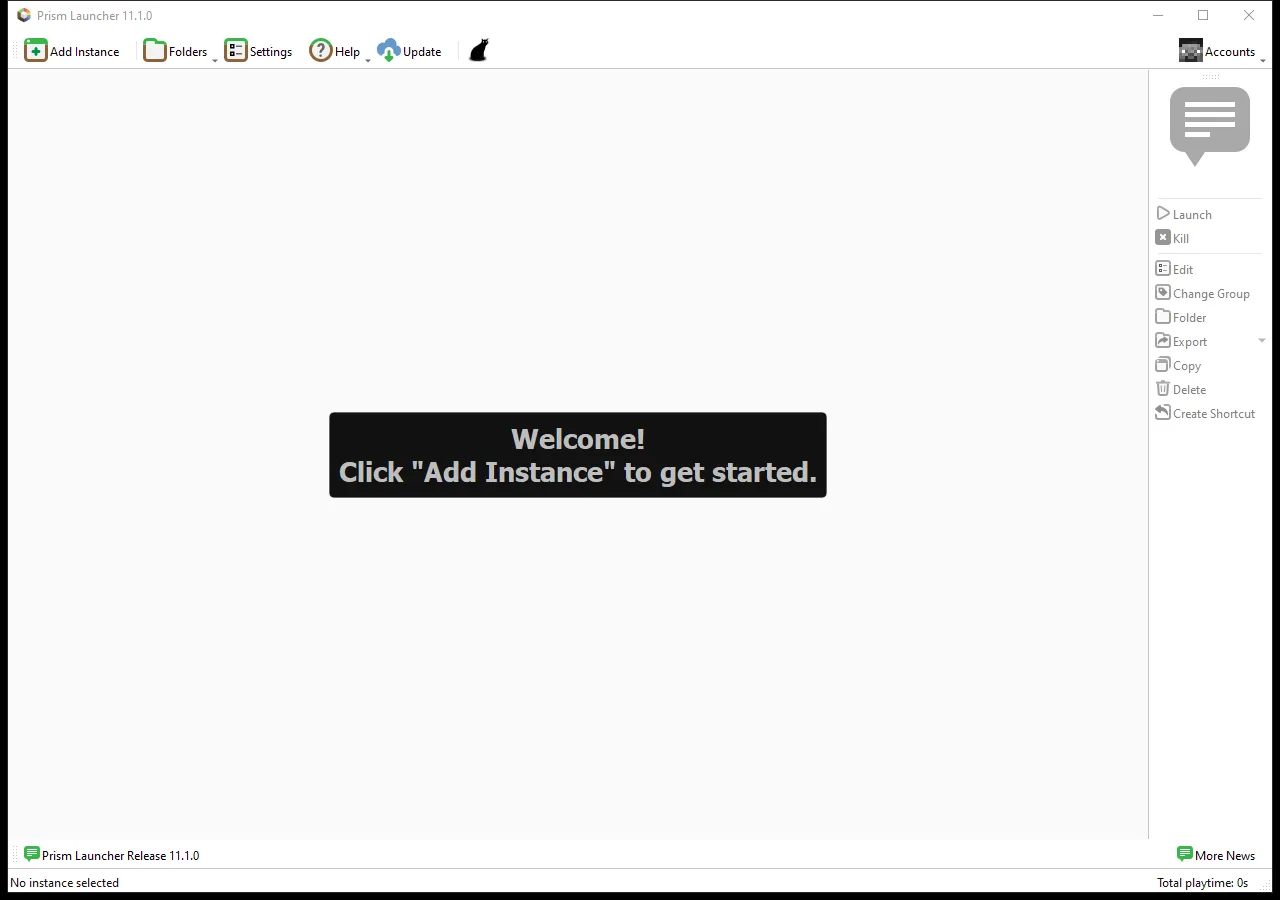
Escolha a versão antes dos mods
Selecione Add Instance. Na página Custom, digite um nome, escolha a versão do Minecraft na lista e depois o carregador exigido pelo conteúdo. Deixe None selecionado para uma configuração vanilla. Se um mod indica Fabric, escolher Forge não torna esse arquivo compatível. A versão mais recente da lista não é automaticamente a certa para um mapa ou modpack antigo.
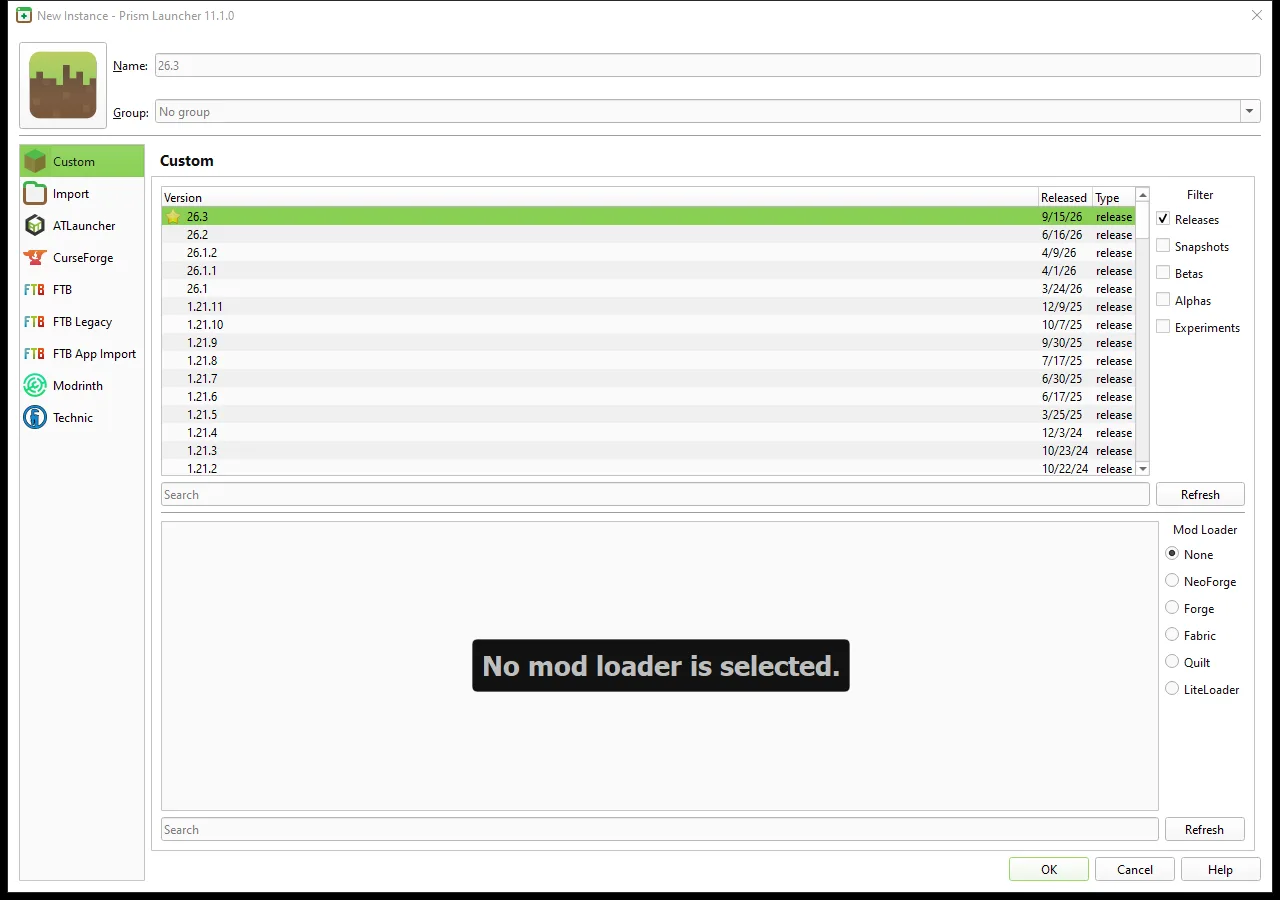
A janela New Instance mostrada é do Prism 11.1.0. Ela separa a lista de versões do Minecraft das opções de carregador, então confira as duas antes de confirmar. Para um modpack pronto, use seu caminho de importação ou o navegador de pacotes correspondente em vez de recriar manualmente a lista de dependências. Um pacote pode exigir uma compilação específica do carregador além de uma versão específica do jogo.
O Prism precisa de uma conta Microsoft com Minecraft: Java Edition para jogar. Acrescente essa conta em Accounts quando estiver pronto e depois inicie a nova instância com um mundo de teste vazio. Isso dá um ponto de partida simples antes de acrescentar mais conteúdo. Para mods individuais, abra o editor da instância e a página Mods e acrescente arquivos compatíveis com a versão e o carregador escolhidos, incluindo as dependências necessárias.
Organize em torno dos mundos importantes para você
Uma pequena biblioteca útil tem três funções: sobrevivência habitual, uma oficina em Criativo e um arquivo de versões antigas. Dê à oficina um ícone diferente ou um prefixo de nome claro. Antes de uma grande atualização, registre as versões antigas do jogo e do carregador para reconhecer a configuração que abriu o mundo com sucesso pela última vez.
Ao fazer uma cópia experimental, copie os mundos salvos como arquivos reais. Um atalho ou um mundo salvo vinculado ainda pode apontar para o mundo original. Mantenha outro backup datado fora do diretório da instância e depois faça uma mudança na instância de teste e experimente uma ação comum antes de acrescentar outra.
Se seu mundo parece ter sumido, confira primeiro a instância selecionada. Use o atalho da pasta dessa instância para inspecionar seus mundos salvos, em vez de procurar no diretório de outro lançador. Instâncias separadas ajudam a manter as configurações compreensíveis; não convertem mundos de Bedrock nem adaptam mods entre carregadores.
Usar esta ferramenta
O site oficial está nos recursos do projeto, no bloco do criador.
Ver link da ferramenta
Comentários 0
Compartilhe o que funcionou, peça ajuda ou responda a outro jogador.
Use sua conta Modonix para participar da conversa e gerenciar seus comentários.
Entre para comentarAinda não há comentários. Compartilhe o que funcionou para você.