
Prism Launcher даёт каждой установке Java собственные версию игры, загрузчик, моды и сохранения. Так проще оставить мир выживания на работающей конфигурации, а карту или другой набор модов пробовать отдельно. Прежде чем заполнять установку файлами, определите её назначение: «Survival — Fabric — 26.2» полезнее, чем «New Instance 3».
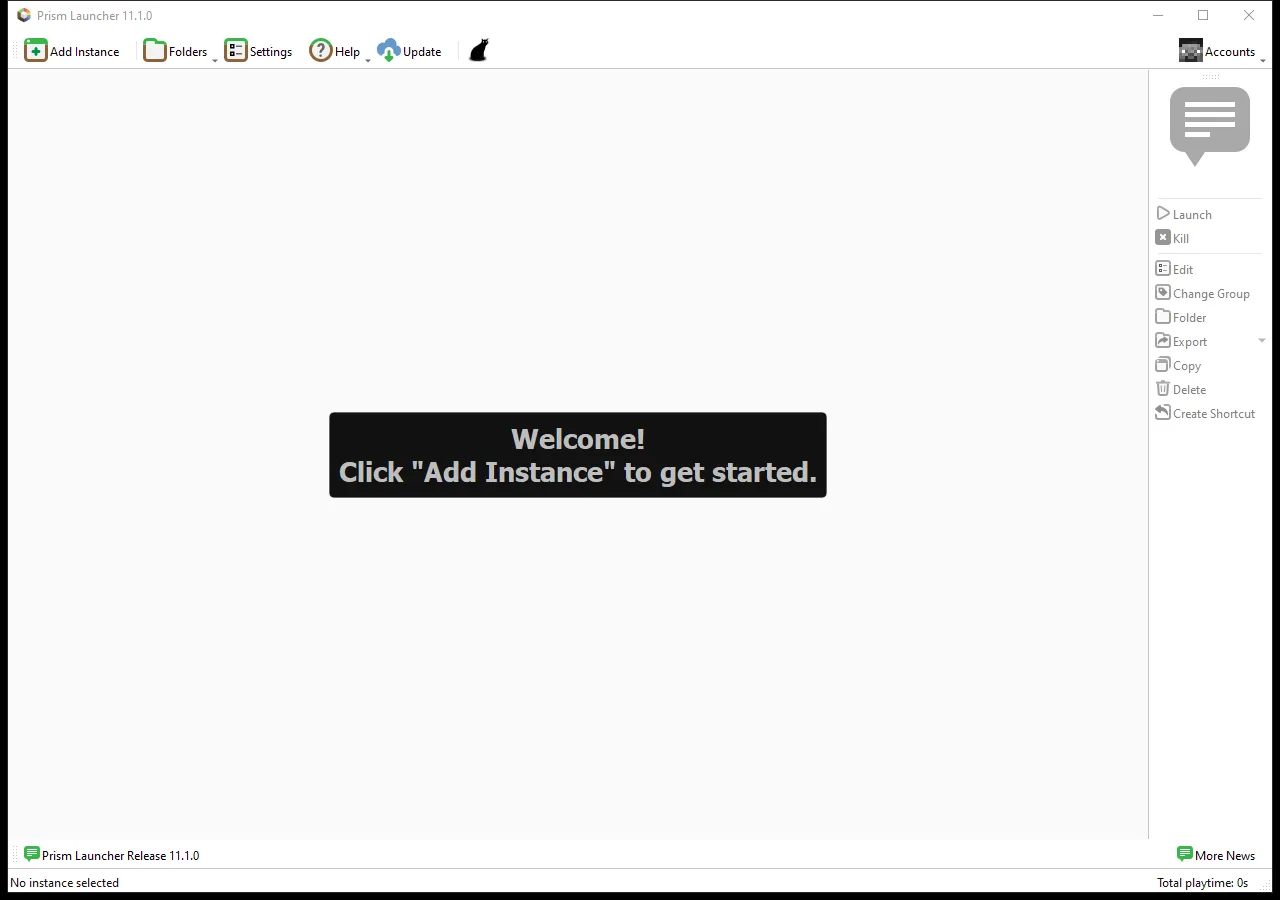
Сначала выберите версию, потом моды
Нажмите Add Instance. На странице Custom введите имя, выберите версию Minecraft из списка, затем загрузчик, нужный вашему контенту. Для обычной игры без модов оставьте None. Если мод требует Fabric, выбор Forge не сделает его совместимым. Самая новая версия в списке не обязательно подходит старой карте или сборке модов.
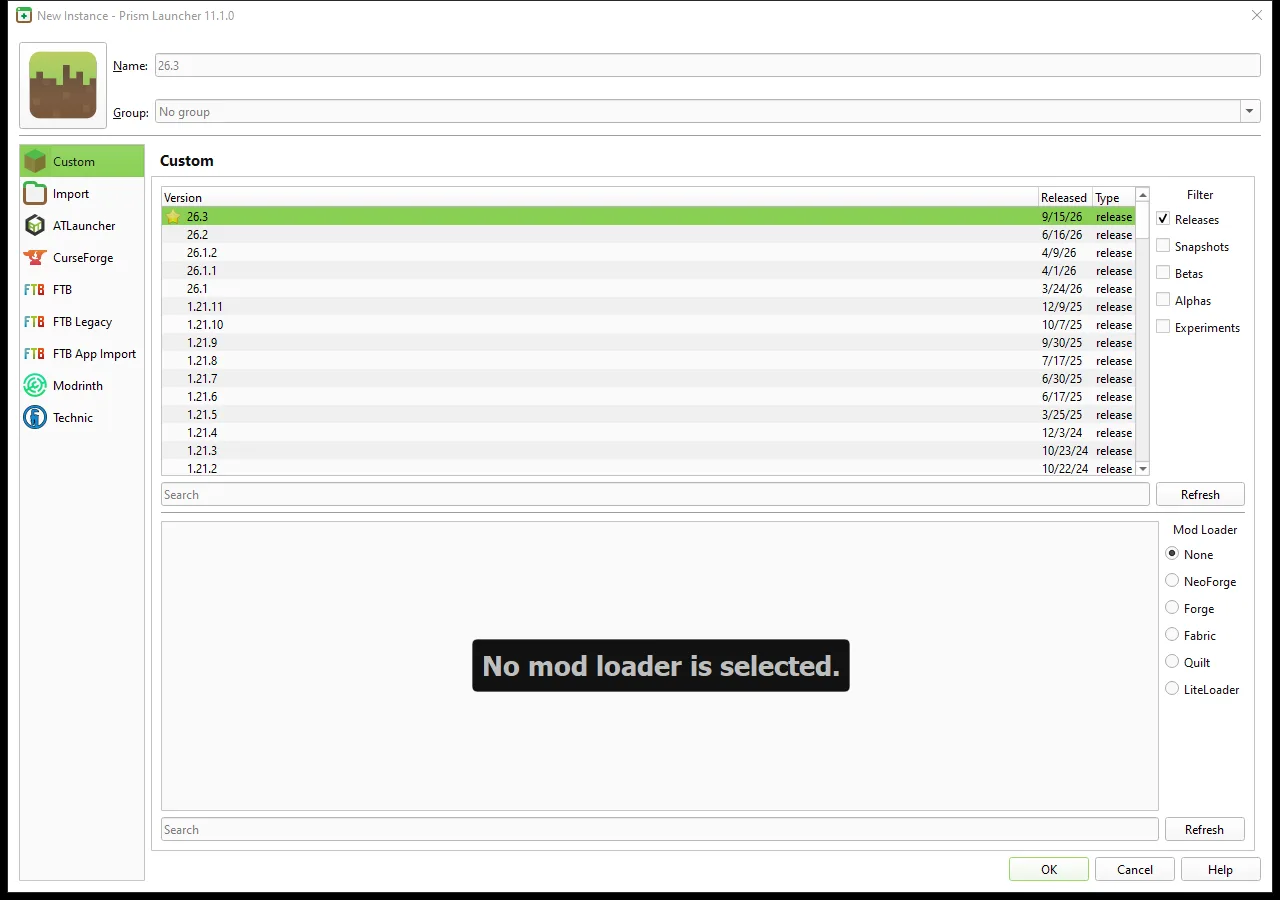
Здесь показан диалог New Instance в Prism 11.1.0. Список версий Minecraft и выбор загрузчика разделены, поэтому перед подтверждением проверьте оба. Для готовой сборки модов используйте импорт или соответствующий каталог сборок вместо ручного воссоздания списка зависимостей. Сборке может требоваться конкретная версия загрузчика, а также конкретная версия игры.
Для игры через Prism нужна учётная запись Microsoft с Minecraft: Java Edition. Когда будете готовы, добавьте её через Accounts, затем запустите новую установку с пустым пробным миром. Это даст простой исходный вариант перед добавлением контента. Для отдельных модов откройте редактор установки и страницу Mods и добавьте файлы, соответствующие выбранной версии и загрузчику, вместе с нужными зависимостями.
Организуйте библиотеку вокруг важных для вас миров
Удобная небольшая библиотека имеет три назначения: обычное выживание, творческая мастерская и архив старых версий. Дайте мастерской другую иконку или понятную приставку в имени. Перед крупным обновлением запишите прежние версии игры и загрузчика, чтобы узнать конфигурацию, которая в последний раз успешно открывала мир.
Создавая экспериментальную копию, копируйте сохранения как настоящие файлы. Ярлык или связанное сохранение всё ещё могут вести к исходному миру. Держите дополнительную датированную копию вне папки установки, затем измените что-то одно в пробной установке и попробуйте одно обычное действие, прежде чем добавлять следующее.
Если мир будто исчез, сначала проверьте выбранную установку. Откройте её папку соответствующей кнопкой и осмотрите её сохранения, а не каталог другого лаунчера. Отдельные установки помогают понимать конфигурации; они не преобразуют миры Bedrock и не переносят моды между загрузчиками.
Использовать инструмент
Официальный сайт указан в ресурсах проекта в блоке автора.
Ссылка на инструмент
Комментарии 0
Расскажите, что сработало, попросите помощи или ответьте другому игроку.
Войдите в аккаунт Modonix, чтобы участвовать в обсуждении и управлять своими комментариями.
Войти и комментироватьКомментариев пока нет. Расскажите, что помогло вам.