
Die neueste Datei ist nicht immer die richtige für dich. Wenn du eine Welt auf einer älteren Version weiterspielst oder einen bestimmten Loader verwendest, kann der passende Download einige Veröffentlichungen weiter unten stehen. So findest du ihn, ohne mehrere Dateien auf Verdacht herunterzuladen.
Beginne mit dem Spiel, das du geöffnet hast
Prüfe deine Edition und die vollständige Spielversion. Java und Bedrock laufen beide unter Windows; „PC“ reicht deshalb nicht aus, um sie auseinanderzuhalten. Prüfe bei Java-Mods auch den Loader: Fabric, Forge und NeoForge sind unterschiedliche Optionen.
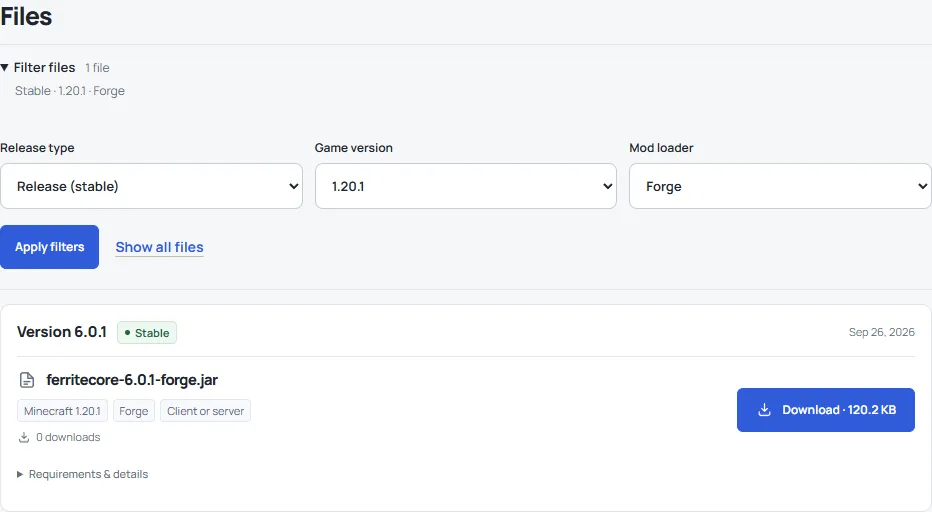
Öffne bei einem Projekt den Reiter Files, klappe Filter files auf, wähle deine Game version und deinen Mod loader aus und klicke auf Apply filters. Dieses Beispiel grenzt FerriteCore auf Minecraft 1.20.1 und Forge ein.
Lies den ausgewählten Bedrock-Release
Wähle bei einem Bedrock-Add-on die Spielversion und unter Import on dein Gerät aus. Prüfe anschließend die benötigten Experimente oder Skripte unter Requirements & details. WorldEdit: Bedrock Edition verwendet in mehreren Releases denselben Dateinamen WorldEdit.mcaddon. Wähle deshalb anhand der Release-Zeile und nicht nur anhand des Namens.
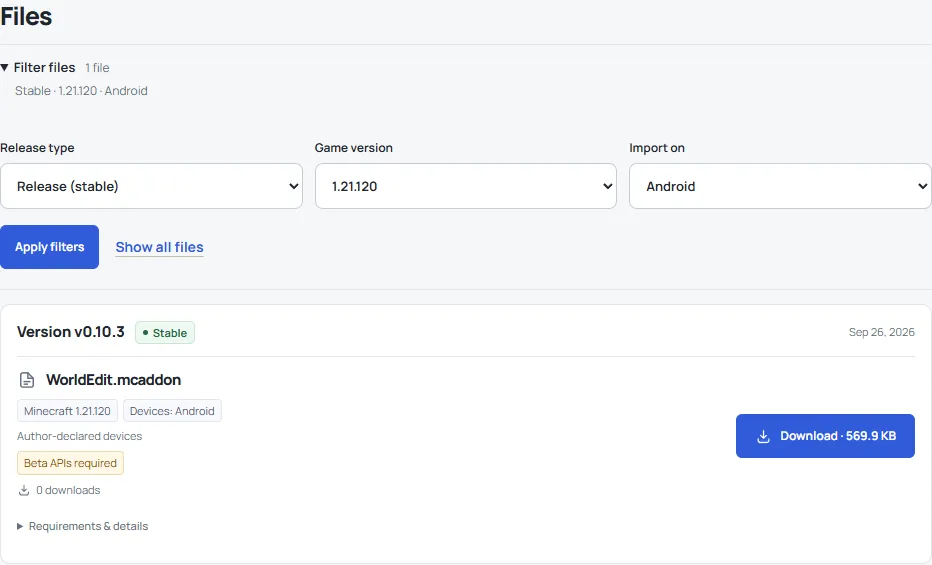
Bedrock ist für Windows, Android und iOS / iPadOS verfügbar; unter Windows läuft auch Java Edition. Ein unter Windows aufgenommenes Bild macht ein Add-on nicht zu einem reinen Windows-Add-on. Die bei der Datei aufgeführten Geräte beschreiben die Unterstützung; ein Hinweis Tested on beschreibt die tatsächlich geprüfte Umgebung. Gleiche auch die Spielversion und die benötigten Experimente ab. Die Installation auf einer Konsole läuft anders ab als das Öffnen einer heruntergeladenen Datei am Computer oder Telefon.
Grenze die Dateiliste vor dem Download mit den Filtern ein. Lies dann die passende Zeile: Derselbe Dateiname kann bei mehreren Releases mit unterschiedlichen Anforderungen auftauchen.
Release, Beta oder Alpha?
Beginne für eine Alltagswelt mit einem kompatiblen Release, der manchmal Stable heißt. Beta und Alpha sind Vorabversionen für Spieler, die Änderungen vor einer regulären Veröffentlichung ausprobieren möchten. Bewahre eine Kopie der Welt auf und rechne damit, dass sich Funktionen ändern. Auch die Kennzeichnung Release ersetzt nicht die Prüfung von Spielversion und Loader.
Eine stabile Map und eine neuere Beta sind getrennte Optionen
Beginne in Fetchrs Dateihistorie mit deiner Spielversion und prüfe anschließend den Veröffentlichungskanal. Eine stabile Welt für Java 1.21.10 und eine Beta-Welt für die 26.x-Generation sind nicht austauschbar, nur weil auf beiden Fetchr steht.
Wähle einen älteren kompatiblen Release, wenn du beim älteren Spiel bleiben möchtest. Wenn du die Beta ausprobieren willst, gib ihr eine eigene Instanz und eine Weltkopie. Öffne nicht die einzige Kopie einer lange gespielten Welt in einer anderen Version, nur um herauszufinden, ob sie geladen wird.
Wenn die Filter nichts finden
Ein leeres Ergebnis bedeutet, dass auf dieser Seite keine Datei zu dieser Kombination passt. Prüfe, ob Loader oder Edition versehentlich falsch gewählt sind. Entferne aber keine zutreffende Anforderung, nur damit ein Download erscheint. Du kannst bei deiner bisherigen Umgebung bleiben, ein anderes Projekt wählen oder bewusst eine separate kompatible Installation anlegen.
Folge dem Installationsweg der jeweiligen Datei
Lies neben der Dateiendung auch den Zweck der ausgewählten Datei. Diese Beispiele gehören an unterschiedliche Stellen:
| Ausgewählter Download | Nächster Schritt |
|---|---|
Java-Mod als .jar |
Lege die kompatible Mod in den mods-Ordner der passenden Instanz; siehe die Fabric-Installationsanleitung. |
Bedrock-.mcpack |
Öffne das Paket mit Minecraft und aktiviere sein Ressourcen- oder Verhaltenspaket in der gewünschten Welt. Das Beispiel mit einer Textur verwendet nur ein Ressourcenpaket. |
Bedrock-.mcaddon |
Folge der Importanleitung und kontrolliere die benötigten Pakete in den Einstellungen dieser Welt; siehe Import und Aktivierung. |
Bedrock-.mcworld |
Importiere die Datei als Welt. Der neue Eintrag erscheint unter Welten, nicht in der Paketliste; siehe Weltimport. |
Java-Ressourcenpaket als .zip |
Öffne im laufenden Spiel Open Pack Folder, wähle dann das Paket aus und wende es an; siehe die Ressourcenpaket-Anleitung. |
Bearbeitbare Quelldateien als .zip |
Entpacke sie und befolge die Editor- oder Build-Anleitung. Das Glassworks-Quellpaket wird in den Editoren geöffnet; die installierbare JAR ist eine separate Datei. |
Ein Fabulously-Optimized-MRPACK wird über einen kompatiblen Launcher importiert. Eine gespeicherte Struktur wird innerhalb einer Welt platziert. Das Umbenennen einer Editor-Quelldatei oder Java-Datei in .mcaddon macht daraus kein Bedrock-Add-on.
Wenn keine Datei passt, behalte deine bestehende Umgebung und suche nach einem anderen geeigneten Release oder Projekt. Kopiere eine Welt, die dir wichtig ist, bevor du ihre Mods oder Packs änderst.
Kommentare 0
Teile, was funktioniert hat, stelle eine Frage oder antworte einem anderen Spieler.
Nutze dein Modonix-Konto, um mitzudiskutieren und deine Kommentare zu verwalten.
Zum Kommentieren anmeldenNoch keine Kommentare. Erzähle, was bei dir funktioniert hat.