
सबसे नई फ़ाइल हमेशा आपके लिए सही नहीं होती। अगर आप किसी दुनिया को पुराने संस्करण पर रख रहे हैं या कोई खास लोडर इस्तेमाल कर रहे हैं, तो सही विकल्प सूची में कुछ रिलीज़ नीचे मिल सकता है। कई फ़ाइलें अंदाज़े से डाउनलोड किए बिना उसे ढूँढ़ने का तरीका यहाँ है।
पहले देखें कि आपने कौन-सा गेम खोला है
अपना एडिशन और गेम का पूरा संस्करण जाँचें। Java और Bedrock दोनों Windows पर चलते हैं, इसलिए केवल “PC” से उनके बीच चुनाव नहीं किया जा सकता। Java मॉड के लिए लोडर भी जाँचें: Fabric, Forge और NeoForge अलग विकल्प हैं।
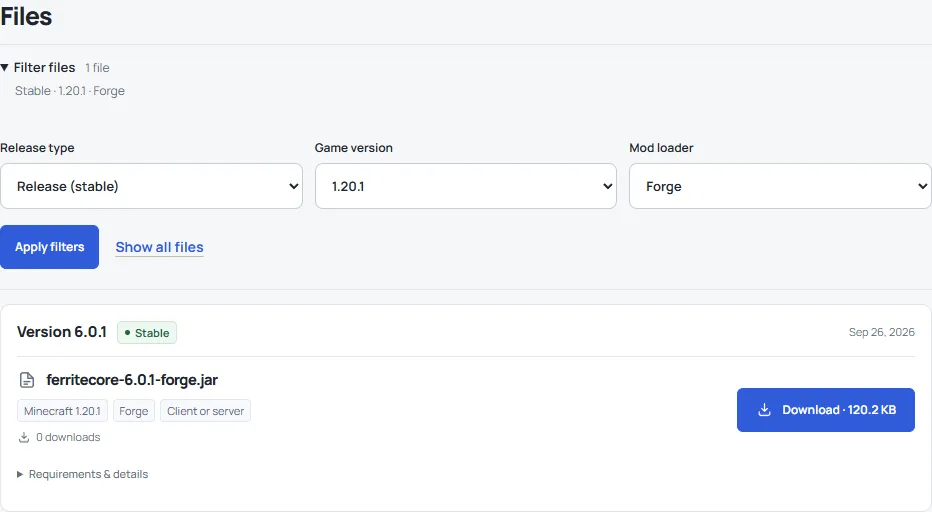
प्रोजेक्ट का Files टैब खोलें, Filter files फैलाएँ, अपना Game version और Mod loader चुनें, फिर Apply filters दबाएँ। इस उदाहरण में FerriteCore की सूची को Minecraft 1.20.1 और Forge तक सीमित किया गया है।
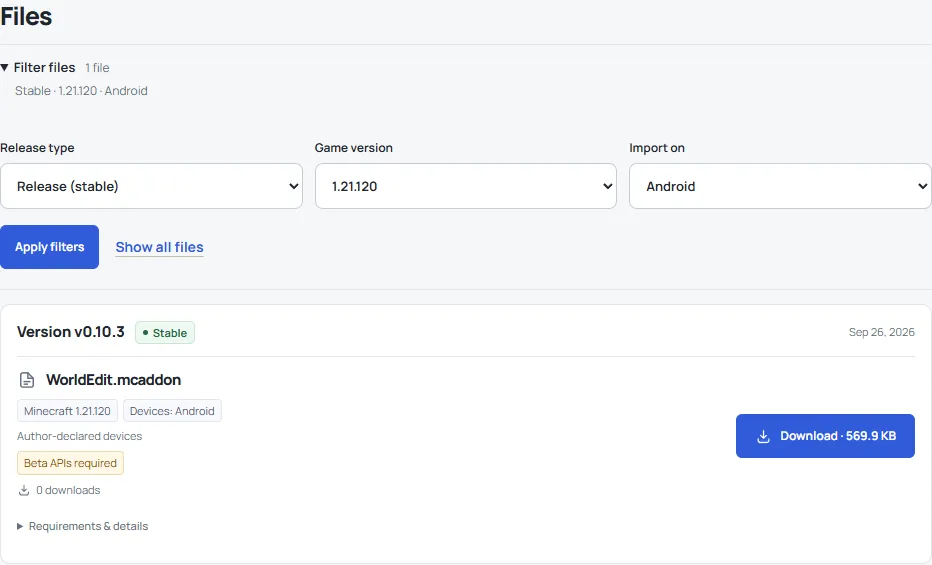
चुनी हुई Bedrock रिलीज़ पढ़ें
Bedrock ऐड-ऑन के लिए गेम का संस्करण और Import on में अपना डिवाइस चुनें, फिर Requirements & details में ज़रूरी एक्सपेरिमेंट या स्क्रिप्ट जाँचें। WorldEdit: Bedrock Edition की कई रिलीज़ में फ़ाइल का नाम WorldEdit.mcaddon ही रहता है, इसलिए केवल नाम के बजाय रिलीज़ की पंक्ति देखकर चुनें।
Bedrock, Windows, Android और iOS / iPadOS पर उपलब्ध है; Windows पर Java Edition भी चलता है। Windows पर लिया गया स्क्रीनशॉट ऐड-ऑन को केवल Windows के लिए नहीं बना देता। फ़ाइल के साथ सूचीबद्ध डिवाइस बताते हैं कि वह किन डिवाइस पर समर्थित है; Tested on नोट उस सेटअप को बताता है जिस पर सचमुच जाँच हुई थी। गेम का संस्करण और ज़रूरी एक्सपेरिमेंट भी मिलाएँ। कंसोल पर इंस्टॉल करने का तरीका कंप्यूटर या फ़ोन पर डाउनलोड की गई फ़ाइल खोलने से अलग होता है।
डाउनलोड करने से पहले फ़िल्टर से फ़ाइलों की सूची छोटी करें। फिर मेल खाने वाली पंक्ति पढ़ें: एक ही फ़ाइल नाम अलग-अलग आवश्यकताओं वाली कई रिलीज़ में आ सकता है।
Release, Beta या Alpha?
रोज़ खेलने वाली दुनिया के लिए पहले संगत Release चुनें, जिसे कभी-कभी Stable कहा जाता है। Beta और Alpha उन खिलाड़ियों के लिए शुरुआती बिल्ड हैं जो नियमित रिलीज़ से पहले बदलाव आज़माना चाहते हैं; दुनिया की कॉपी रखें और सुविधाओं में बदलाव के लिए तैयार रहें। Release का लेबल भी गेम के संस्करण और लोडर की जाँच का विकल्प नहीं है।
स्थिर मैप और नई बीटा अलग विकल्प हैं
Fetchr के फ़ाइल इतिहास में पहले अपना गेम संस्करण चुनें और फिर रिलीज़ का चैनल जाँचें। Java 1.21.10 की स्थिर दुनिया और 26.x पीढ़ी की बीटा दुनिया सिर्फ़ इसलिए एक-दूसरे की जगह इस्तेमाल नहीं हो सकतीं कि दोनों का नाम Fetchr है।
अगर पुराने गेम पर ही रहना चाहते हैं, तो पुरानी संगत रिलीज़ चुनें। बीटा आज़माना चाहते हैं, तो उसके लिए अलग इंस्टेंस और दुनिया की कॉपी रखें। केवल यह देखने के लिए कि वह लोड होती है या नहीं, लंबे समय से खेली जा रही दुनिया की इकलौती कॉपी दूसरे संस्करण में न खोलें।
फ़िल्टर से कुछ न मिले तो
खाली परिणाम का मतलब है कि इस पेज पर उस संयोजन से मेल खाने वाली फ़ाइल नहीं है। देखें कि गलती से गलत लोडर या एडिशन तो नहीं चुना, लेकिन केवल डाउनलोड दिखाने के लिए कोई सही आवश्यकता न हटाएँ। आप अपना मौजूदा सेटअप रख सकते हैं, दूसरा प्रोजेक्ट चुन सकते हैं या सोच-समझकर अलग संगत इंस्टॉलेशन बना सकते हैं।
फ़ाइल के अपने इंस्टॉलेशन तरीके का पालन करें
चुनी गई फ़ाइल का एक्सटेंशन ही नहीं, उसका उद्देश्य भी पढ़ें। इन उदाहरणों के अगले कदम अलग हैं:
| चुना गया डाउनलोड | अगला कदम |
|---|---|
Java मॉड .jar |
संगत मॉड को सही इंस्टेंस के mods फ़ोल्डर में रखें; Fabric इंस्टॉलेशन गाइड देखें। |
Bedrock .mcpack |
पैक को Minecraft से खोलें, फिर इच्छित वर्ल्ड में उसका रिसोर्स या बिहेवियर पैक सक्रिय करें। एक टेक्सचर वाला उदाहरण केवल रिसोर्स पैक इस्तेमाल करता है। |
Bedrock .mcaddon |
उसके इंपोर्ट निर्देशों का पालन करें, फिर उसी वर्ल्ड की सेटिंग में ज़रूरी पैक जाँचें; इंपोर्ट और सक्रिय करना देखें। |
Bedrock .mcworld |
इसे वर्ल्ड के रूप में इंपोर्ट करें और नई प्रविष्टि Worlds में खोजें, पैक सूची में नहीं; वर्ल्ड इंपोर्ट देखें। |
Java रिसोर्स पैक .zip |
चल रहे गेम में Open Pack Folder इस्तेमाल करें, फिर पैक चुनकर लागू करें; रिसोर्स पैक गाइड देखें। |
संपादन योग्य स्रोत .zip |
इसे निकालें और एडिटर या बिल्ड के निर्देशों का पालन करें। Glassworks स्रोत किट एडिटरों में खुलती है; इंस्टॉल करने योग्य JAR अलग फ़ाइल है। |
Fabulously Optimized MRPACK को संगत लॉन्चर से इंपोर्ट किया जाता है। सेव की गई संरचना वर्ल्ड के अंदर रखी जाती है। एडिटर के स्रोत या Java फ़ाइल का नाम बदलकर .mcaddon करने से वह Bedrock ऐड-ऑन नहीं बनती।
अगर कोई फ़ाइल मेल नहीं खाती, तो अपना मौजूदा सेटअप रखें और दूसरी उपयुक्त रिलीज़ या प्रोजेक्ट तलाशें। जिस दुनिया की आपको परवाह है, उसके मॉड या पैक बदलने से पहले उसकी कॉपी बनाएँ।
टिप्पणियाँ 0
बताओ क्या काम आया, मदद माँगो या दूसरे खिलाड़ी को जवाब दो।
चर्चा में भाग लेने और अपनी टिप्पणियाँ प्रबंधित करने के लिए अपने Modonix खाते का उपयोग करें।
टिप्पणी करने के लिए साइन इन करेंअभी कोई टिप्पणी नहीं। बताओ तुम्हारे लिए क्या काम आया।