
Самый новый файл не всегда тот, который вам нужен. Если вы сохраняете мир на старой версии или используете определённый загрузчик, подходящий вариант может находиться на несколько выпусков ниже в списке. Вот как найти его, не скачивая несколько файлов наугад.
Начните с игры, которую вы открыли
Проверьте издание и полную версию игры. Java и Bedrock работают в Windows, поэтому слова «ПК» недостаточно для выбора между ними. Для модов Java также проверьте загрузчик: Fabric, Forge и NeoForge — разные варианты.
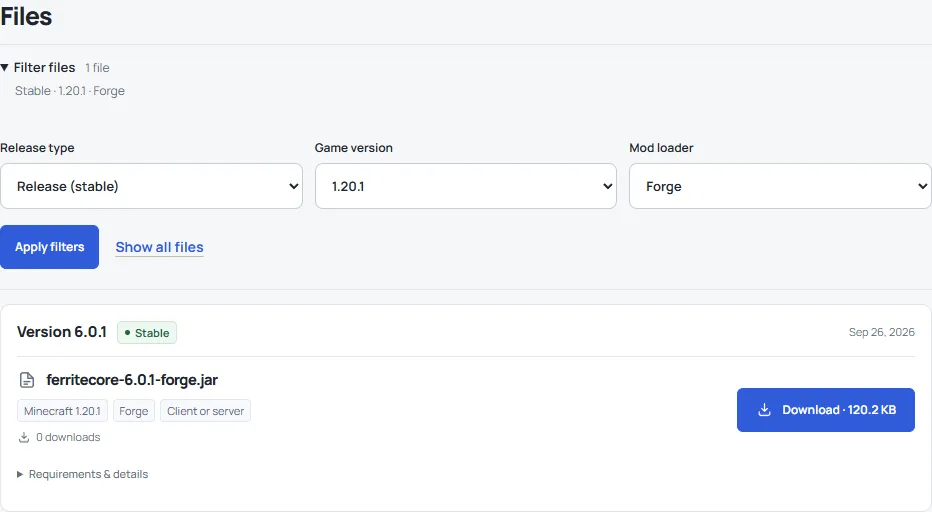
Откройте вкладку Файлы проекта, разверните Фильтр файлов, выберите Версию игры и Загрузчик модов, затем нажмите Применить фильтры. В этом примере список FerriteCore ограничен Minecraft 1.20.1 и Forge.
Прочитайте сведения выбранного выпуска Bedrock
Для аддона Bedrock выберите версию игры и своё устройство в разделе Импорт на, затем проверьте необходимые эксперименты или скрипты в Требованиях и подробностях. У WorldEdit: Bedrock Edition несколько выпусков используют одно имя WorldEdit.mcaddon, поэтому выбирайте по строке выпуска, а не только по имени.
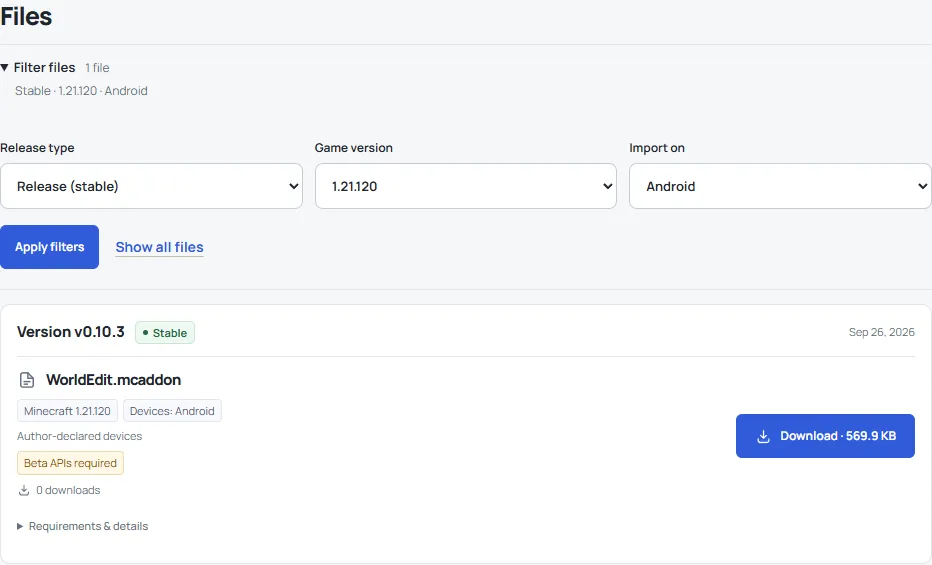
Bedrock доступен на Windows, Android и iOS / iPadOS; на Windows также работает Java Edition. Скриншот из Windows не делает аддон предназначенным только для Windows. Устройства, указанные для файла, описывают его поддержку; пометка Проверено на описывает действительно проверенную конфигурацию. Также сопоставьте версию игры и необходимые эксперименты. На консолях установка устроена иначе, чем открытие скачанного файла на компьютере или телефоне.
Перед скачиванием сузьте список файлов с помощью фильтров. Затем прочитайте подходящую строку: одно имя файла может встречаться в нескольких выпусках с разными требованиями.
Release, Beta или Alpha?
Для обычного мира начните с совместимого Release, который иногда обозначают как Stable. Beta и Alpha — предварительные сборки для игроков, желающих попробовать изменения до обычного выпуска; сохраняйте копию мира и будьте готовы к изменению возможностей. Пометка Release всё равно не заменяет проверку версии игры и загрузчика.
Стабильная карта и более новая бета — отдельные варианты
В истории файлов Fetchr начните с версии игры, затем проверьте канал. Стабильный мир для Java 1.21.10 и бета-мир поколения 26.x не взаимозаменяемы только потому, что оба называются Fetchr.
Выберите более старый совместимый выпуск, если планируете оставаться на старой игре. Если хотите бету, выделите ей отдельную сборку и копию мира. Не открывайте единственную копию давно развиваемого мира в другой версии только ради проверки, загрузится ли она.
Если фильтры ничего не нашли
Пустой результат означает, что на этой странице нет файла для такой комбинации. Проверьте, не ошиблись ли вы с загрузчиком или изданием, но не убирайте верное требование просто ради появления файла. Можно сохранить текущую конфигурацию, выбрать другой проект или осознанно создать отдельную совместимую установку.
Следуйте способу установки самого файла
Читайте назначение выбранного файла вместе с его расширением. У этих примеров разные следующие шаги:
| Выбранный файл | Что делать дальше |
|---|---|
Java-мод .jar |
Поместите совместимый мод в папку mods подходящего экземпляра игры; см. установку Fabric-мода. |
Bedrock .mcpack |
Откройте пакет через Minecraft и активируйте его ресурсы или поведение в нужном мире. В примере с одной текстурой используется только ресурсный пакет. |
Bedrock .mcaddon |
Выполните инструкцию по импорту и проверьте необходимые пакеты в настройках этого мира; см. импорт и активацию. |
Bedrock .mcworld |
Импортируйте файл как мир и ищите новую запись в списке миров, а не пакетов; см. импорт мира. |
Ресурсный пакет Java .zip |
Используйте Open Pack Folder в запущенной игре, затем выберите и примените пакет; см. руководство по ресурсным пакетам. |
Редактируемые исходники .zip |
Распакуйте архив и следуйте инструкции редактора или сборки. Исходники Glassworks открываются в редакторах; устанавливаемый JAR скачивается отдельно. |
MRPACK Fabulously Optimized импортируют через совместимый лаунчер. Сохранённую структуру размещают внутри мира. Переименование исходника редактора или Java-файла в .mcaddon не превращает его в Bedrock-аддон.
Если подходящего файла нет, сохраните текущую конфигурацию и поищите другой подходящий выпуск или проект. Для важного мира сделайте копию перед изменением модов или наборов.
Комментарии 0
Расскажите, что сработало, попросите помощи или ответьте другому игроку.
Войдите в аккаунт Modonix, чтобы участвовать в обсуждении и управлять своими комментариями.
Войти и комментироватьКомментариев пока нет. Расскажите, что помогло вам.