
Berkas terbaru tidak selalu menjadi berkas yang kamu perlukan. Jika kamu mempertahankan dunia pada versi lama atau memakai loader tertentu, pilihan yang tepat mungkin berada beberapa rilis di bawahnya. Berikut cara menemukannya tanpa mengunduh beberapa tebakan.
Mulai dari permainan yang sedang kamu buka
Periksa edisi dan versi lengkap permainanmu. Java dan Bedrock sama-sama berjalan di Windows, jadi “PC” belum cukup untuk membedakan keduanya. Untuk mod Java, periksa juga loader: Fabric, Forge, dan NeoForge adalah pilihan berbeda.
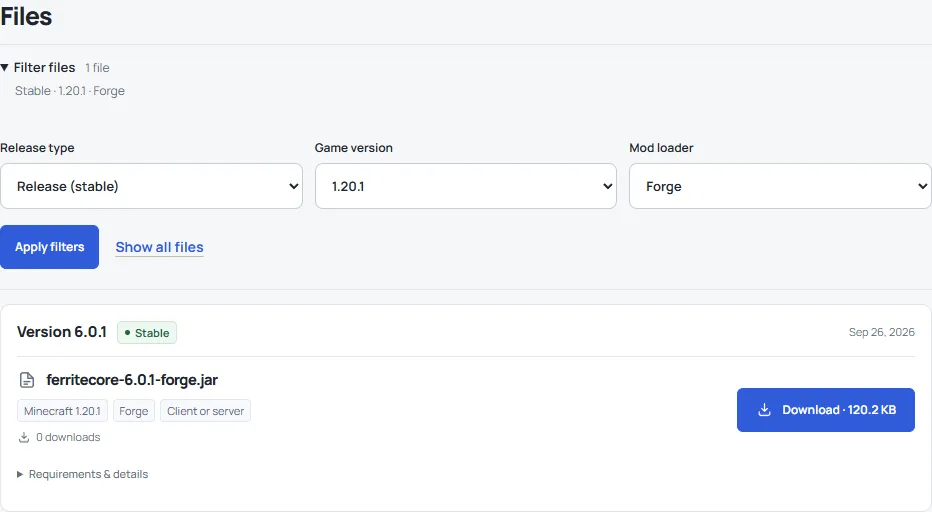
Buka tab Berkas proyek, bentangkan Filter berkas, pilih Versi permainan dan Mod loader, lalu pilih Terapkan filter. Contoh ini membatasi FerriteCore ke Minecraft 1.20.1 dan Forge.
Baca rilis Bedrock yang dipilih
Untuk add-on Bedrock, pilih versi permainan dan perangkatmu pada Impor di, lalu periksa eksperimen atau skrip yang diperlukan dalam Persyaratan & detail. WorldEdit: Bedrock Edition memakai nama WorldEdit.mcaddon yang sama pada beberapa rilis, jadi pilih berdasarkan baris rilis, bukan hanya namanya.
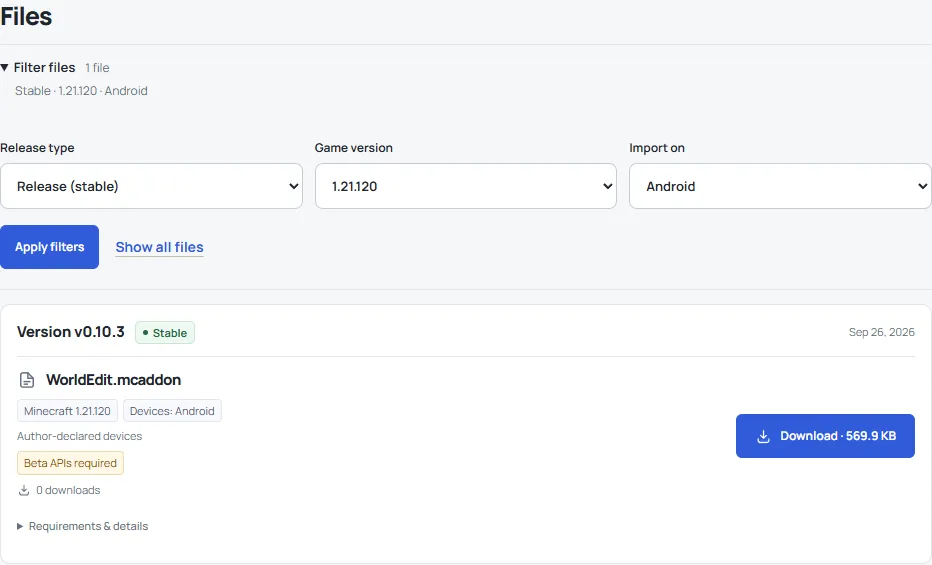
Bedrock tersedia di Windows, Android, dan iOS / iPadOS; Windows juga mendukung Java Edition. Tangkapan layar dari Windows tidak berarti add-on hanya untuk Windows. Perangkat yang tercantum untuk berkas menjelaskan dukungannya; keterangan Diuji di menjelaskan konfigurasi yang benar-benar diperiksa. Cocokkan juga versi permainan dan eksperimen yang diperlukan. Instalasi di konsol berbeda dari membuka berkas unduhan pada komputer atau ponsel.
Gunakan filter untuk mempersempit daftar berkas sebelum mengunduh. Lalu baca baris yang cocok: nama berkas yang sama bisa muncul pada beberapa rilis dengan persyaratan berbeda.
Release, Beta, atau Alpha?
Untuk dunia sehari-hari, mulailah dengan Release yang kompatibel, kadang diberi label Stable. Beta dan Alpha adalah versi pratinjau bagi pemain yang ingin mencoba perubahan sebelum rilis biasa; simpan salinan dunia dan bersiaplah menghadapi perubahan fitur. Label Release tetap tidak menggantikan pemeriksaan versi permainan dan loader.
Peta stabil dan beta yang lebih baru adalah pilihan terpisah
Pada riwayat berkas Fetchr, mulailah dari versi permainan lalu periksa kanalnya. Dunia stabil untuk Java 1.21.10 dan dunia beta untuk generasi 26.x tidak dapat saling menggantikan hanya karena keduanya bernama Fetchr.
Pilih rilis kompatibel yang lebih lama jika kamu ingin tetap menggunakan permainan versi lama. Jika ingin beta, beri instans terpisah dan salinan dunia. Jangan buka satu-satunya salinan dunia yang sudah lama dimainkan dalam versi lain hanya untuk mencari tahu apakah dunia itu bisa dimuat.
Saat filter tidak menemukan apa pun
Hasil kosong berarti tidak ada berkas di halaman ini yang cocok dengan kombinasi tersebut. Periksa kemungkinan salah loader atau edisi, tetapi jangan hapus persyaratan yang benar hanya agar unduhan muncul. Kamu bisa mempertahankan konfigurasi sekarang, memilih proyek lain, atau sengaja membuat instalasi kompatibel yang terpisah.
Ikuti cara pemasangan berkas itu sendiri
Baca tujuan berkas yang dipilih selain ekstensinya. Contoh berikut memiliki langkah lanjutan yang berbeda:
| Unduhan yang dipilih | Langkah berikutnya |
|---|---|
Mod Java .jar |
Taruh mod yang kompatibel di folder mods milik instans yang sesuai; ikuti panduan instalasi Fabric. |
Bedrock .mcpack |
Buka paket dengan Minecraft, lalu aktifkan resource pack atau behavior pack-nya di dunia yang dituju. Contoh satu tekstur hanya memakai resource pack. |
Bedrock .mcaddon |
Ikuti petunjuk impornya, lalu periksa paket yang diperlukan di pengaturan dunia tersebut; lihat impor dan aktivasi. |
Bedrock .mcworld |
Impor sebagai dunia dan cari entri baru di Worlds, bukan daftar paket; lihat impor dunia. |
Resource pack Java .zip |
Gunakan Open Pack Folder dari game yang sedang berjalan, lalu pilih dan terapkan paket; lihat panduan resource pack. |
Sumber yang bisa diedit .zip |
Ekstrak dan ikuti petunjuk editor atau build-nya. Kit sumber Glassworks dibuka di editor; JAR yang dapat dipasang adalah berkas terpisah. |
Fabulously Optimized MRPACK diimpor melalui launcher yang kompatibel. Struktur tersimpan ditempatkan di dalam dunia. Mengganti nama sumber editor atau berkas Java menjadi .mcaddon tidak mengubahnya menjadi add-on Bedrock.
Jika tidak ada berkas yang cocok, pertahankan konfigurasi yang ada dan cari rilis atau proyek lain yang sesuai. Untuk dunia yang ingin kamu jaga, buat salinan sebelum mengubah mod atau pack-nya.
Komentar 0
Bagikan yang berhasil, minta bantuan, atau balas pemain lain.
Gunakan akun Modonix Anda untuk ikut berdiskusi dan mengelola komentar Anda.
Masuk untuk berkomentarBelum ada komentar. Bagikan yang berhasil untukmu.